

こんにちは。Tomoyuki(@tomoyuki65)です。
2026年現在、AI戦国時代に突入し、めちゃめちゃ競争が激しいところですが、ついにOpenAI も新機能としてCodexアプリをリリースしたり、各種キャンペーンを展開したりしています。
特にCodexアプリのリリース記念で、無料プランでもCodex CLIなどが試せるタイミングになったため、利用してみることにしました。
この記事では、そんなOpenAIのCodex CLIやCodexアプリの使い方についてご紹介します。
OpenAI Codex CLI / ChatGPTアプリ(旧Codexアプリ)の使い方【ChatGPT時代のAI開発ツール入門】
OpenAIについては、今はだいたいみんな知っているであろう、あのChatGPTを出した企業ですが、開発用ツールとしてCodex CLIもあったり、最近はCodexアプリもリリースしました。
ちょうどCodexアプリのリリースキャンペーンで、通常は有料プランでしか利用できないCodex CLIやCodexアプリを試せる機会があったため、試しに利用してみました。
料金について
ChatGPTについては無料プランでも利用可能ですが、Codex CLIやCodexアプリを使いたい場合は、基本的に有料プランへの課金が必要になります。
詳しくはChatGPT公式の価格設定ページをご確認下さい。
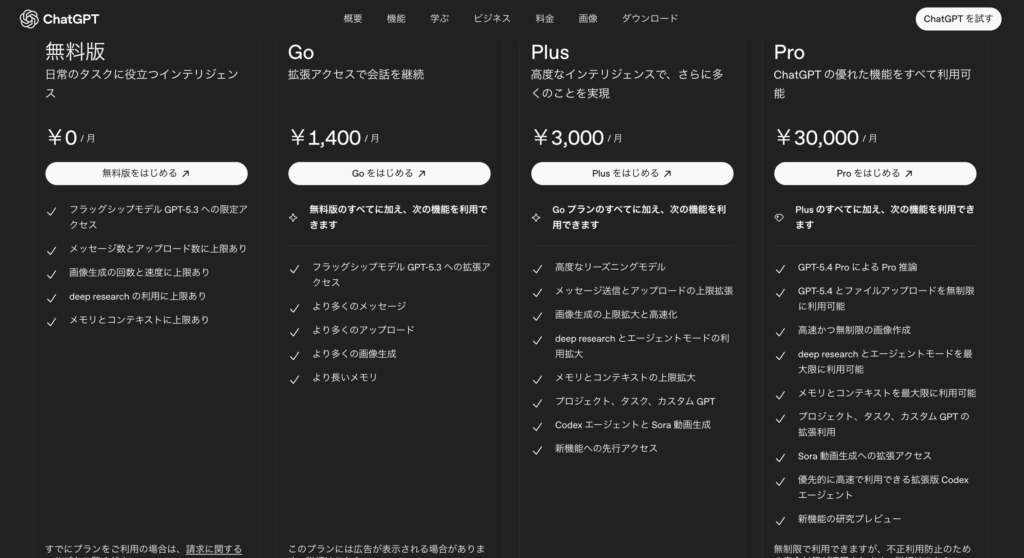
※上記は2026年3月時点のページです。
ChatGPTのアカウント作成
Codex CLIやCodexアプリを利用するには、まずChatGPTのアカウント作成が必要になるため、ChatGPTの公式サイトにアクセスして画面右上にある「無料でサインアップ」をクリックします。
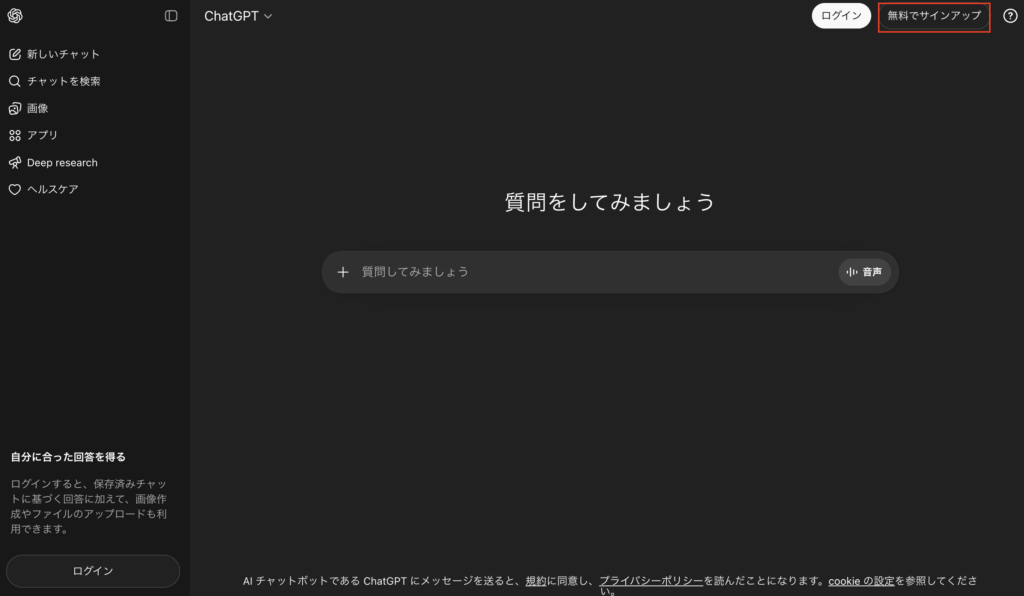
次にポップアップが表示されるので、任意の方法で新規登録をして下さい。
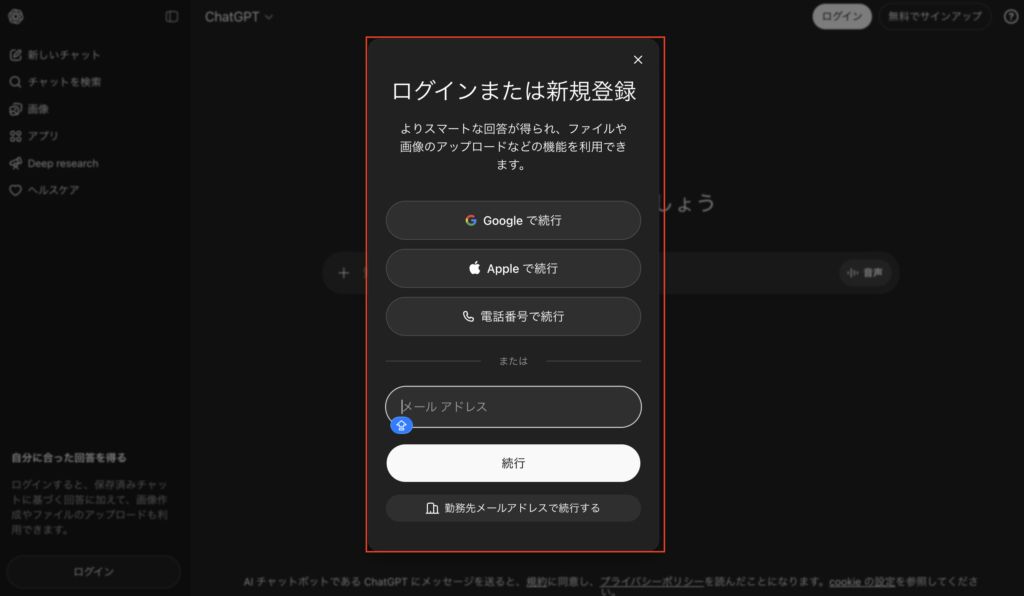
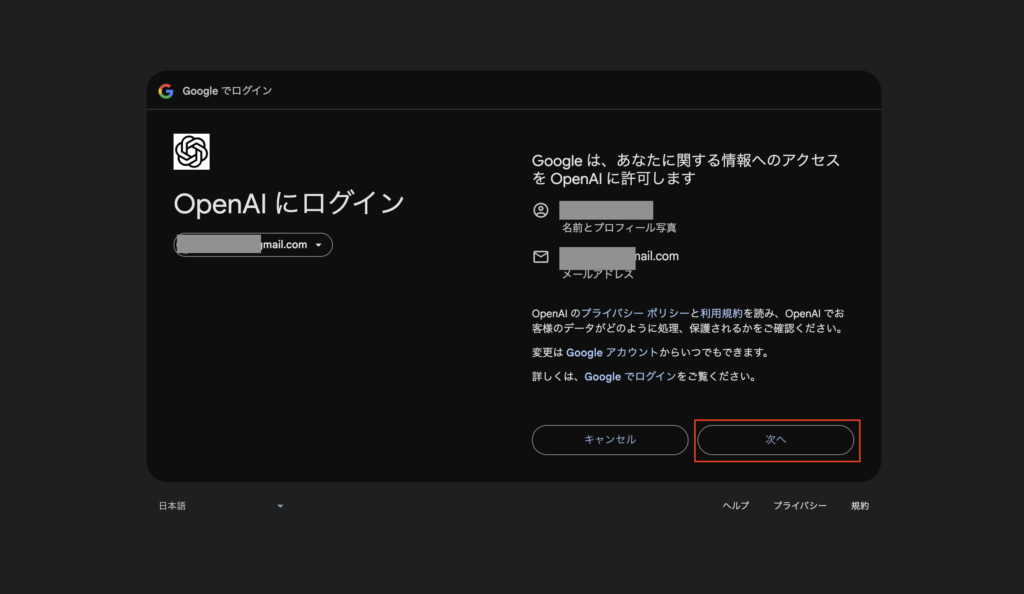
例えばGoogleアカウントで新規登録する場合は、アカウントを選択します。
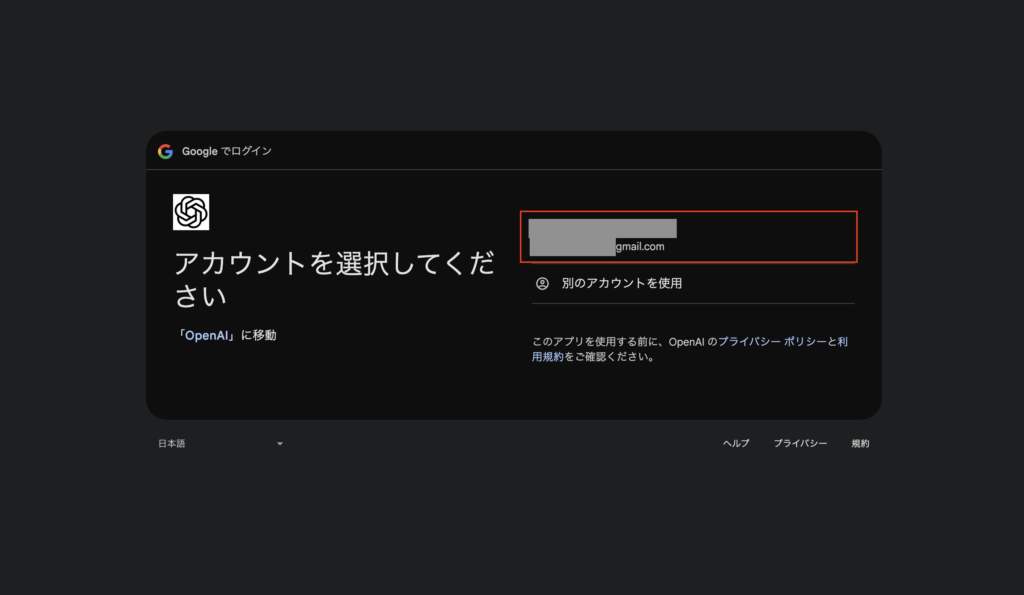
次にログイン許可画面が表示されるので、「次へ」をクリックします。
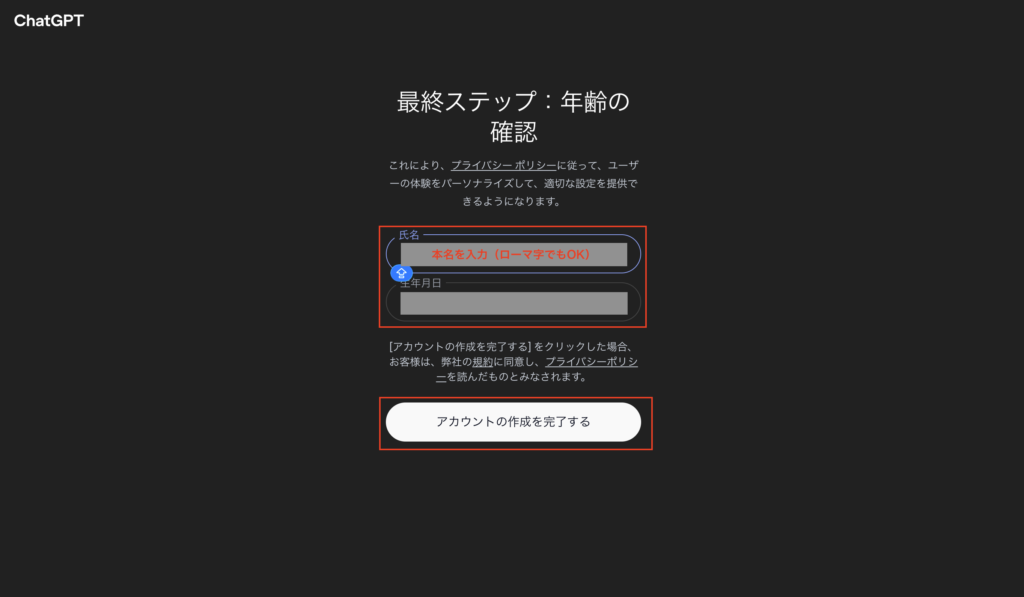
次に氏名(規約では本名を入力する必要があるようです。ローマ字でもOKみたいです。)と生年月日を入力し、「アカウントの作成を完了する」をクリックします。
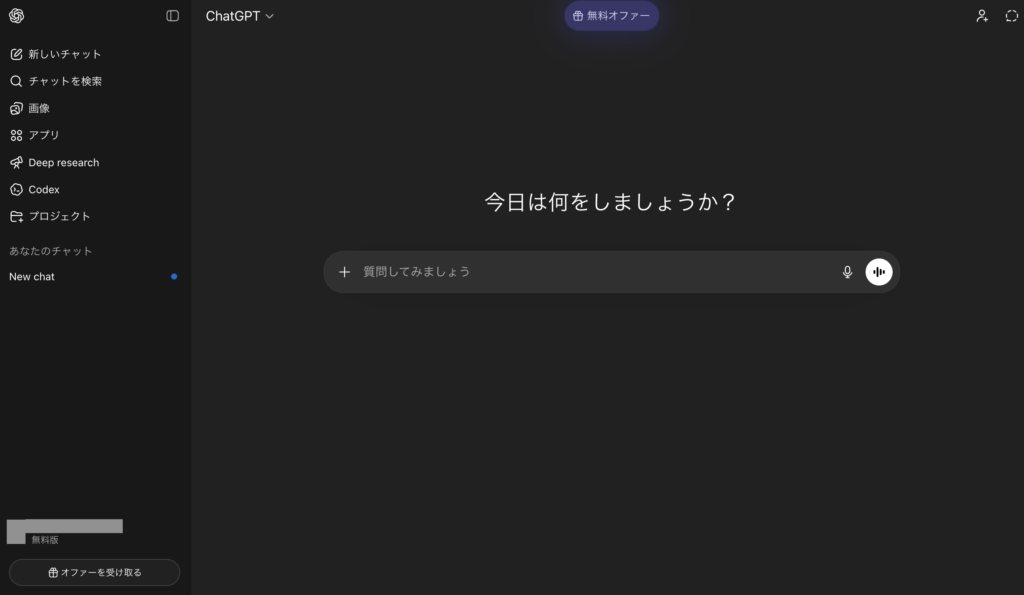
これでChatGPTのアカウント作成が完了です。
ChatGPT用の設定画面の開き方
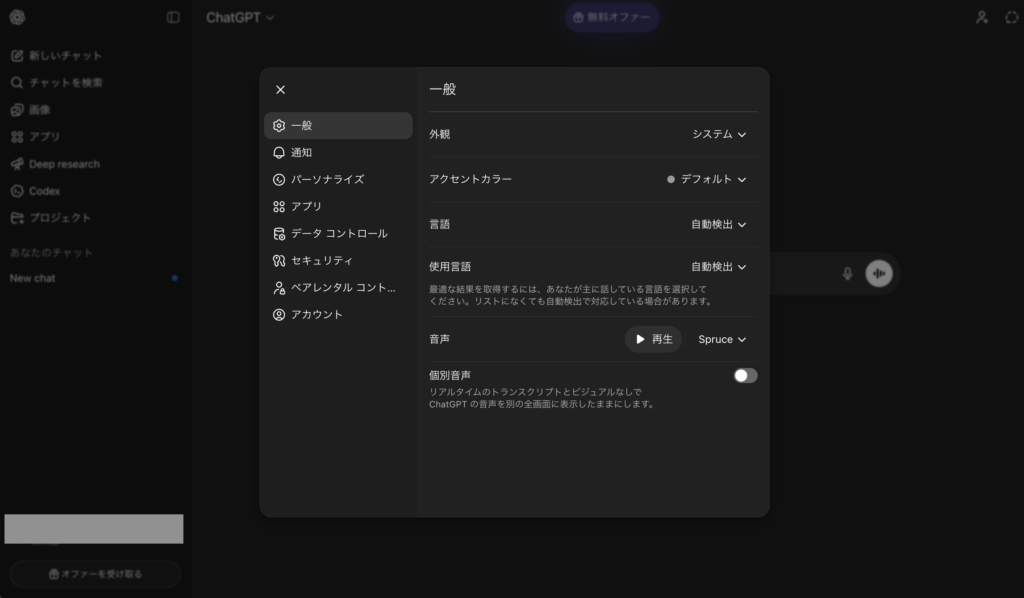
ChatGPT用の設定画面を開きたい場合、画面左下のアカウト部分をクリックし、メニューにある「設定」をクリックします。
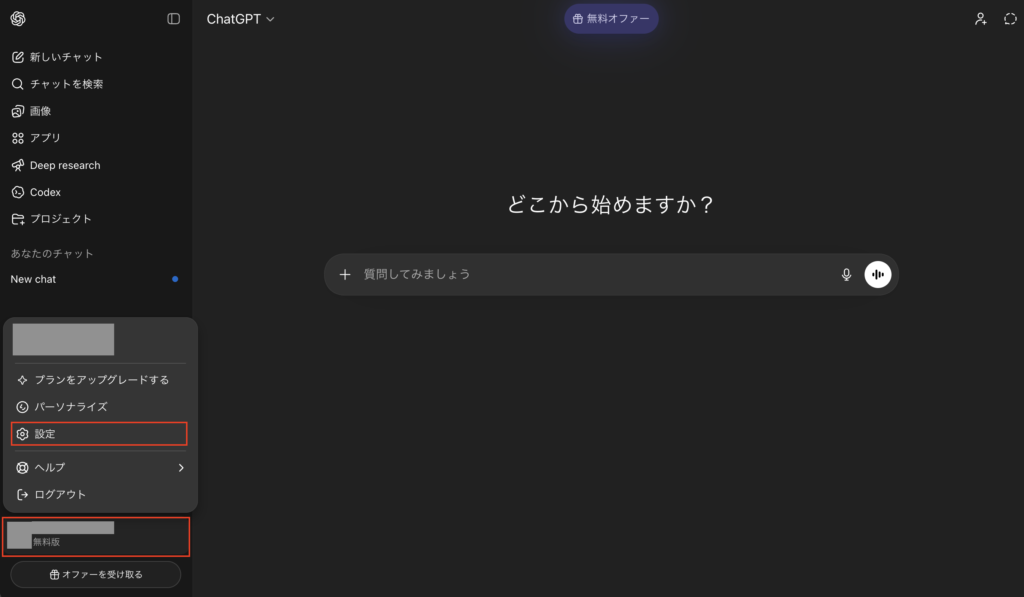
これで各種設定画面が開けます。
ChatGPT用のパーソナライズ設定について
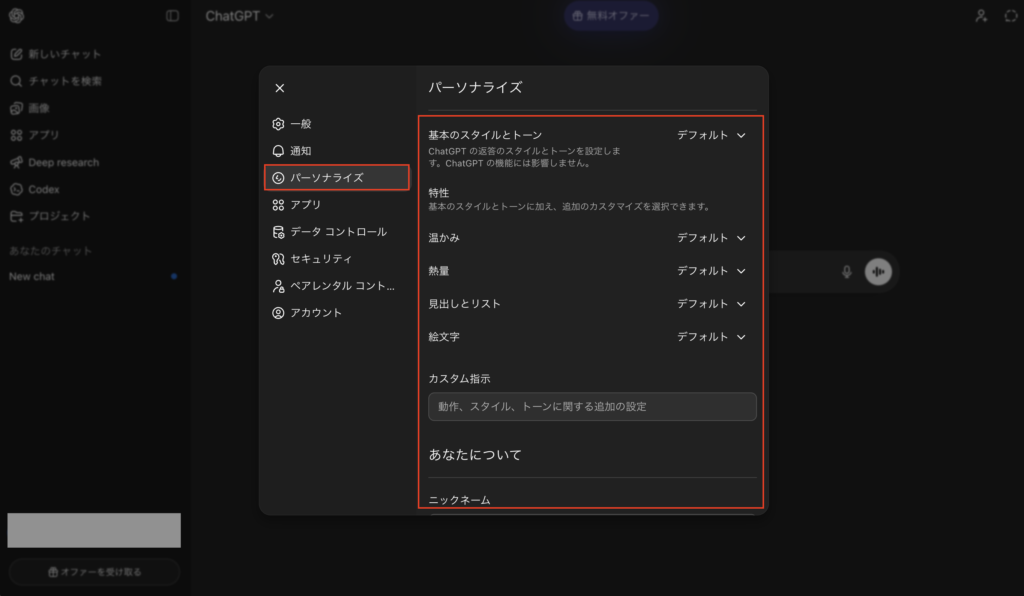
ChatGPTでは返答のスタイルなどのパーソナライズ設定も可能で、設定画面のメニュー「パーソナライズ」から変更できます。
AIの喋り方などが気に入らない場合はここで調整してみて下さい。ただし、この設定は後述のCodex CLIツールには連携されないようです。
入力内容をAIモデルの学習に使われないようにする方法について
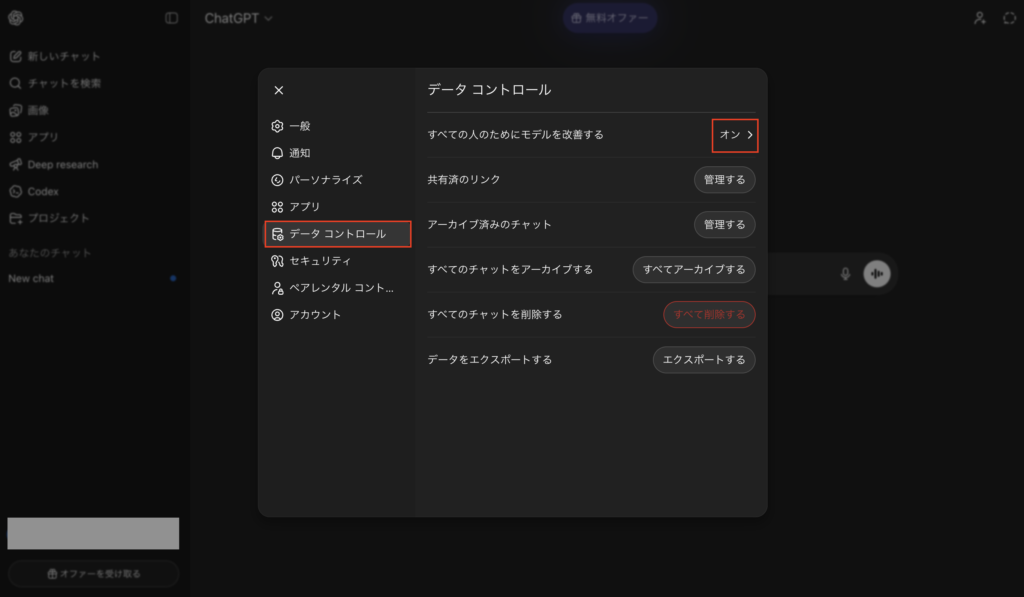
ChatGPTで入力内容をAIモデルの学習に使われないようにする方法については、設定画面のメニュー「データコントロール」にある「すべての人のためにモデルを改善する」から変更できます。(デフォルトはオンになっています。)
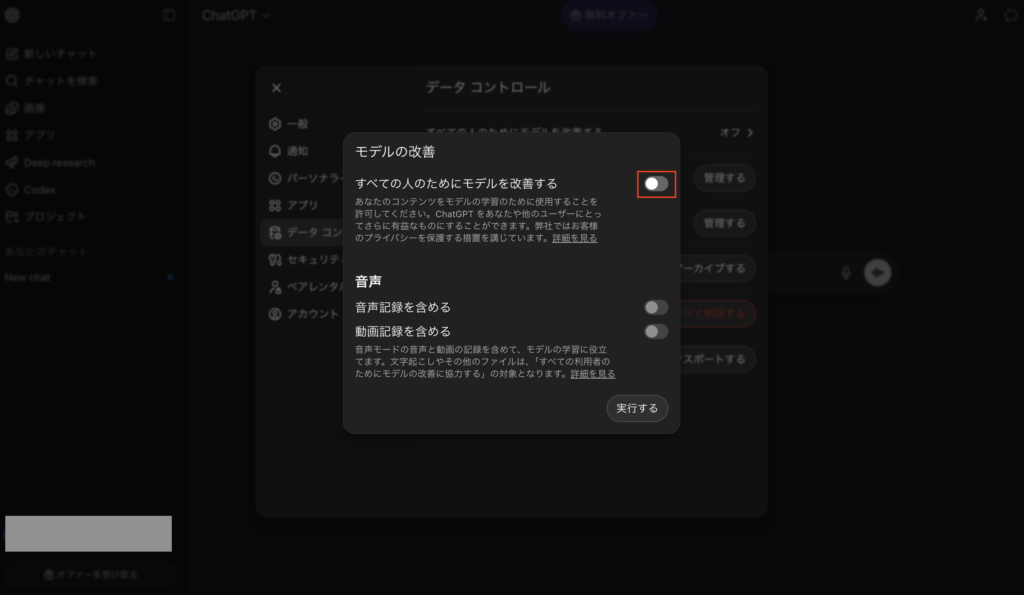
モデルの改善の画面から、すべての人のためにモデルを改善するのチェックをオフにして下さい。
尚、この設定については、後述のCodex CLI使用時にChatGPTアカウントでログイン認証した場合は適用されるようです。
OpenAI Codex CLIの使い方
次にCodex CLIについてご紹介しますが、これはターミナル(コマンドライン)上で動作し、自然言語の指示からコード作成や編集、ファイル操作などを行えるAIコーディング支援ツールです。
Codex CLIの利用については、基本的にChatGPTの有料プラン等への課金が必要になりますが、キャンペーンなどがあれば無料プランでも使えることがあります。
Codex CLIのインストール
次にCodex CLIのインストールについては、macOSやLinuxでパッケージマネージャーのHomebrewを利用している場合、以下のコマンドで簡単にインストール可能です。
$ brew install codex
インストール後、以下のコマンドを実行し、コマンドをパスが通っていることを確認します。
$ codex --version
実行後、以下のようにバージョンが表示されればパスが通っているのでOKです。

Codex CLIの起動
次にターミナルで対象のディレクトリに移動するか、作業用のディレクトリを新規作成し、Codex CLIを起動します。
例としては以下のコマンドを実行し、Codex CLIを起動します。
$ mkdir codex-sample && cd codex-sample
$ codex
Codex CLIのログイン認証
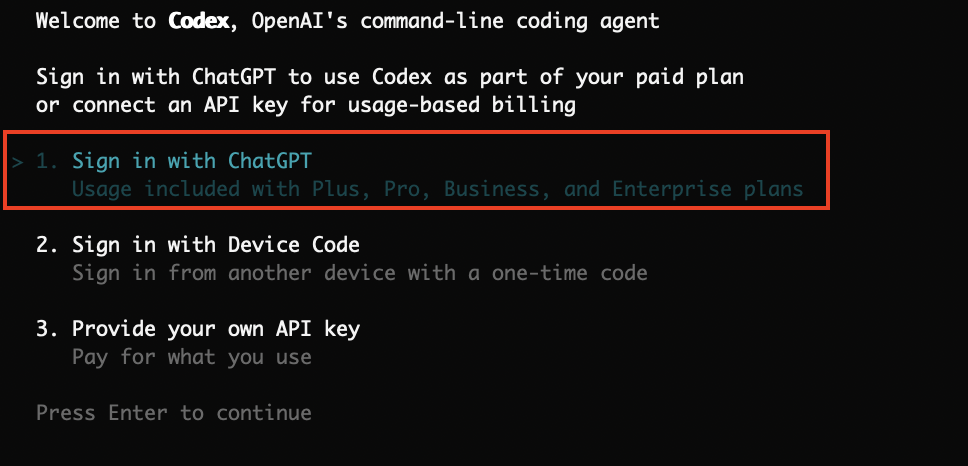
Codex CLIを起動後、ログイン認証が必要になります。
上記で作成したChatGPTアカウントを利用する場合は、「1. Sign in with ChatGPT」を選択します。
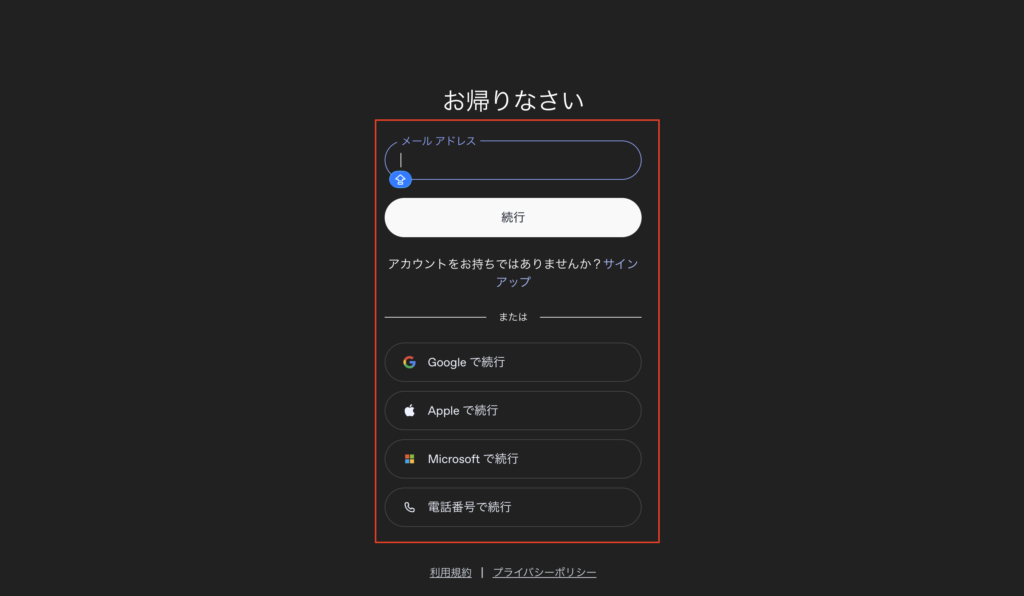
次にブラウザでログイン画面が開くので、対象のアカウントでログインして下さい。
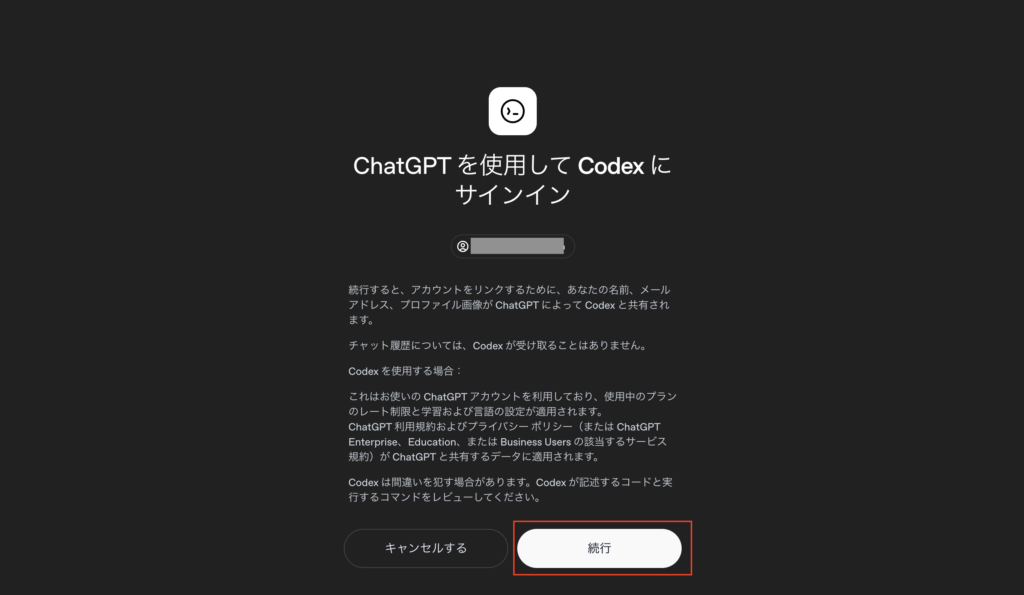
例えばGoogleアカウントの場合は以下のような画面が表示されるので、画面下の「続行」をクリックします。
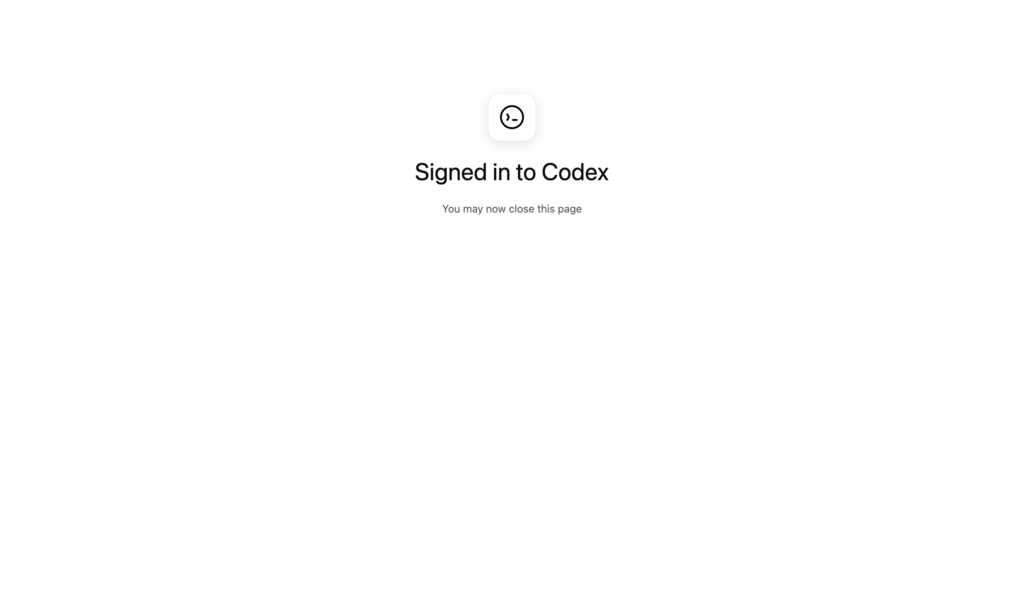
これでログイン認証が完了です。
次に再度ターミナル画面に戻ると以下のようにチェックが付くので、Enterを押します。
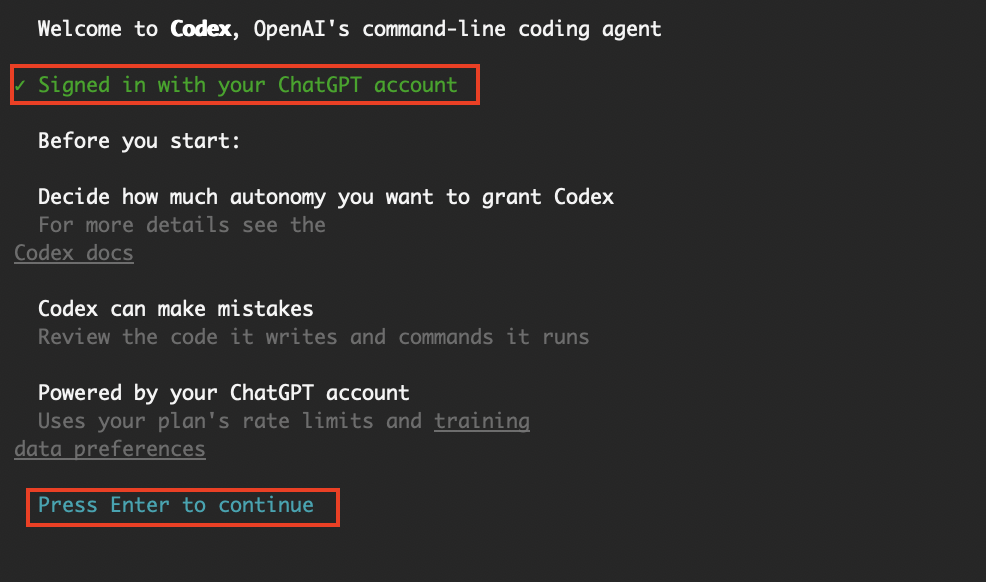
次に作業ディレクトリを信用してよいか聞かれるので、問題なければ「1. Yes, continue」を選択します。
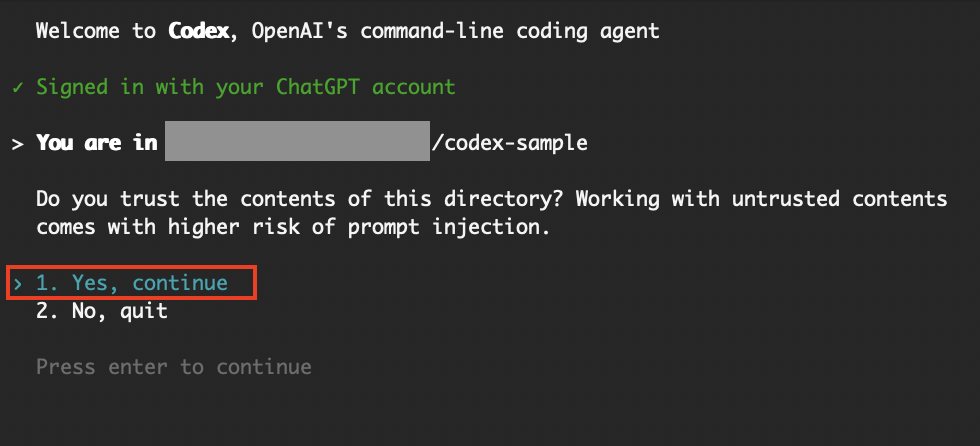
次に追加の選択があれば以下のように表示されたりするので、任意のものを選択します。
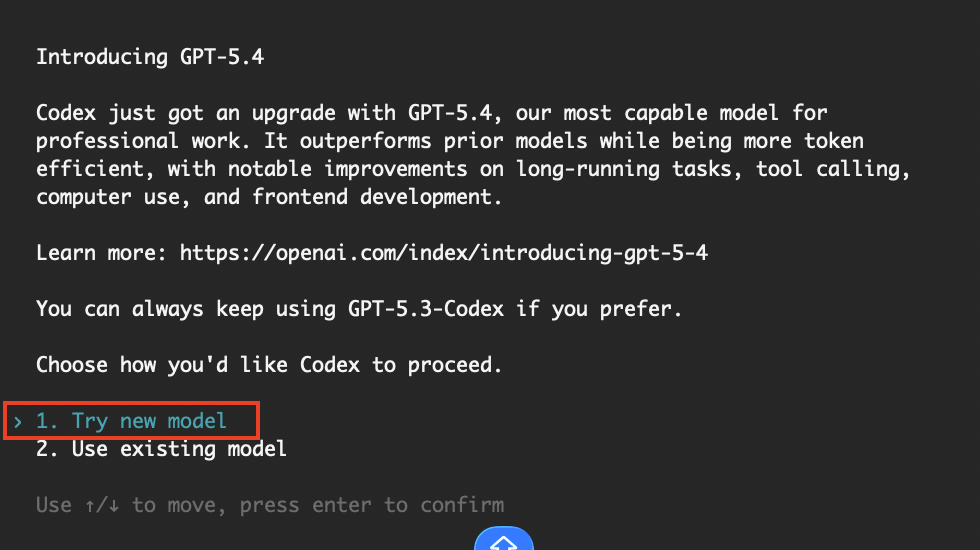
全て完了すると以下のような表示になり、Codex CLIを利用できます。
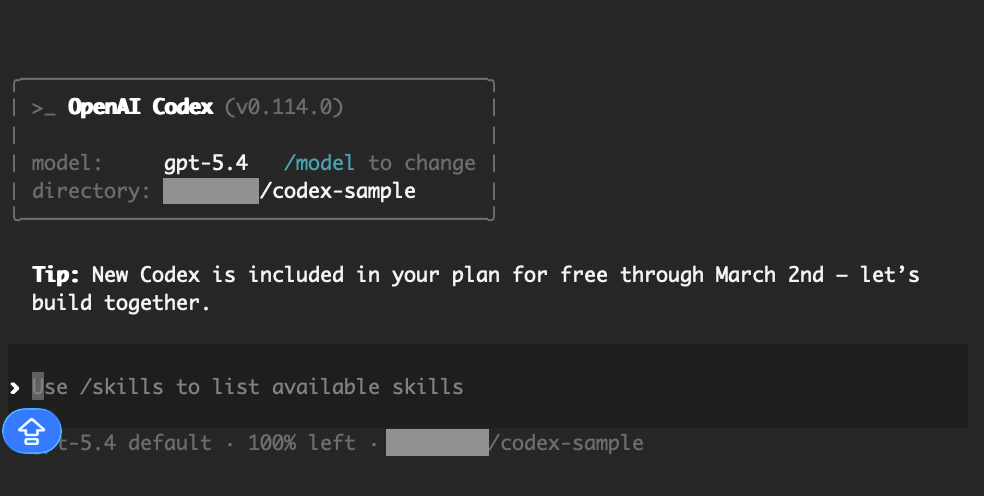
AIモデルの変更方法
次にAIモデルを変更したい場合は、以下のコマンドを実行します。
/model
次にAIモデルの選択リストが表示されるので、対象のものを選択して下さい。
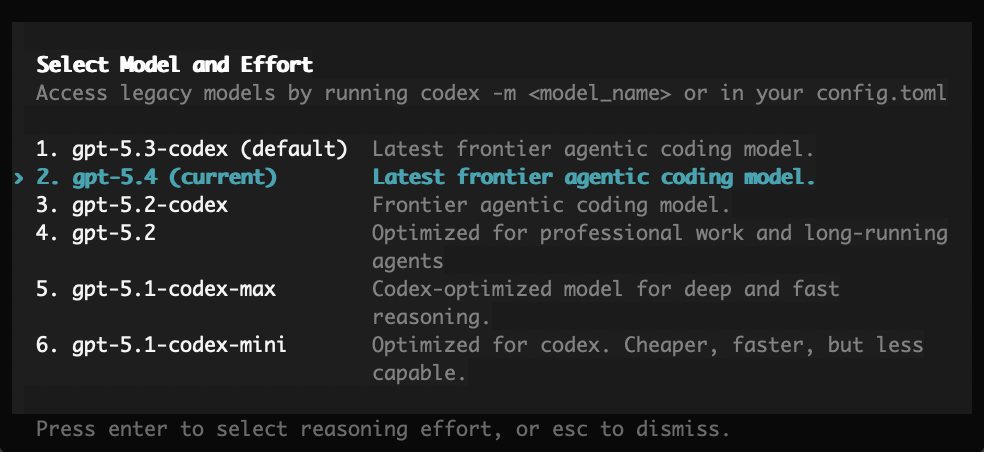
※上記は2026年3月時点のものです。尚、「-codex」が付いているものはプログラミング専用に最適化されたもので、付いてないのは汎用AIです。最新のAIモデルの方が性能が高いため、作業内容等に応じて適切なAIモデルを選択して下さい。
次にReasoning(推論)レベルの選択リストが表示されるので、対象のものを選択して下さい。
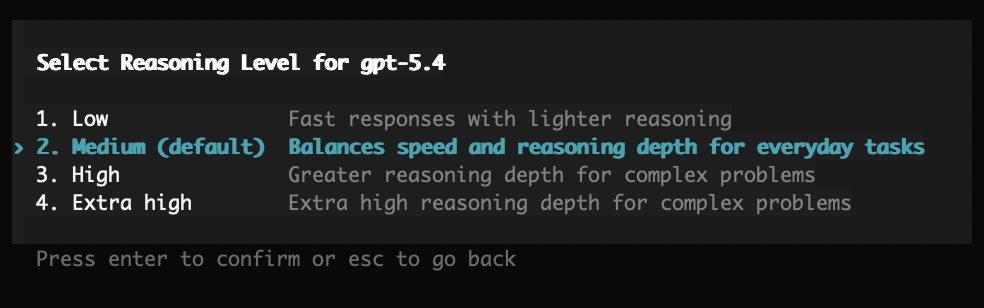
尚、Reasoning(推論)レベルの違いについては以下の通りです。
| Reasoning レベル | 速度 | 思考の深さ | 主な特徴 | 適した用途 |
|---|---|---|---|---|
| Low | 非常に速い | 低い | 最小限の推論で高速に回答する | 簡単な質問、翻訳、要約 |
| Medium | 速い | 中程度 | 速度と推論能力のバランスが良い | 一般的な質問、説明、軽いプログラミング |
| High | やや遅い | 深い | 複雑な問題に対応する高度な推論 | プログラミング、分析、論理的問題 |
| Extra High | 最も遅い | 非常に深い | 最大レベルの推論能力 | 研究レベルの分析、難しい数学、複雑な設計 |
※基本はMediumでOKだと思います。
Codex CLIのパーソナリティを変更したい場合について
Codex CLIの方のパーソナリティを変更したい場合は、以下のコマンドを実行して変更可能です。
/personality※または設定ファイル「~/.codex/config.toml」などを利用して変更できます。
スラッシュコマンド一覧
| コマンド | 目的 | 使用するタイミング |
|---|---|---|
| /permissions | Codex が確認なしで実行できる操作の範囲を設定する。 | Auto や Read Only などの承認ポリシーをセッション中に緩めたり厳しくしたいとき。 |
| /sandbox-add-read-dir | サンドボックスに追加のディレクトリ読み取り権限を付与する(Windowsのみ)。 | 現在許可されている読み取りルート外の絶対パスを参照する必要があるコマンドを実行するとき。 |
| /agent | アクティブなエージェントスレッドを切り替える。 | サブエージェントスレッドで生成された作業を確認・続行したいとき。 |
| /apps | アプリ(コネクタ)を一覧表示し、プロンプトに挿入する。 | $app-slug をプロンプトに追加して Codex にアプリを利用させたいとき。 |
| /clear | ターミナルをクリアして新しいチャットを開始する。 | 表示UIと会話を同時にリセットしてクリーンな状態にしたいとき。 |
| /compact | 表示されている会話を要約してトークンを節約する。 | 長いセッションの後で、重要なポイントを残したままコンテキストを節約したいとき。 |
| /copy | 最新のCodex出力をコピーする。 | 直近の回答や計画を手動選択せずにコピーしたいとき。 |
| /diff | Git の差分(未追跡ファイルも含む)を表示する。 | コミットやテスト実行前に Codex の変更内容を確認するとき。 |
| /exit | CLI を終了する(/quit と同じ)。 | セッションを終了したいときの別表記。 |
| /experimental | 実験的機能のオン/オフを切り替える。 | サブエージェントなどのオプション機能を有効化したいとき。 |
| /feedback | ログを Codex 開発チームに送信する。 | 問題報告や診断情報をサポートに共有するとき。 |
| /init | 現在のディレクトリに AGENTS.md のテンプレートを生成する。 | リポジトリやサブディレクトリ用の永続的な指示を記録したいとき。 |
| /logout | Codex からログアウトする。 | 共有PCなどでローカル認証情報を削除したいとき。 |
| /mcp | 設定済みの MCP(Model Context Protocol)ツールを表示する。 | セッション中に Codex が利用できる外部ツールを確認したいとき。 |
| /mention | ファイルを会話コンテキストに追加する。 | 特定のファイルやフォルダを Codex に解析させたいとき。 |
| /model | 使用するモデル(必要に応じて推論強度)を変更する。 | 軽量モデルと高推論モデルをタスクに応じて切り替えるとき。 |
| /plan | Planモードに切り替え、実行計画を作成する。 | 実装前に作業計画を提案させたいとき。 |
| /personality | Codexの回答スタイルを変更する。 | 簡潔・詳細・協調的など、コミュニケーションスタイルを変えたいとき。 |
| /ps | バックグラウンドターミナルと最近の出力を表示する。 | 長時間実行されているコマンドを確認したいとき。 |
| /fork | 現在の会話を新しいスレッドとして分岐する。 | 現在の内容を保持したまま別アプローチを試したいとき。 |
| /resume | 保存された会話を再開する。 | 以前のCLIセッションの作業を続けたいとき。 |
| /new | 同じCLIセッション内で新しい会話を開始する。 | CLIを終了せずにチャットコンテキストをリセットしたいとき。 |
| /quit | CLIを終了する。 | セッションをすぐに終了したいとき。 |
| /review | 作業ツリーを Codex にレビューさせる。 | Codex作業後やローカル変更をレビューしてほしいとき。 |
| /status | セッション設定とトークン使用状況を表示する。 | モデル、承認ポリシー、書き込み可能ディレクトリなどを確認したいとき。 |
| /debug-config | 設定レイヤーと要件の診断情報を表示する。 | 設定優先順位やポリシー制約のデバッグを行うとき。 |
| /statusline | TUIのステータスライン項目を設定する。 | フッターに表示する情報(モデル・コンテキスト・Gitなど)を並び替えたいとき。 |
プランモードについて
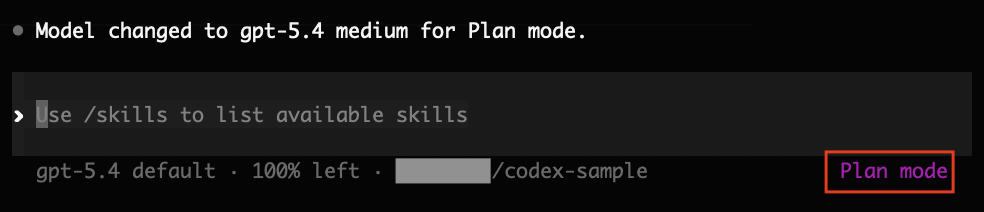
Codex CLIでもプランモード(実行計画から作るモードで、「Plan → 承認 → 実装」の流れにする機能)があり、ショートカットキー「shift + tab」で切り替えられます。
AIエージェント用のREADME「AGENTS.md」について
AGENTS.mdは、Codex CLIにおける「このプロジェクトでどう動くべきか」を教えるための設定ファイルです。
プロジェクトにおける共通のルールを定義したい場合は、ルートディレクトリにAGENTS.mdを作成してルールを記述して下さい。
非対話でCodexを実行するコマンドについて
非対話でCodexを実行(スクリプトで1回実行)したい場合は、以下のようなコマンドで実行できます。
$ codex exec "プロンプト"
AIモデルを指定したい場合は、オプション「-m」または「–model」を使います。
$ codex exec -m モデル名 "プロンプト"※例えば「codex exec -m gpt-5.2-codex “プロンプト”」など。
デフォルトではGitリポジトリである必要があるため、まだGitリポジトリにしていないディレクトリで実行したい場合は、オプション「–skip-git-repo-check」を使います。
$ codex exec --skip-git-repo-check "プロンプト"
通常のコマンド「codex exec」は安全のために途中で確認が入ることがありますが、サンドボックスを有効にし、かつ危険なコマンド以外は自動承認するような形で実行したい場合は、オプション「–full-auto」を使います。
$ codex exec --full-auto "プロンプト"
上記の二つのオプションを組み合わせて使うこともでき、その場合は以下のようになります。
$ codex exec --full-auto --skip-git-repo-check "プロンプト"
また、サンドボックスを有効かつ、全て自動承認で処理したい場合については、以下のようなコマンドにして実行すると可能です。
$ codex exec -c approval_policy="never" -s workspace-write "プロンプト"※「-c」はコンフィグ設定の値を一時的に上書きするオプション
危険ではありますが、サンドボックス無効で全てを自動承認させたい場合は、オプション「–dangerously-bypass-approvals-and-sandbox」を使うことで実行可能です。(非推薦なので注意!)
$ codex exec --dangerously-bypass-approvals-and-sandbox --skip-git-repo-check "プロンプト"
Agent Skillsを利用したい場合について
最近よく使われるようになった便利機能に「Agent Skills」があり、Codex CLIでも使えます。
プロジェクトのディレクトリ内で有効なスキルを定義したい場合は、「.agents/skills」ディレクトリ配下に格納して下さい。
※「Agent Skills」は、元々Claude Codeの開発元であるAnthropic社が大きく打ち出して標準化した仕組みで、エージェントに対して再利用可能な能力(スキル)を持たせるような仕組みのことです。
関連記事

ChatGPTアプリ(旧OpenAI Codexアプリ)の使い方
次にChatGPTアプリ(旧Codexアプリ)についてご紹介しますが、これはAIコーディングエージェントを管理し、コード生成や修正、テストなどの開発作業を自動化できるAI開発支援アプリになります。
ChatGPTアプリ(旧Codexアプリ)の利用についても、基本的にはChatGPTの有料プラン等への課金が必要になります。
ChatGPTアプリ(旧Codexアプリ)のインストール
次にChatGPTアプリ(旧Codexアプリ)を使いたい場合は、OpenAI公式サイトのCodexアプリのページなどからダウンロード可能です。
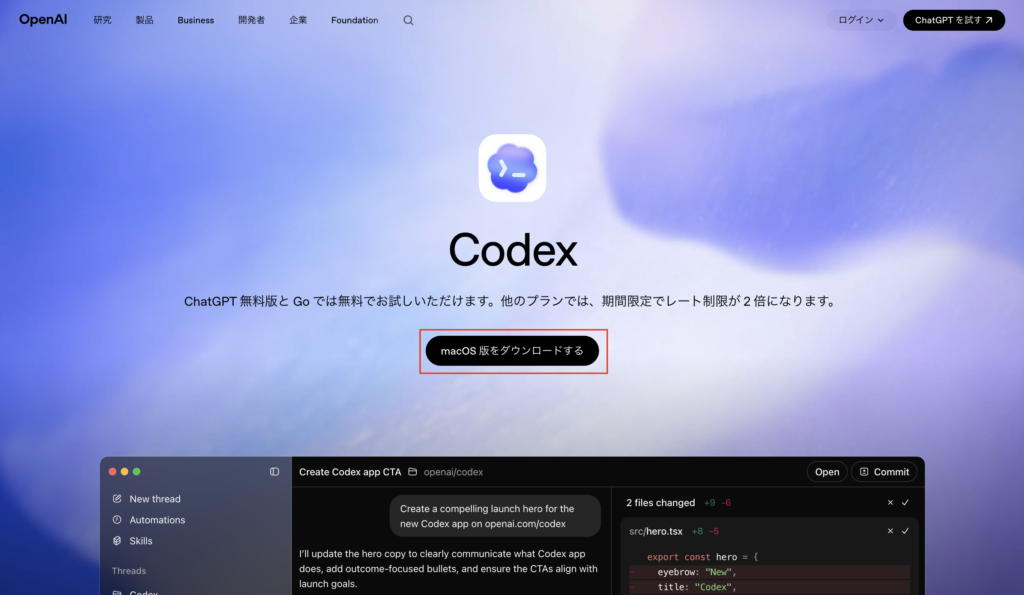
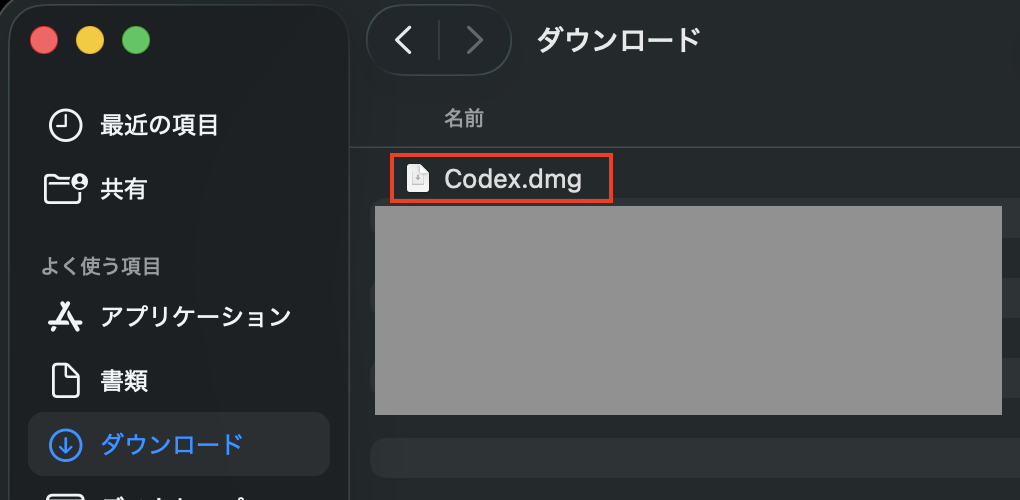
ChatGPTアプリ(旧Codexアプリ)のダウンロード後、MacOSの場合は「Codex.dmg」をクリックします。
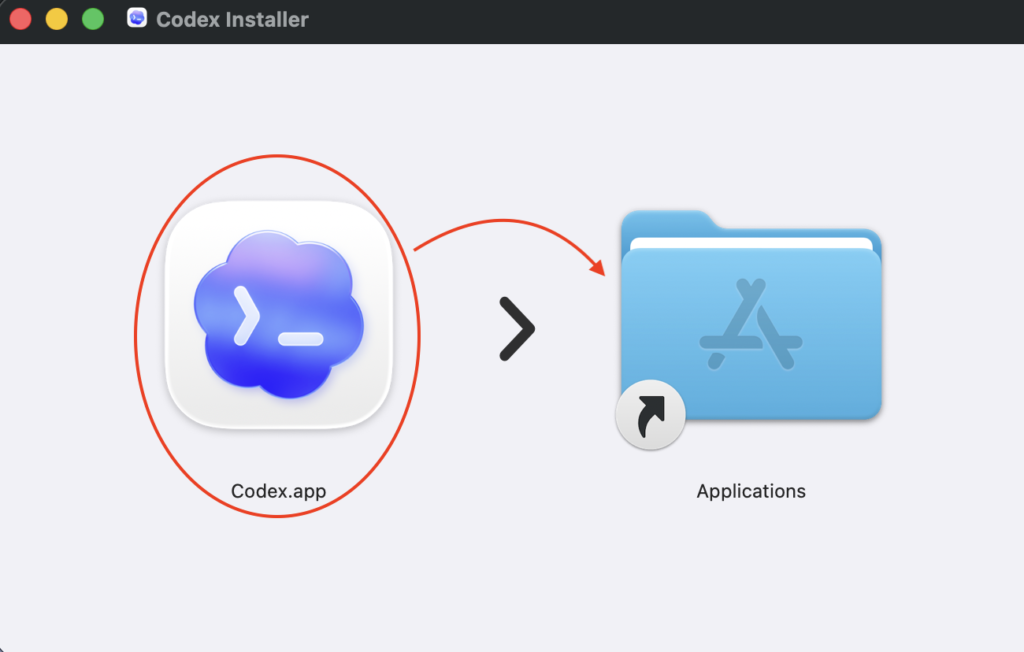
次にChatGPTアプリ(旧Codexアプリ)のインストーラーが表示されるので、Codex.appをApplicationsフォルダへ移動します。
これでChatGPTアプリ(旧Codexアプリ)のインストールが完了です。
ChatGPTアプリ(旧Codexアプリ)の起動
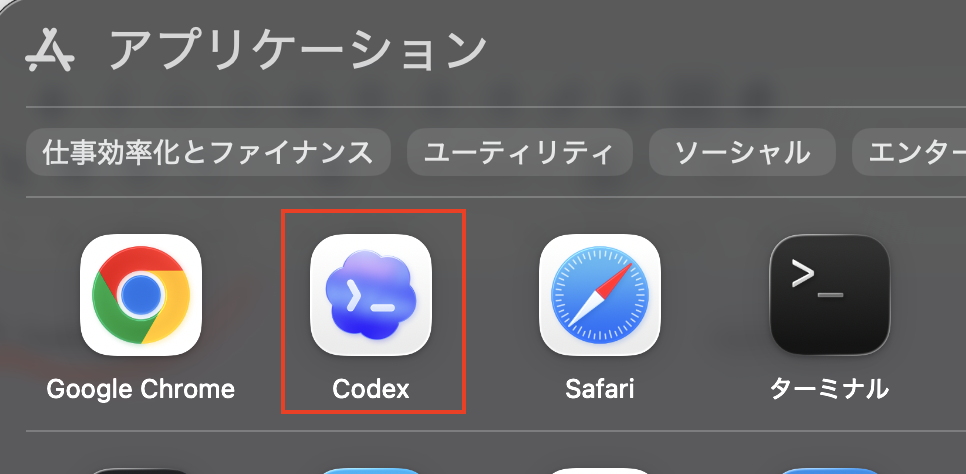
ChatGPTアプリ(旧Codexアプリ)のインストール後、アプリケーションに「ChatGPT(旧Codex)」アイコンがあるのでクリックして起動します。
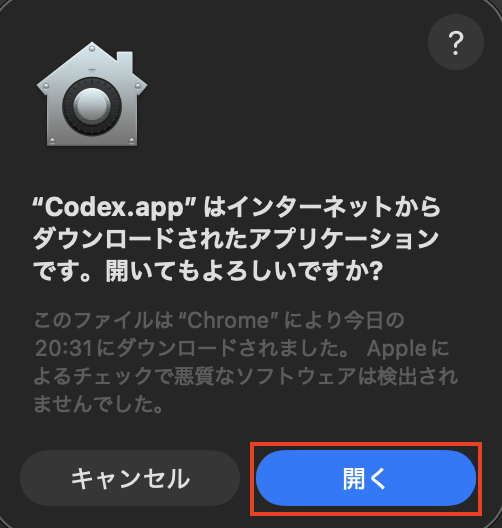
次にポップアップが表示されるので、「開く」をクリックします。
これで以下のようなChatGPTアプリ(旧Codexアプリ)の画面が表示されて利用可能です。
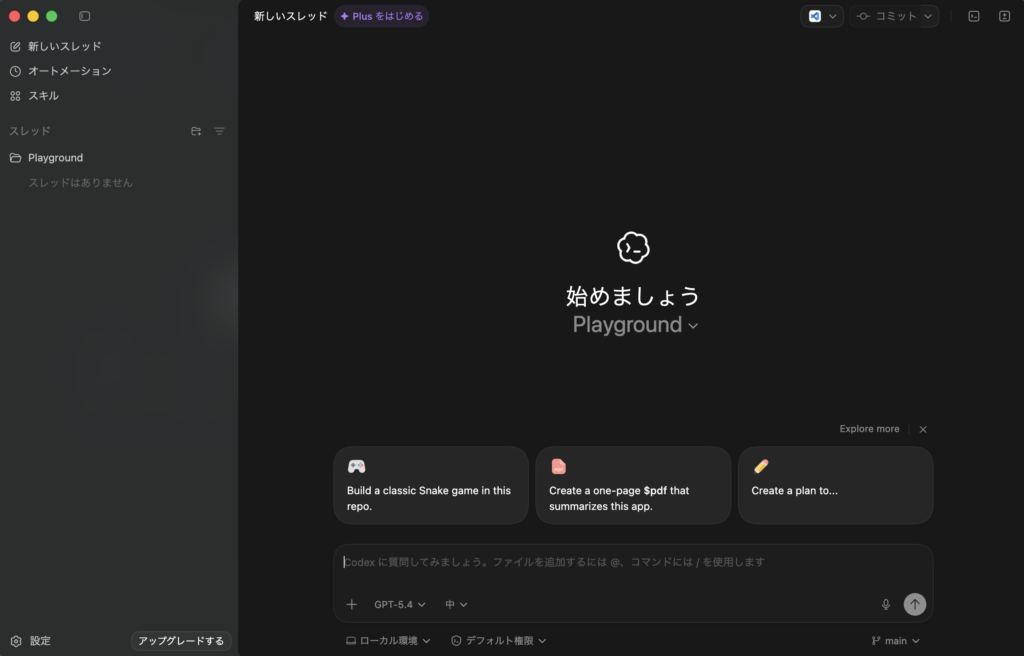
※上記でCodex CLIなどのログイン認証をしていたため、アプリを起動した時点で認証済みの設定になってました。
画面について
ChatGPTアプリ(旧Codexアプリ)の画面について、デフォルトではローカル環境(MacOSの場合は「~/Documents/Playground/」が作成)にPlaygroundディレクトリが作成されて設定されています。
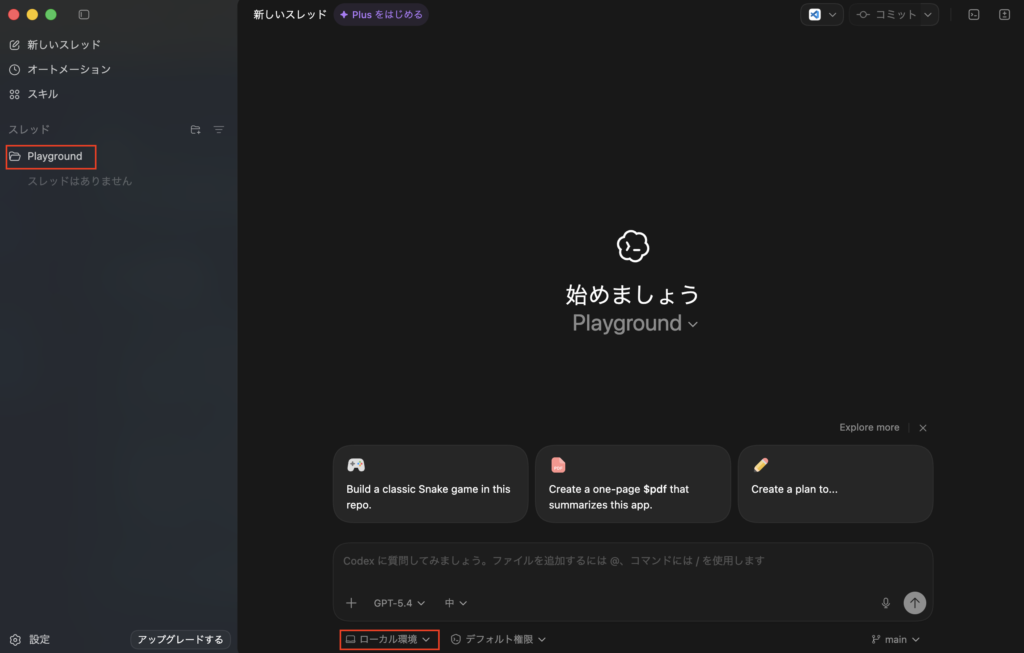
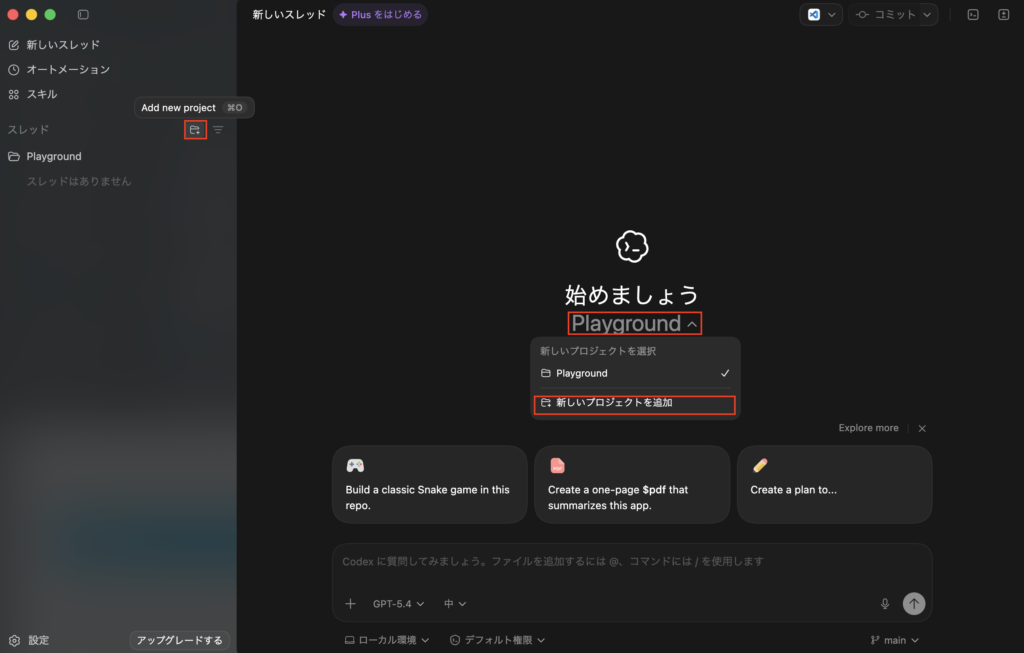
対象のディレクトリを開いて作業環境にしたい場合は、サイドバーにある「Add new project」ボタンや中央のPlaygroundリストにある「新しいプロジェクトを追加」から対象のプロジェクトを追加できます。
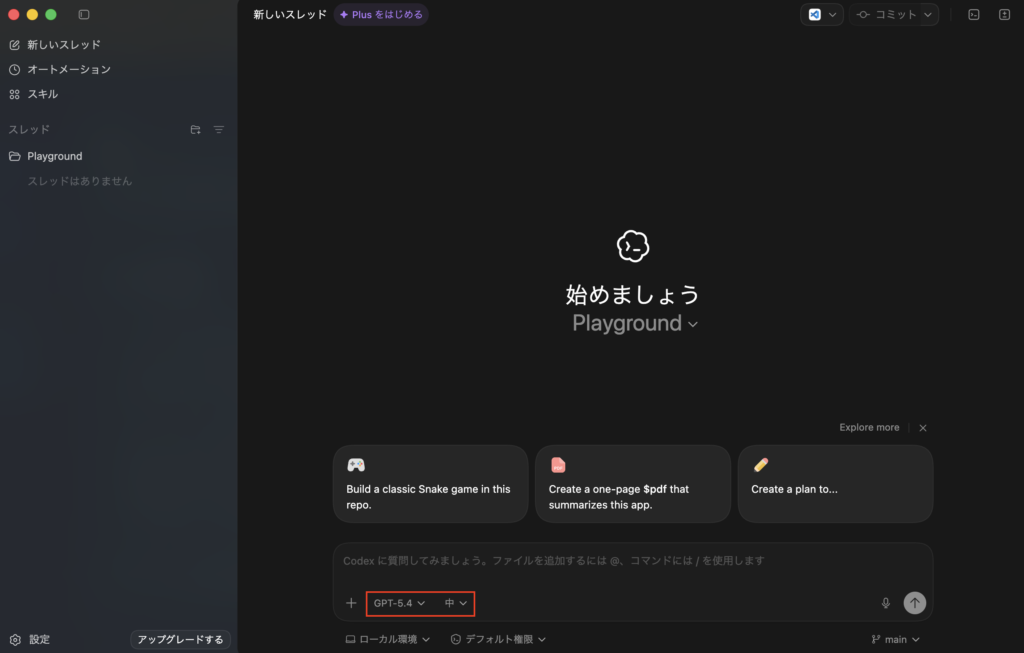
AIモデルを変更したい場合は、画面下の入力欄の下のところにAIモデル選択のリストがあります。
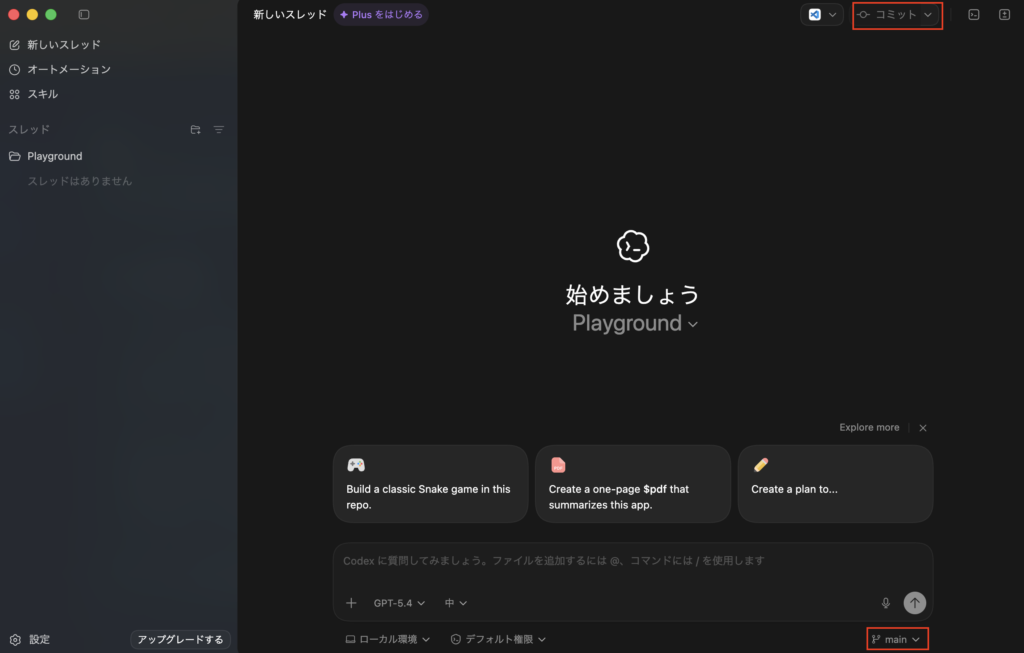
画面右上の「コミット」リストや、画面右下の「main」リストについては、Git関連の機能になります。
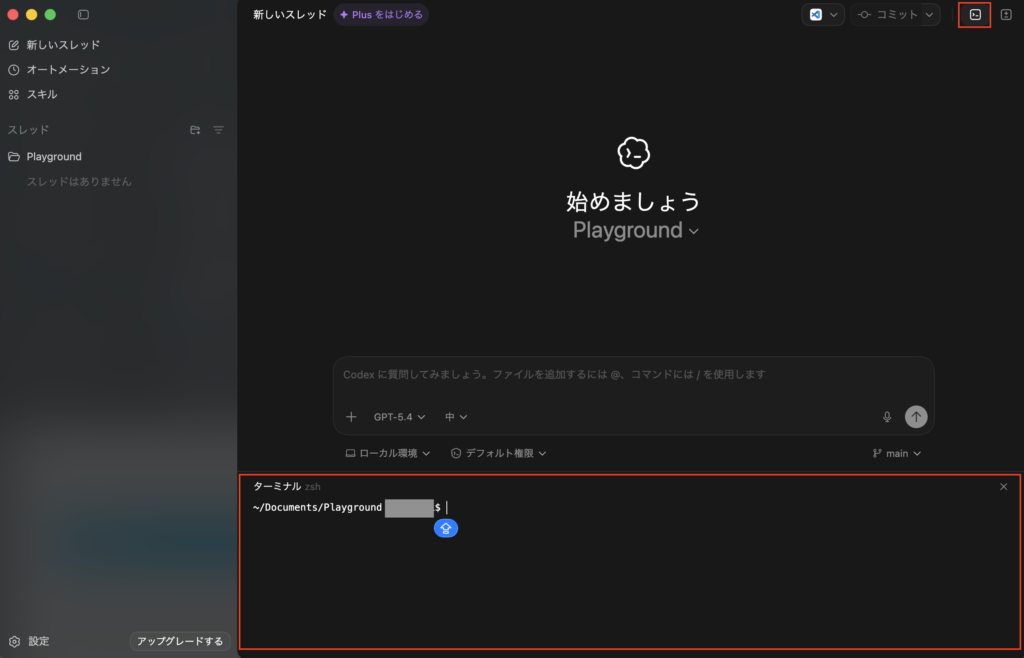
画面右上のターミナルボタンをクリックすると、作業ディレクトリのターミナル画面が開けます。
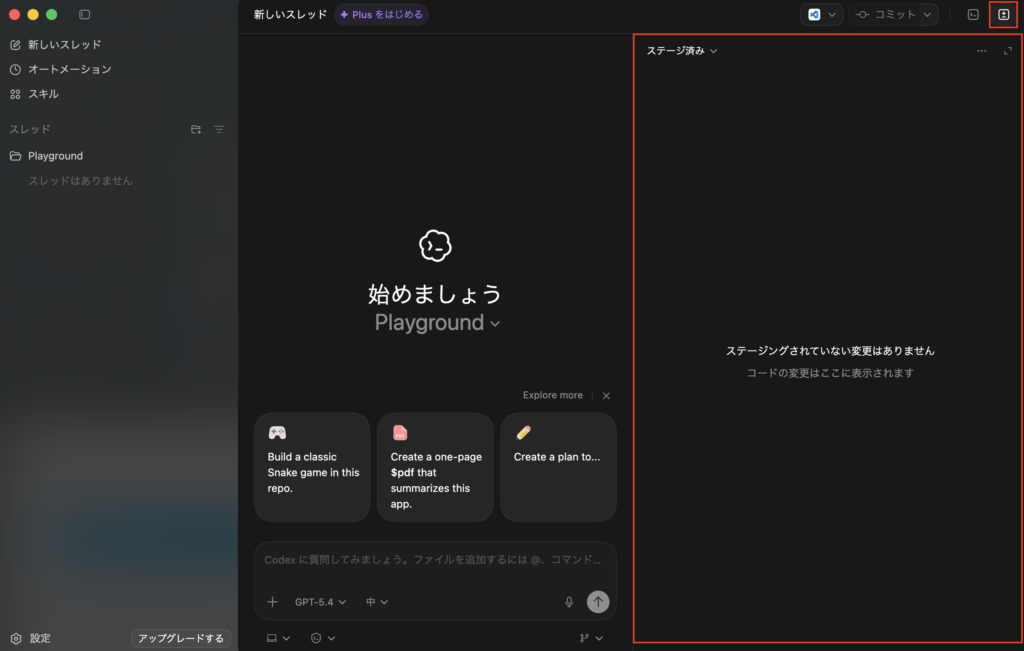
画面右上の差分パネル切り替えボタンをクリックすると、画面右側にdiffを確認する画面が表示されます。
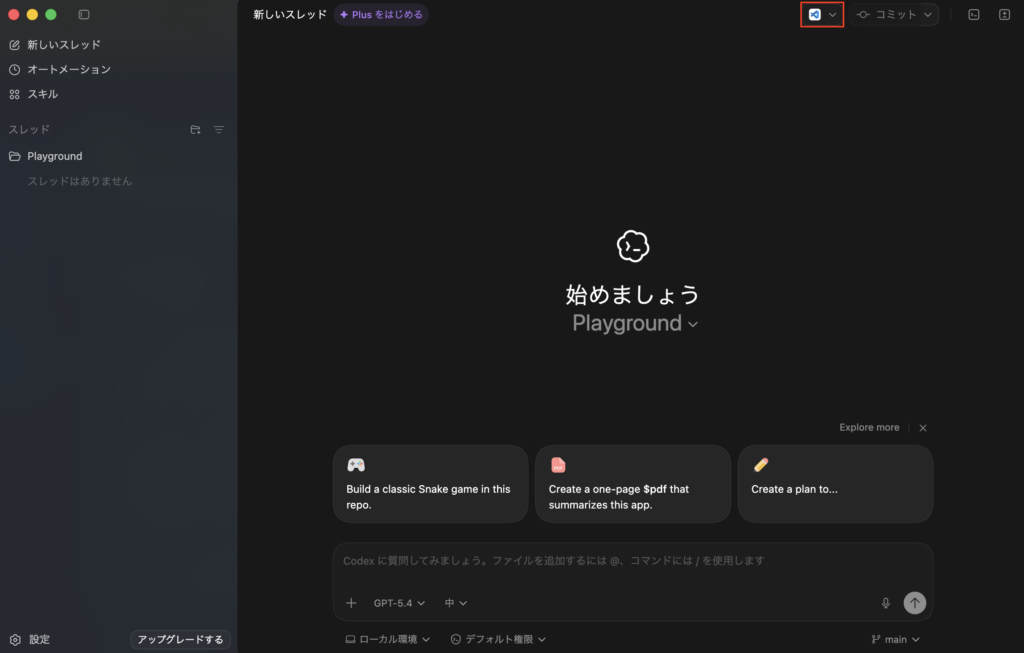
その他、画面上にはインストール済みのテキストエディタを開くボタンもあります。
対象のディレクトリを開いて、サンプルファイルの追加を試す
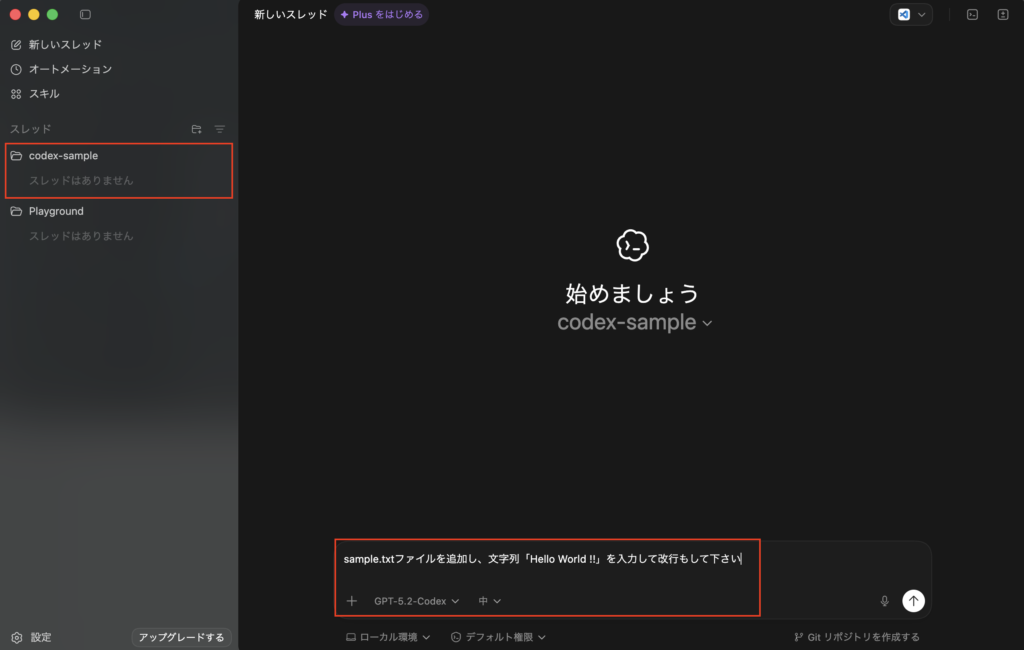
まず事前に作成済みの「codex-sample」ディレクトリを開き、入力欄で利用できるAIモデルに変更後、プロンプトとして「sample.txtファイルを追加し、文字列「Hello World !!」を入力して改行もして下さい」を入力して実行してみます。
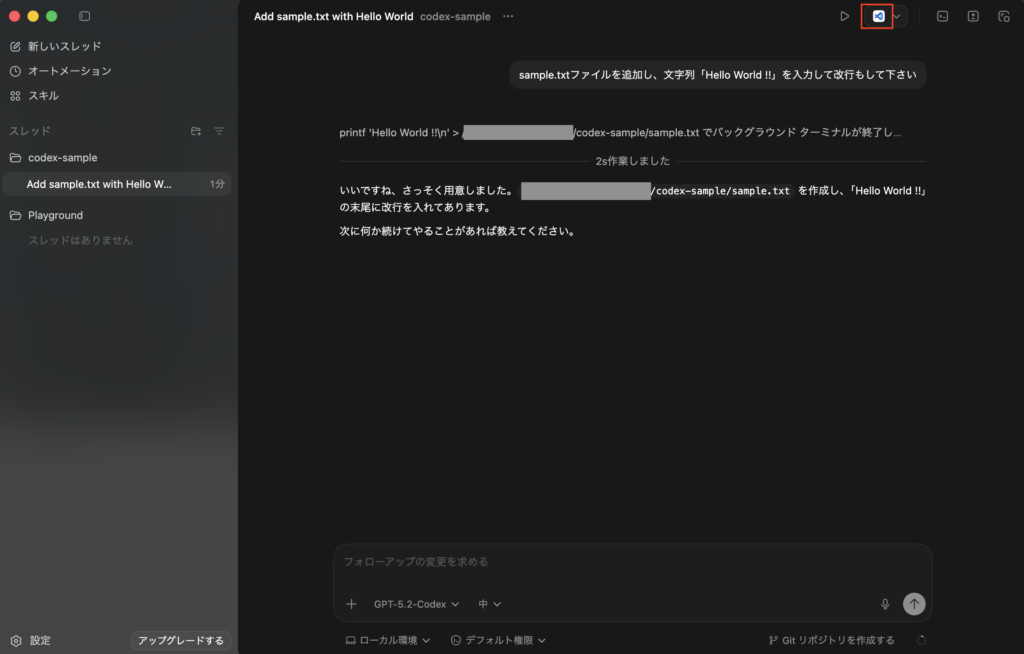
実行完了後、画面上のテキストエディタを開くボタンをクリックします。
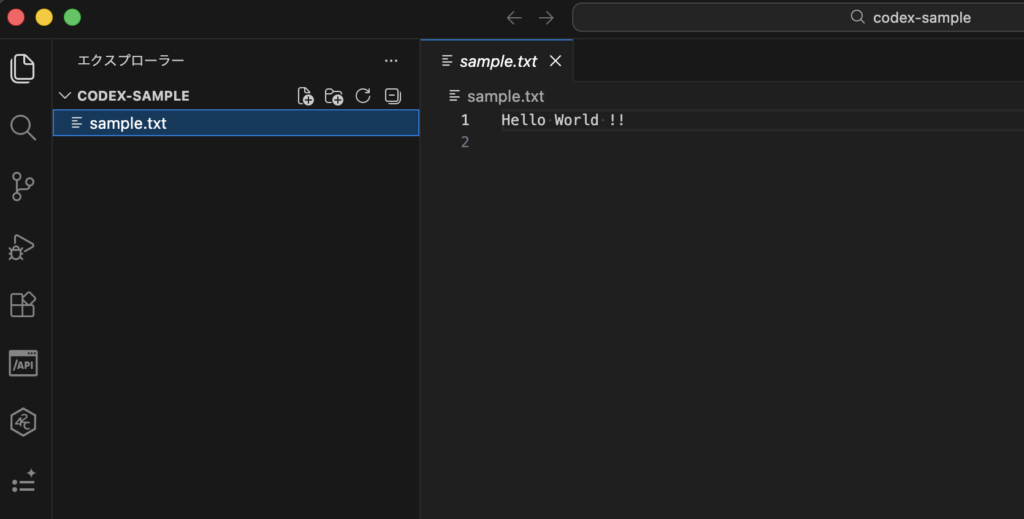
テキストエディタを開くと、想定通りの結果になりました。
残りのレート制限を確認する方法
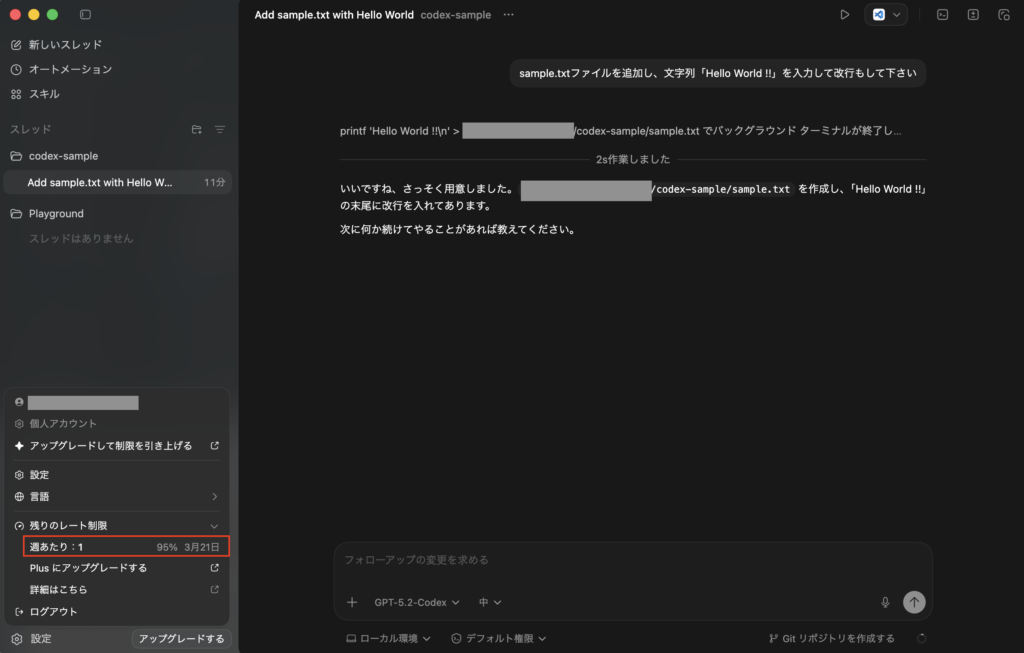
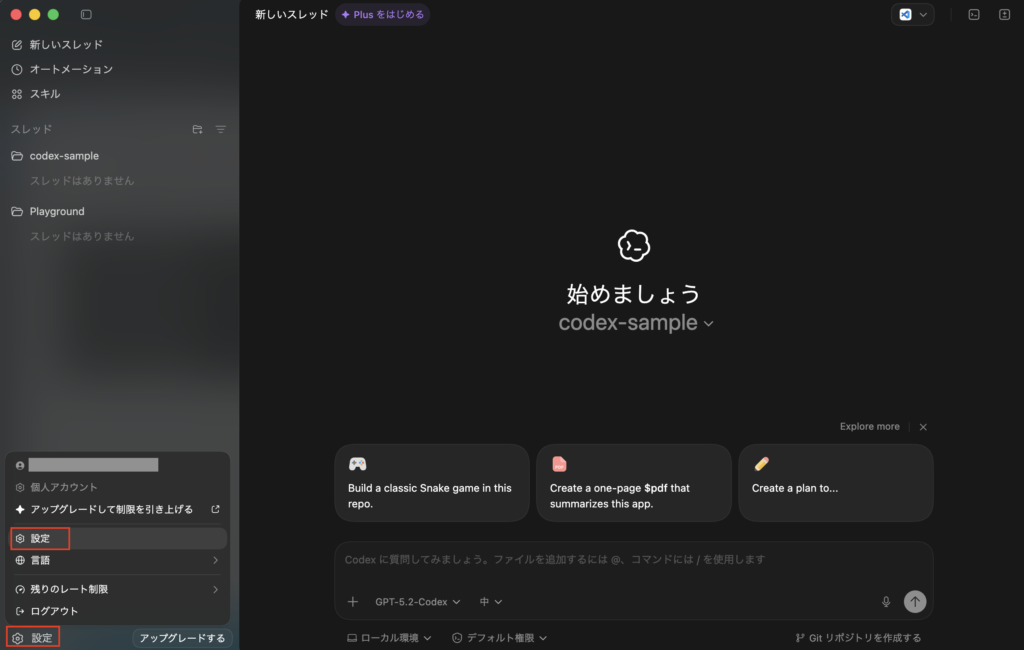
残りのレート制限を確認したい場合は、サイドバーの下にある「設定>残りのレート制限」をクリックします。
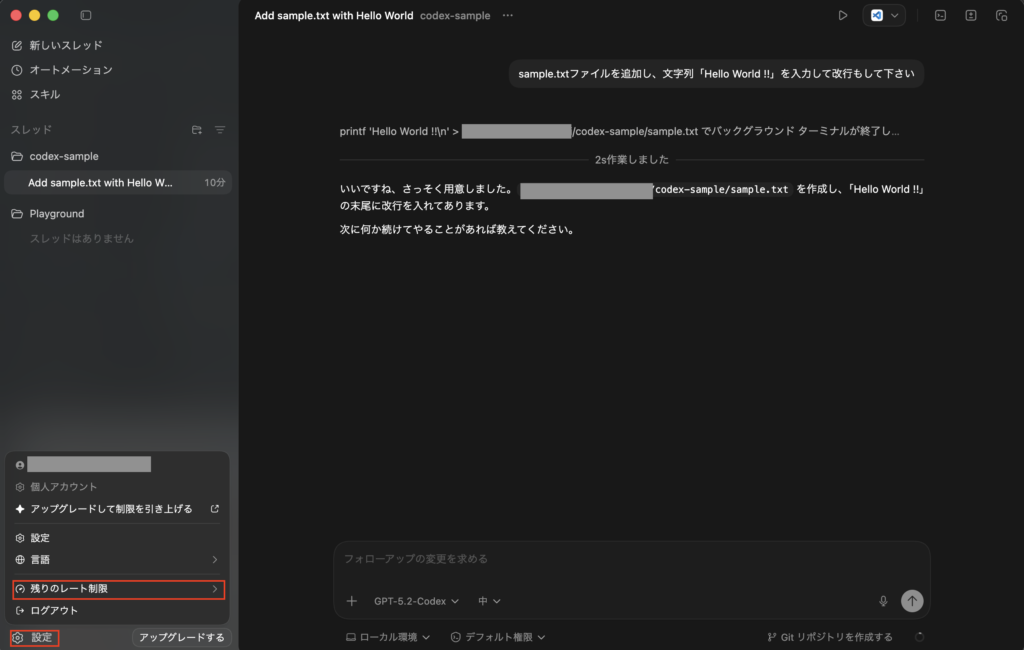
リストが開き、週あたりの残りのレート制限を確認できます。
スレッドをアーカイブする方法
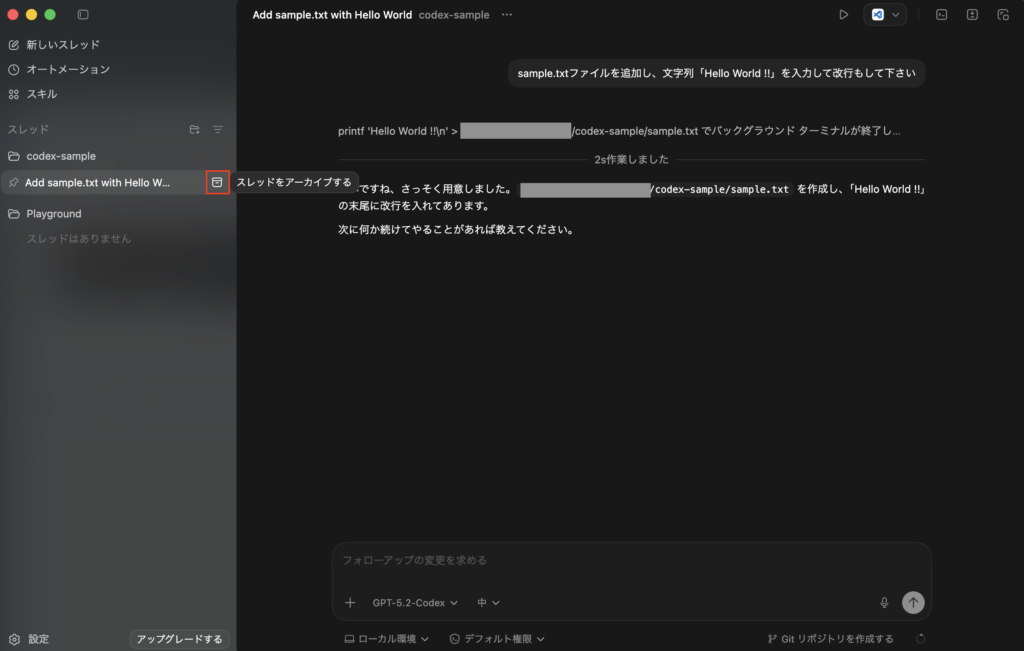
ChatGPTアプリ(旧Codexアプリ)ではスレッド単位で処理をするため、処理が終わって不要なスレッドはアーカイブすることが可能です。
アーカイブしたい場合は、サイドバーの対象のスレッドの右側にあるスレッドボタンをクリックします。
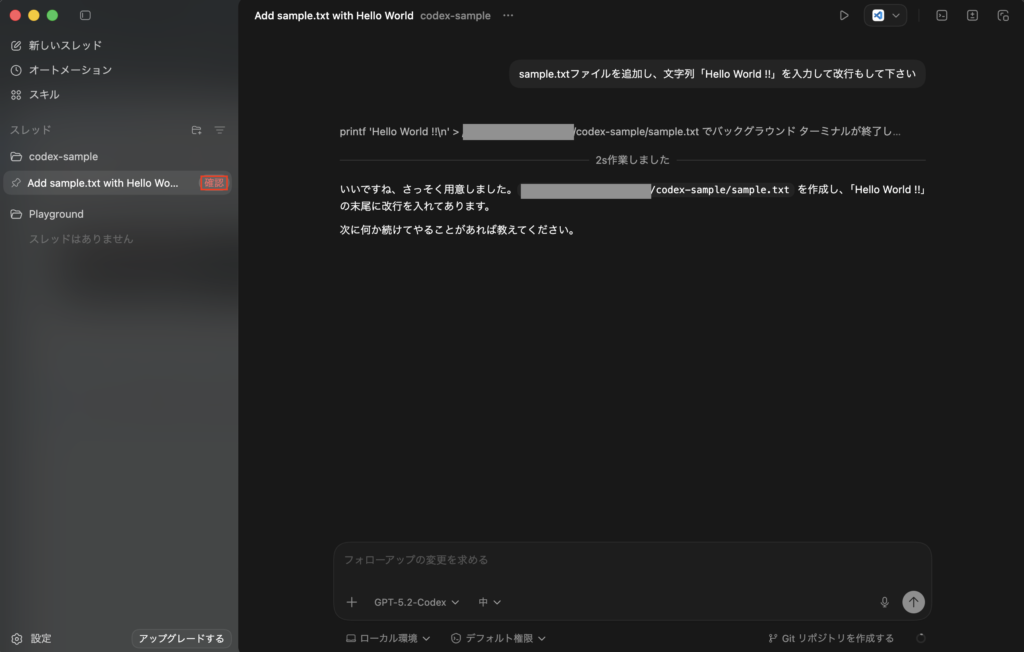
クリック後、確認ボタンが表示されるので、それをクリックします。
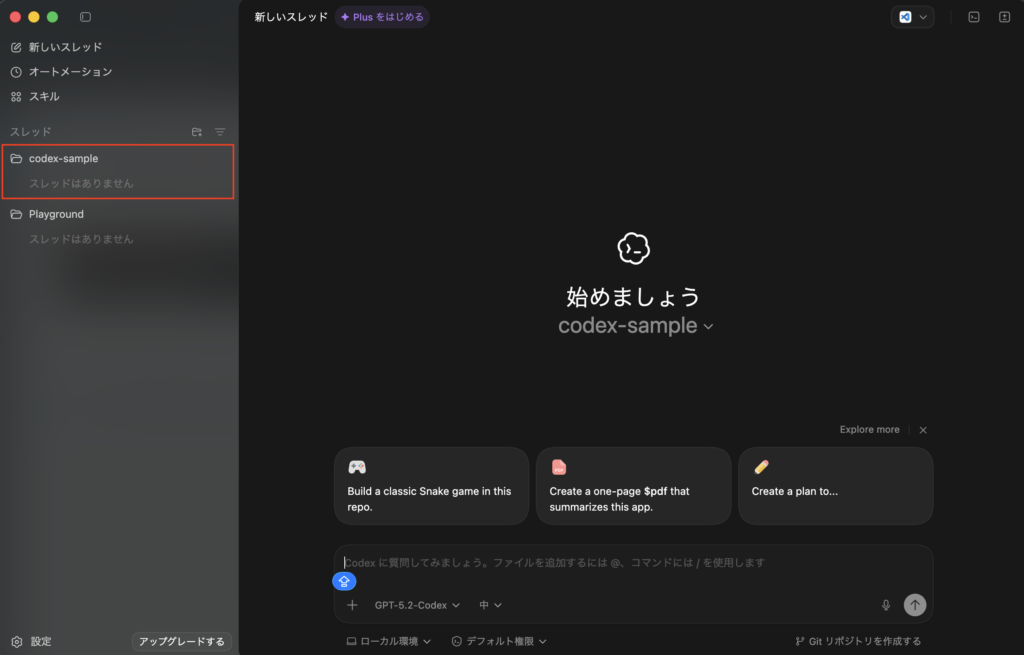
これで対象のスレッドのアーカイブが完了です。
アーカイブしたスレッドを確認する方法
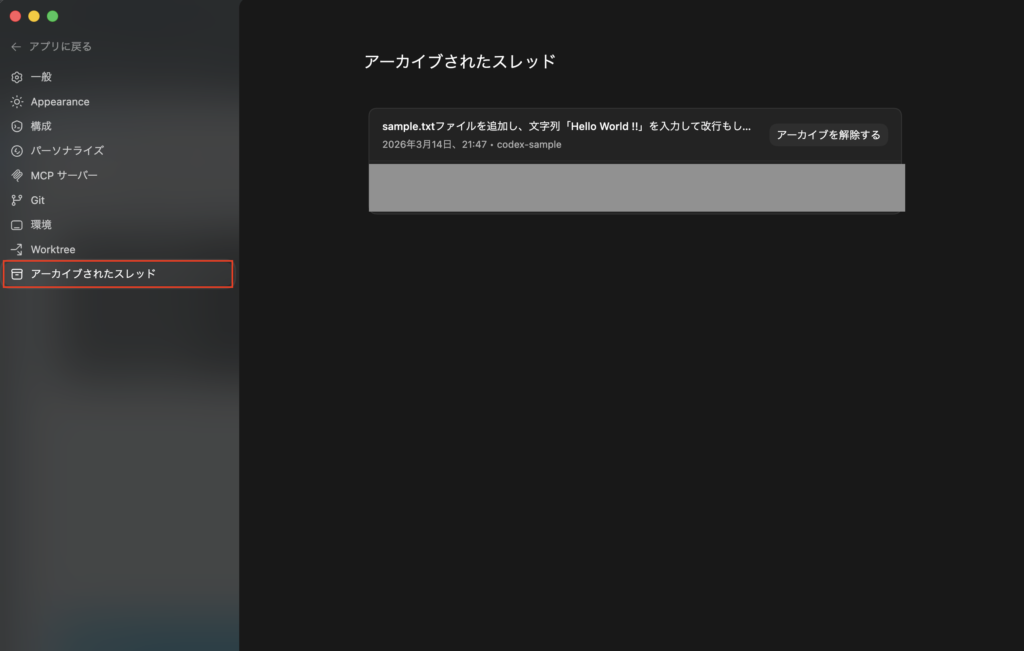
アーカイブしたスレッドを確認したい場合は、サイドバーの下にある「設定>設定」をクリックします。
次にサイドバーのメニュー「アーカイブされたスレッド」をクリックすると確認できます。
タスクの自動化(オートメーション)機能について
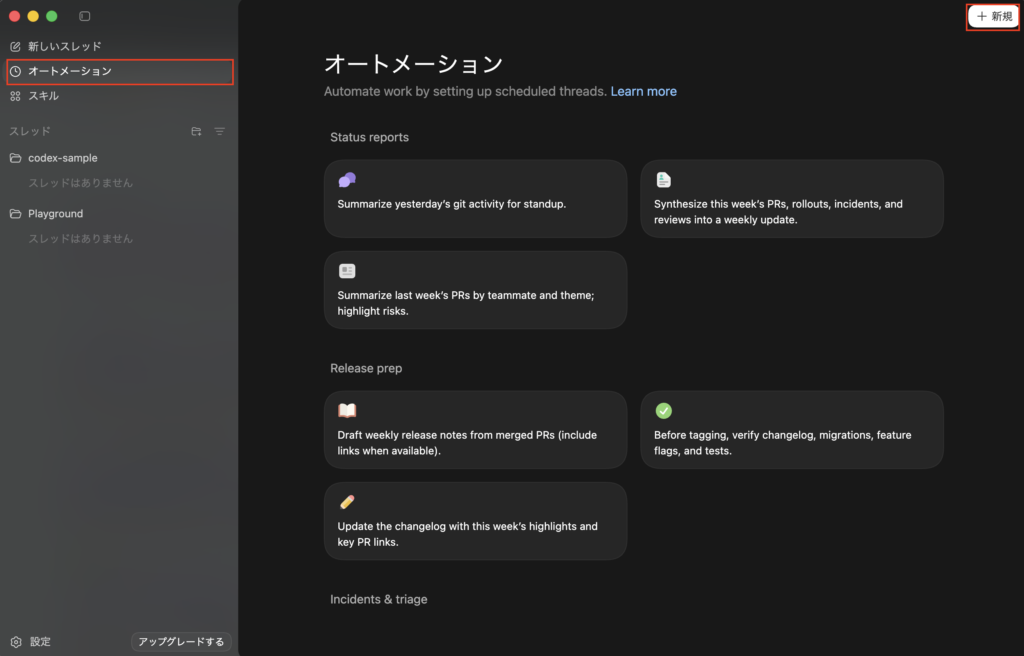
ChatGPTアプリ(旧Codexアプリ)にはサイドバーのメニューに「オートメーション」があり、これを使うとタスクをスケジュール登録して定期実行させたりできます。
使いたい場合はメニューをクリック後、画面右上の「+新規」をクリックします。
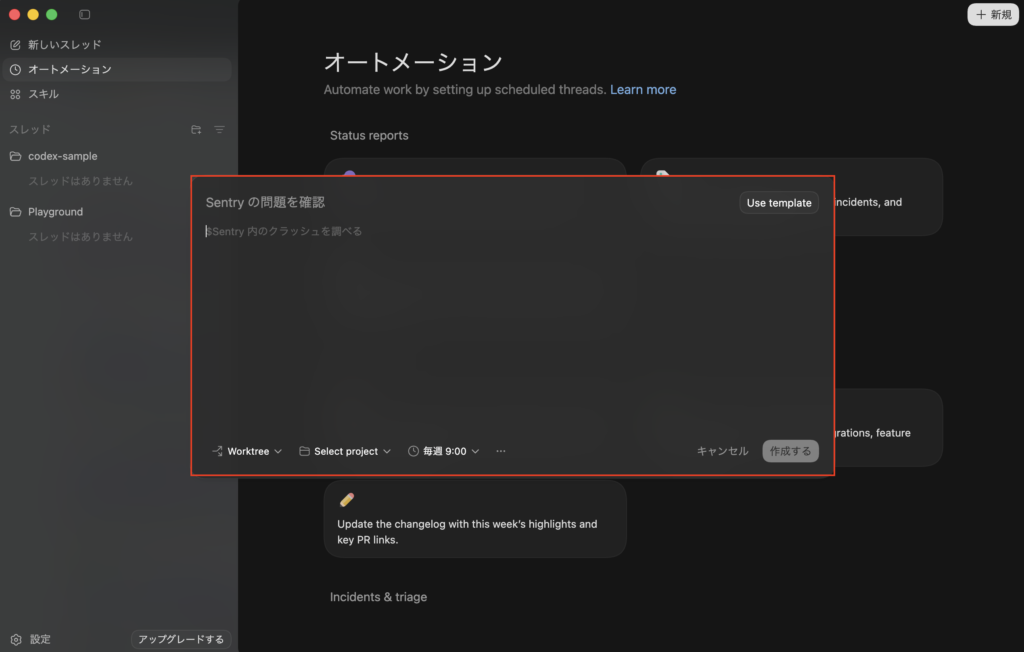
オートメーションの作成画面が表示され、自動化したいタスクを作成することが可能です。
ChatGPTアプリ(旧OpenAI Codexアプリ)で対象のプロジェクトを信頼するプロジェクトにして「.codex/config.toml」の設定を有効化する方法
対象のプロジェクトで「my-project/.codex/config.toml」を設定している場合について、ChatGPTアプリ(旧Codexアプリ)でそのプロジェクトを開いても、信頼するプロジェクトになっていないため、そのままだと「my-project/.codex/config.toml」の設定が反映されません。
例えば設定画面のメニュー「構成」を開くと、エラーメッセージが表示されます。
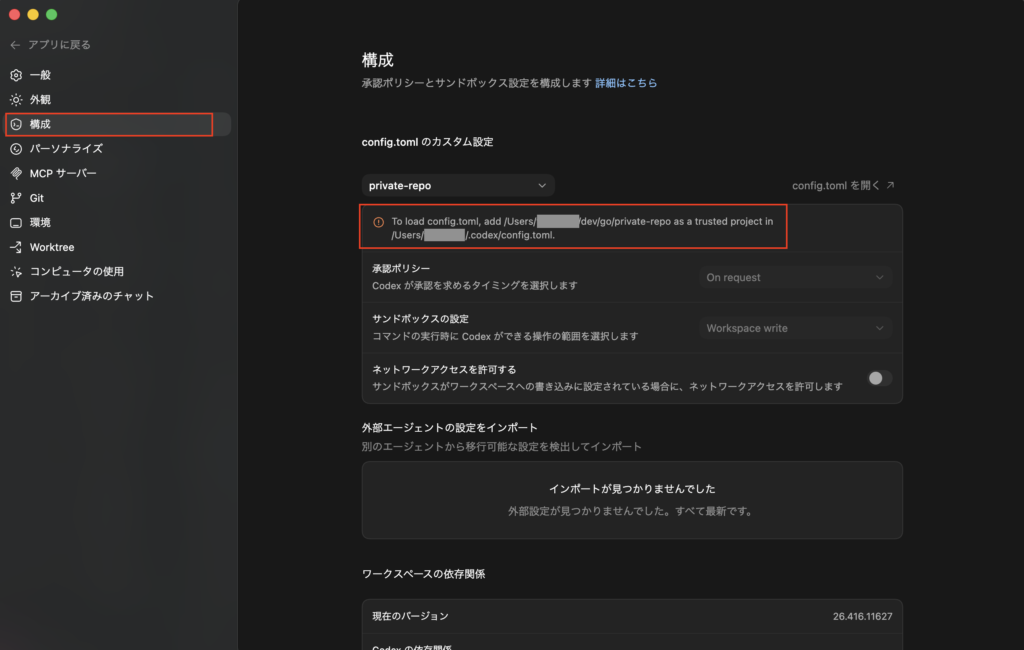
有効化したい場合は対象のプロジェクトを信頼するプロジェクトにする必要がありますが、これについてはグローバル設定の方のconfig.toml(~/.codex/config.toml)で、以下のような設定を追加して下さい。
[projects."対象のプロジェクトのフルパス"]
trust_level = "trusted"
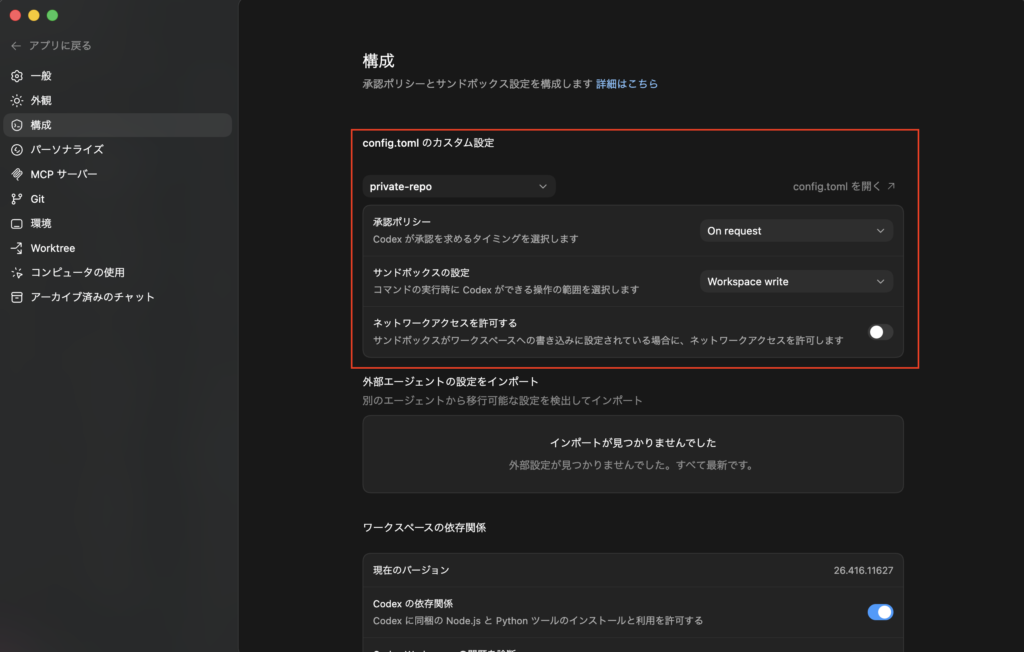
設定後、ChatGPTアプリ(旧Codexアプリ)を一度完全に閉じてから(Quit Codex)、再度Codexアプリを開いて再起動して下さい。
これで設定が反映されるので、再度設定画面のメニュー「構成」を開くと、以下のように有効になり、設定変更なども可能になります。
VSCode用の拡張機能について
テキストエディタにVSCodeを利用していて、VSCodeからCodexを利用したい場合は、拡張機能「Codex – OpenAI’s coding agent」も利用可能です。
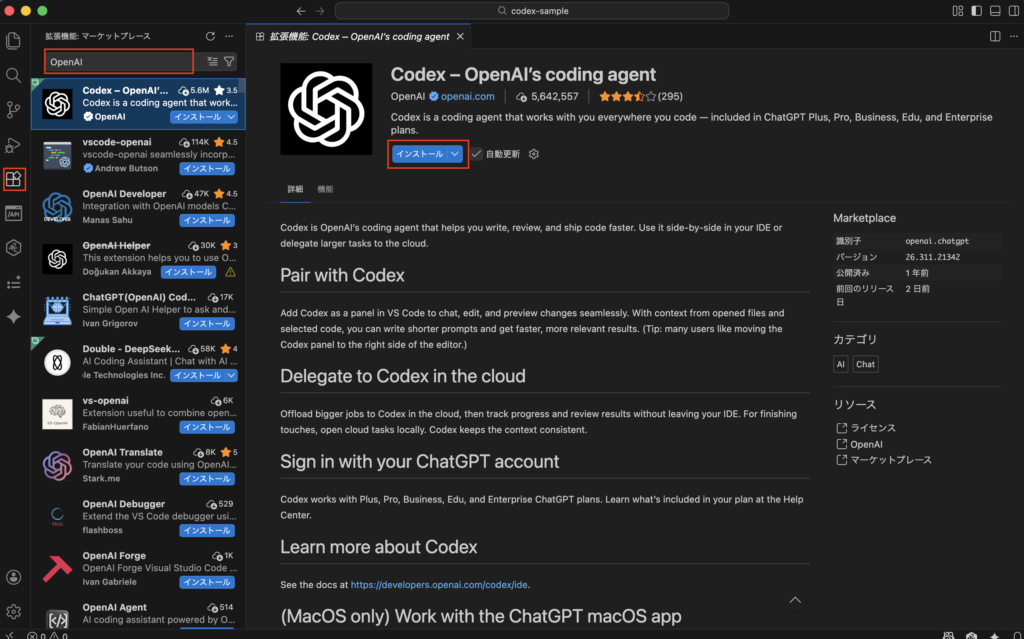
※Codexアプリがリリースされたので、これはもう使わないかも?手動で開発する際のコード補完とかはできないっぽいです。VSCodeでコード補完機能が必要な場合、GitHub CopilotやGeminiの拡張機能を入れるか、AIエディタ「Cursor」などを利用することになりそうです。
AIツール利用時のセキュリティ対策について
AIツールは便利ですが、セキュリティ知識が無い状態で安易に利用すると、知らないうちに意図せず機密情報を漏洩し、セキュリティ問題に発展する可能性があります。
最低限覚えておきたいセキュリティ知識については以下の記事にまとめたので、合わせでご確認下さい。
関連記事

音声入力機能について
ChatGPTアプリ(旧Codexアプリ)のアップデートにより、音声入力機能が追加されました。
詳しくは以下の関連記事にまとめているので、興味がある方はぜひ参考にしてみて下さい。
関連記事
最後に
今回はOpenAIのCodex CLIやChatGPTアプリ(旧Codexアプリ)の使い方についてご紹介しました。
現在話題のClaude CodeのようにAIツールと対話しながら開発するならCodex CLI、またはAIエージェントにタスクを任せて自動的に開発するならChatGPTアプリ(旧Codexアプリ)というような使い分けになりそうです。
ChatGPTアプリ(旧Codexアプリ)についてはタスクの自動化(オートメーション)機能もあり、タスクをスケジュール登録して定期実行というのが便利ではあるため、興味がある方はぜひ試してみて下さい。
【OSS】私が作ったAI駆動開発用ツール紹介👇



コメント