

こんにちは。Tomoyuki(@tomoyuki65)です。
通常の開発ではGitさえ使えればなんとかなりますが、タスク管理をGitHubのIssues機能でやっている場合は、GitHub CLIを使うのが便利だったりします。
この記事では、そんなGitHub CLIのghコマンドの使い方についてご紹介します。
GitHub CLIのghコマンドのインストール方法と使い方
まずはGitHub CLIのインストール方法ですが、開発用PCにMacOSを使っている場合は、パッケージ管理にHomebrewを使っていることが多いと思います。
その場合は、以下のコマンドを実行してGitHub CLIのインストールが可能です。
$ brew update
$ brew install gh
インストール後、以下のコマンドを実行し、パスが通っていることを確認します。
$ gh --version
コマンド実行後、以下のようにログが出力されればOKです。

GitHubアカウントでの認証設定
次に以下のコマンドを実行し、GitHubアカウントでの認証を行います。
$ gh auth login
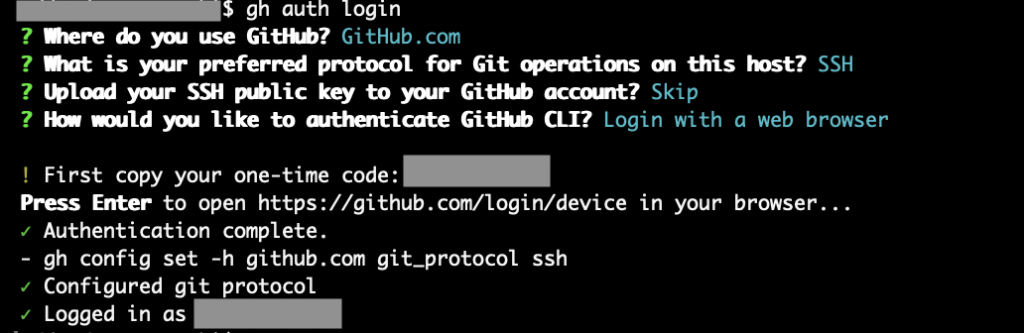
コマンド実行後、下図のように聞かれるので、それぞれ対象のを選択して進めて下さい。
最後にEnterを押すとブラウザが開き、下記のFirst copy your one-time codeのコードを使って認証します。
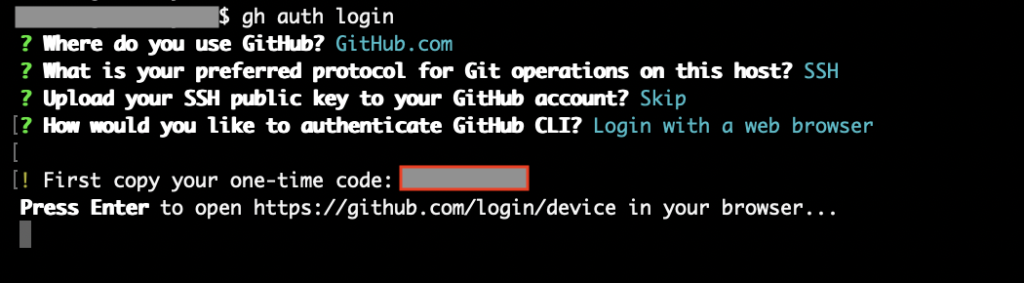
※Gitの方で既にSSH接続の設定をしている場合、Upload your SSH public key to your GitHub account?は「Skip」で大丈夫です。
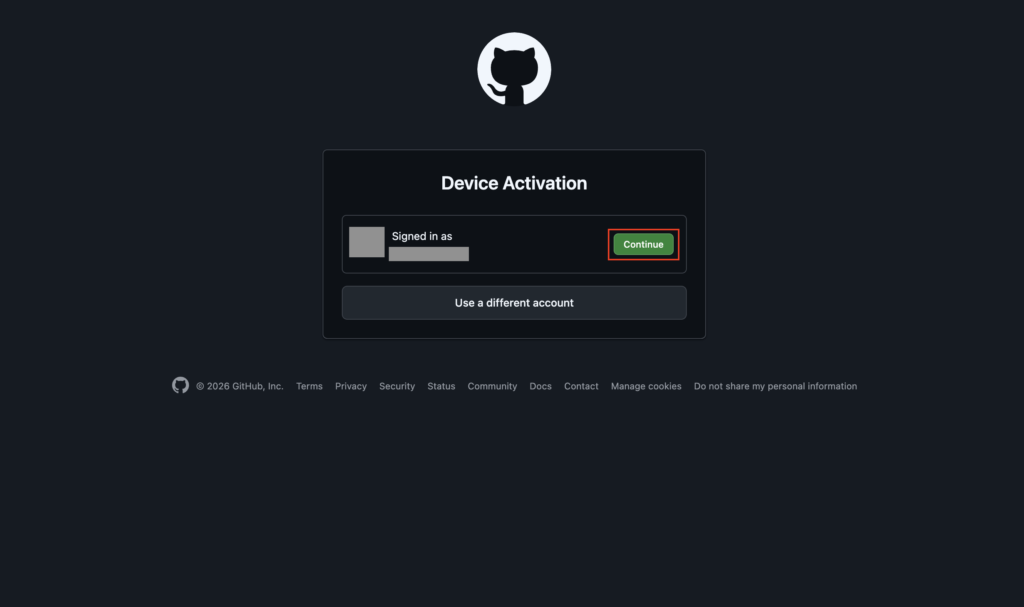
次に対象のGitHubアカウントを選択し、「Continue」をクリックします。
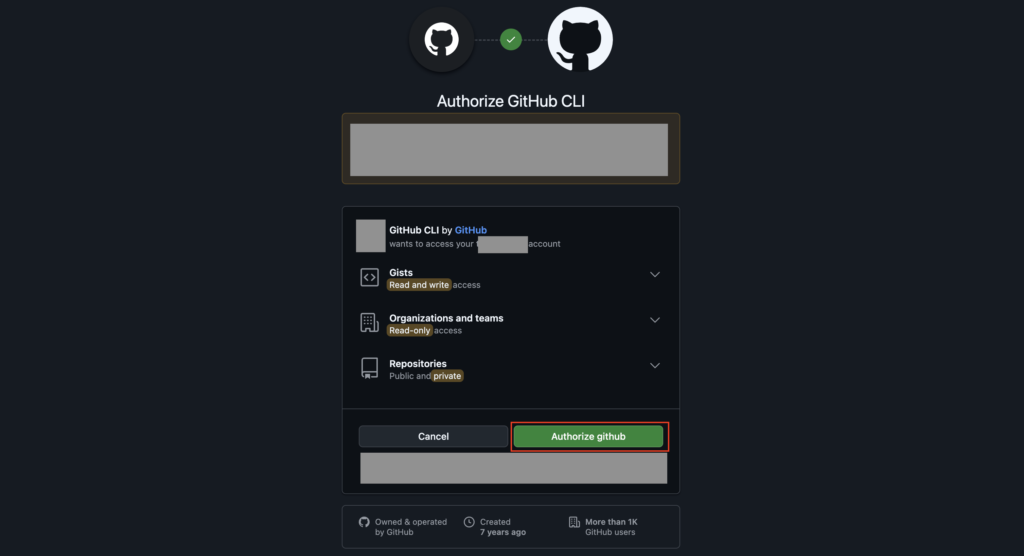
次に認証画面が開くので確認し、「Authorize github」をクリックします。
次にアカウントにログインして認証を進めます。
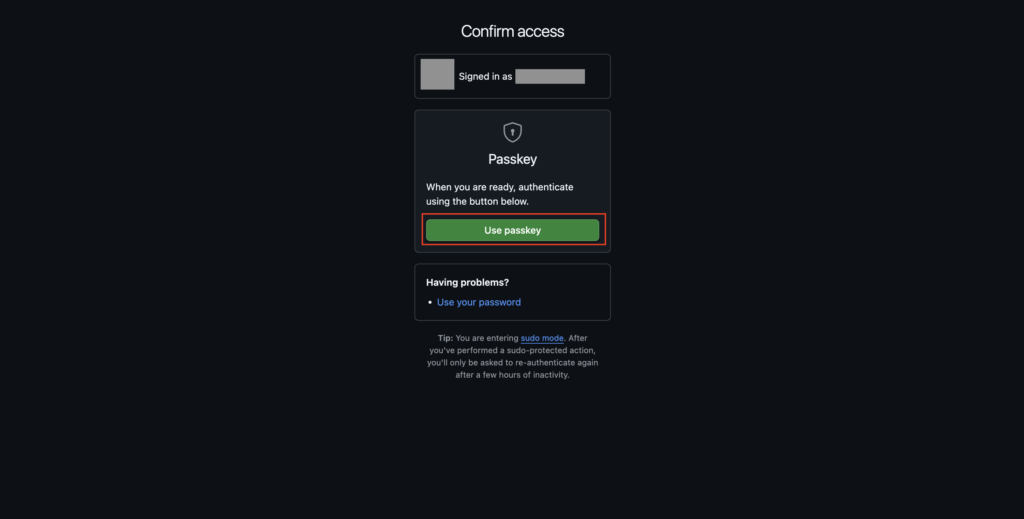
※私はパスキーを設定しているため、上記のようにパスキーでログインしました。
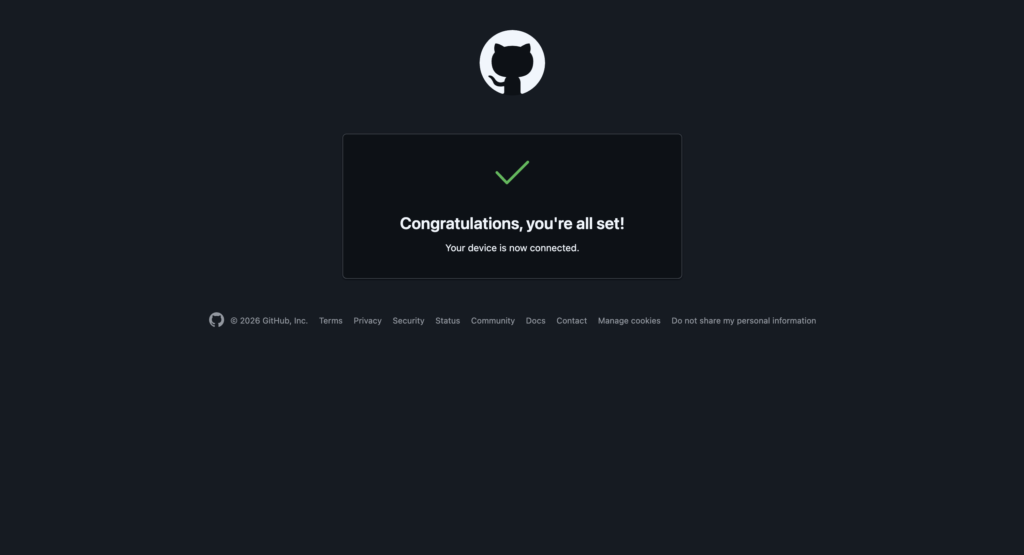
認証が完了すると、下図のような画面が表示されます。
次にログ出力を確認し、下図のように表示されれば認証が完了です。
認証状態の確認方法
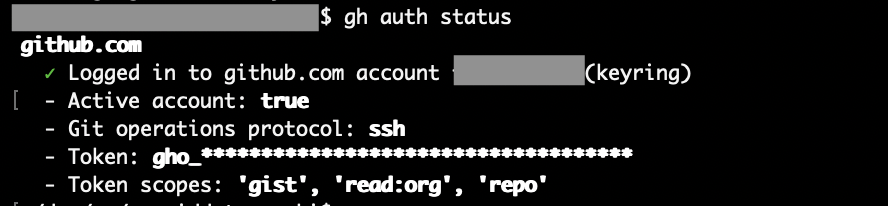
認証状態を確認したい場合、以下のコマンドを実行します。
$ gh auth status
コマンド実行後、以下のように表示され、認証状態の確認が可能です。
ghコマンド一覧
| カテゴリ | コマンド | 説明 | 使用例 |
|---|---|---|---|
| 認証・設定 | auth login | GitHubにログインする | gh auth login |
| auth status | 認証状態を確認する | gh auth status | |
| auth logout | ログアウトする | gh auth logout | |
| config set | 設定を変更する | gh config set editor vim | |
| リポジトリ | repo create | リポジトリを作成する | gh repo create my-repo |
| repo clone | リポジトリをクローンする | gh repo clone user/repo | |
| repo view | リポジトリの情報を表示 | gh repo view | |
| repo delete | リポジトリを削除する | gh repo delete user/repo | |
| Pull Request | pr create | Pull Requestを作成 | gh pr create |
| pr list | PR一覧を表示 | gh pr list | |
| pr view | PRの詳細を表示 | gh pr view 12 | |
| pr checkout | PRをチェックアウト | gh pr checkout 12 | |
| pr merge | PRをマージする | gh pr merge 12 | |
| Issue | issue create | Issueを作成 | gh issue create |
| issue list | Issue一覧を表示 | gh issue list | |
| issue view | Issueの詳細を表示 | gh issue view 3 | |
| issue close | Issueをクローズ | gh issue close 3 | |
| Workflow / Actions | workflow list | Workflow一覧を表示 | gh workflow list |
| workflow run | Workflowを手動実行 | gh workflow run build.yml | |
| run list | 実行履歴を表示 | gh run list | |
| その他 | help | ヘルプを表示 | gh help |
| version | バージョンを確認 | gh version |
例:ブラウザのPR作成画面を開く方法
開発が終わってブランチをプッシュし、その後PRを作成すると思いますが、その際は以下のコマンドを実行すると、すぐにブラウザのPR作成画面を開けます。
$ gh pr create --web
例:自分がアサインされているIssueを確認する方法
以下のコマンドを実行し、自分がアサインされているまだクローズしてないIssueを確認できます。
$ gh issue list --assignee @me --state open※ラベルで絞りたい場合は「--label bug」、表示件数を絞りたい場合は「--limit 50」のようなオプションも合わせて使えます。
最後に
今回はGitHub CLIのghコマンドの使い方についてご紹介しました。
Gitとは違って、GitHub CLIは必ず使うべきものではありませんが、使うことで各種操作を便利にできる可能性があったりするので、興味がある方はぜひ一度試してみて下さい。



コメント