

こんにちは。Tomoyuki(@tomoyuki65)です。
私は普段のAIツールとしてChatGPTアプリ(旧Codexアプリ)を利用していますが、コーディング以外の用途では使っていなかったため、他に何ができるのかを色々試してみることにしました。
特にChatGPT Work(ワーク)という機能が追加されており、これによって資料作成などの業務的な作業も任せられるようになっています。
そこでこの記事では、実際にChatGPT Workを使って色々試したことについてご紹介します。
ChatGPT Work(ワーク)とは?コーディング以外の用途や使い方を色々試してみた
ChatGPTアプリ(旧Codexアプリ)とは?
ChatGPTアプリ(旧Codexアプリ)は、ChatGPTをパソコンなどのデバイスで使うための公式アプリです。
AIとのチャットはもちろん、仕事や作業ごとに活用できる「Work」機能や、Codexを使ったコーディングなど、さまざまな用途にChatGPTを活用できます。
ChatGPT Work(ワーク)とは?
ChatGPT Work(ワーク)は、従来の「質問に答えるチャット」から一歩進み、資料の作成や複数工程の調査など、複数の作業をAIが自律的に進められるOpenAIの業務実行ツールです。
ChatGPT Workでできること
| 分野 | ChatGPT Workでできること | 活用例 |
|---|---|---|
| 📝 文章作成・編集 | メール、報告書、企画書、議事録などの作成・編集 | ビジネス文書の下書き、文章の校正 |
| 📄 ファイル・資料の分析 | PDF、Word、Excelなどのファイルを読み取り、要約・整理 | 長い資料の要約、複数資料の比較 |
| 🔎 Web調査・情報収集 | Web上の情報を検索・調査・比較 | 市場調査、競合調査、最新情報の確認 |
| 📊 データ分析 | 表データの集計・分析、計算、グラフ化 | 売上分析、アンケート集計、傾向分析 |
| 🗣️ 会議・業務整理 | 会議内容や情報を整理し、要点・課題・ToDoを抽出 | 議事録の整理、タスクの洗い出し |
| 💡 アイデア・企画 | ブレインストーミング、アイデア整理、企画案の作成 | 新商品、マーケティング施策、業務改善 |
| 📚 要約・知識整理 | 大量の情報を要約・分類・構造化 | 社内資料や業界情報の整理 |
| 🌐 翻訳・多言語対応 | 翻訳、英文作成、言語表現の調整 | 英文メール、海外向け資料 |
| 🎯 壁打ち・意思決定支援 | 複数案の比較、メリット・デメリット整理 | 施策や方針の検討 |
| ⚙️ 業務効率化 | 定型的な情報整理や文書作成を効率化 | 定型メール、チェックリスト、手順書 |
| 👥 チーム・社内業務支援 | 組織内の情報やナレッジを活用した業務支援 | 社内資料をもとに質問・回答 |
| 📈 プレゼン・資料作成支援 | プレゼンの構成、スライド案、説明文などを作成 | プレゼン資料の構成案作成 |
ChatGPT Work機能とCodex機能の違いは?
ChatGPTアプリにはWork機能のほかにCodex機能もありますが、それぞれ得意分野が異なります。
Work機能は、文章作成や資料分析、情報収集、データ分析など、幅広いビジネス業務をサポートする機能です。
一方、Codex機能は、プログラミングやコードの作成・修正、テストなど、ソフトウェア開発に特化した機能です。
ChatGPT Workの使い方
ChatGPT Workを使いたい場合は、ChatGPTアプリ起動後、画面左上のリストから「ChatGPT」を選択し、画面上のタブで「Work」を選択します。
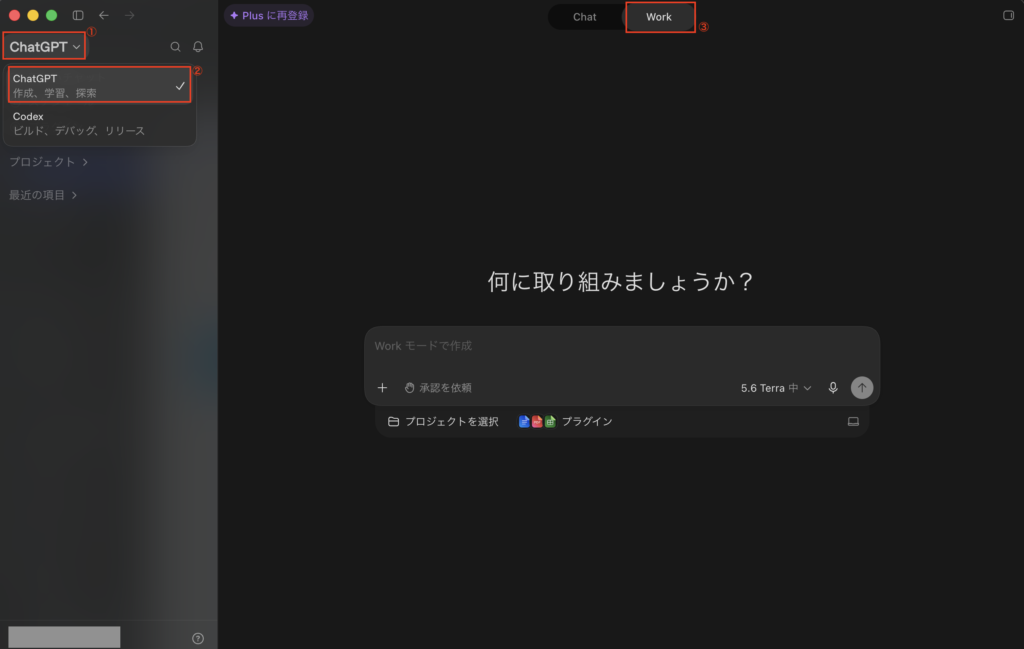
ChatGPT Workでは、チャット欄の下にプラグインボタンがあり、ここから様々なプラグインを指定して、各種作業をさせられます。
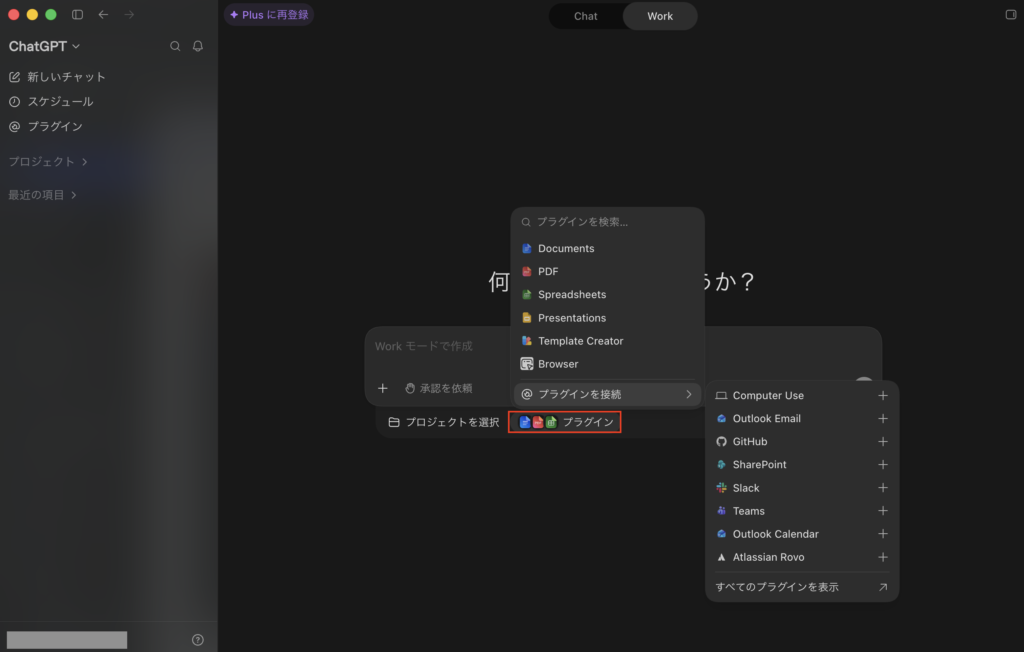
※デフォルトでインストール済みのプラグインならすぐに使えますが、それ以外は別途インストールやセットアップが必要になったりします。
ChatGPT Workからプラグイン「Spredsheets」を利用してExcelファイルを作ってみた
ChatGPT Workからデフォルトでインストール済みのプラグイン「Spredsheets」を利用し、Excelファイルを作ってみます。
まずはチャット欄の左下にある「+」から「プランモード」を選択します。
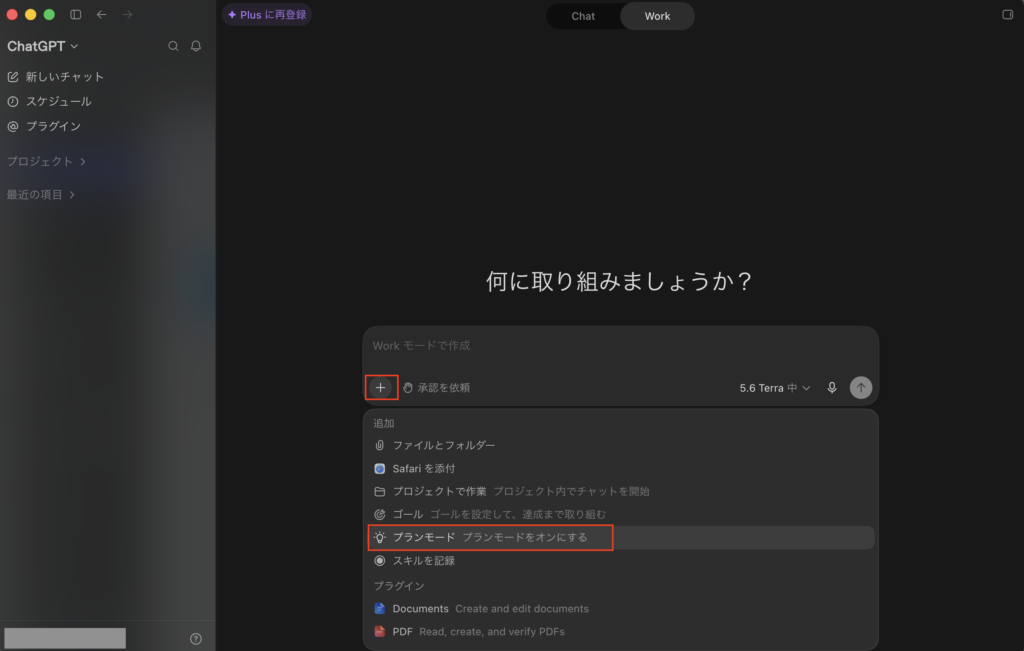
※何かする際は、まず「プランモード」を使って計画を立ててから進めるのが推薦です。または「ゴールモード」を利用することも可能です。
次にチャット欄の下にあるプラグインボタンから「Spredsheets」を選択します。
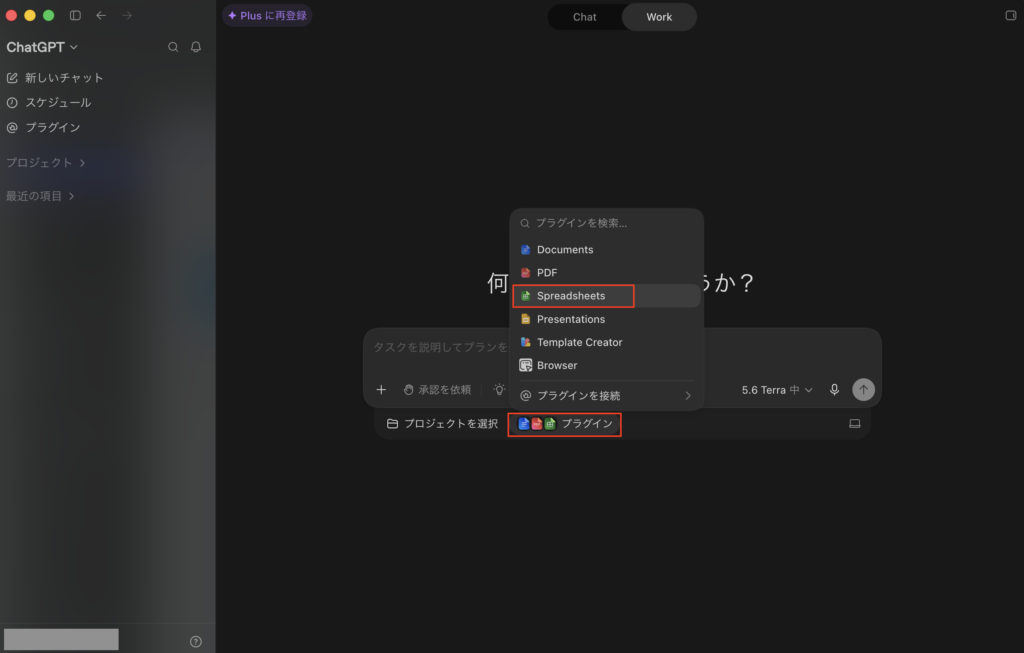
これで命令する前の準備が完了です。
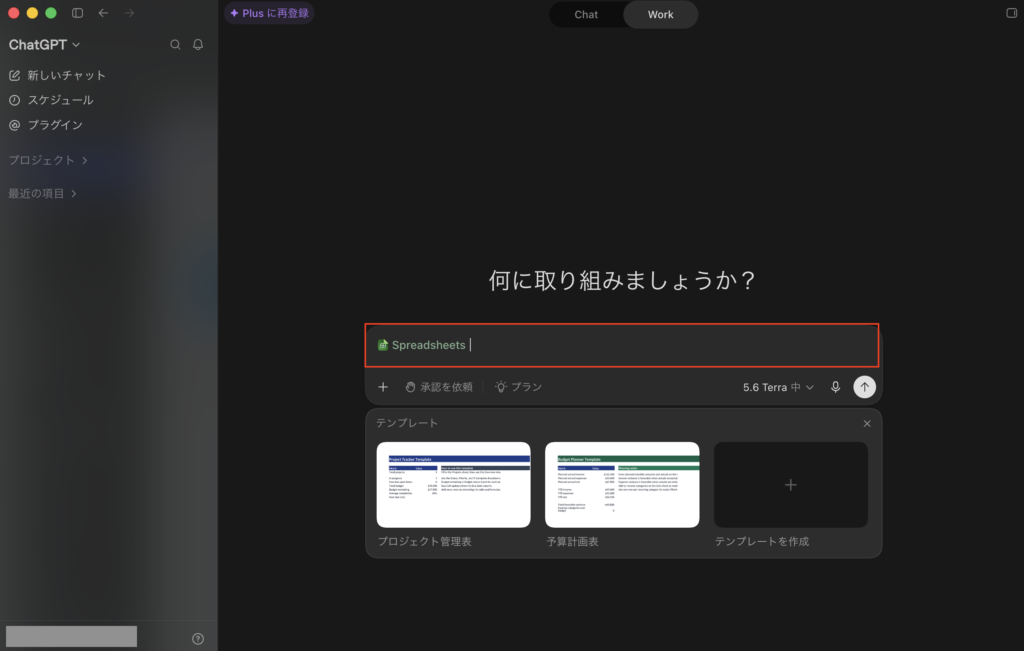
次に例として、チャット欄に「商品を10個と、それぞれの税込価格を表にまとめて、そこからグラフを作りたいです。商品はなんでもいいので果物を10個にして下さい。価格も妥当な価格として表を作って欲しいです。」を入力し、チャット欄右にある「↑」をクリックして実行します。
実行後、まず計画が作成されるので、作成できたらクリックして確認します。
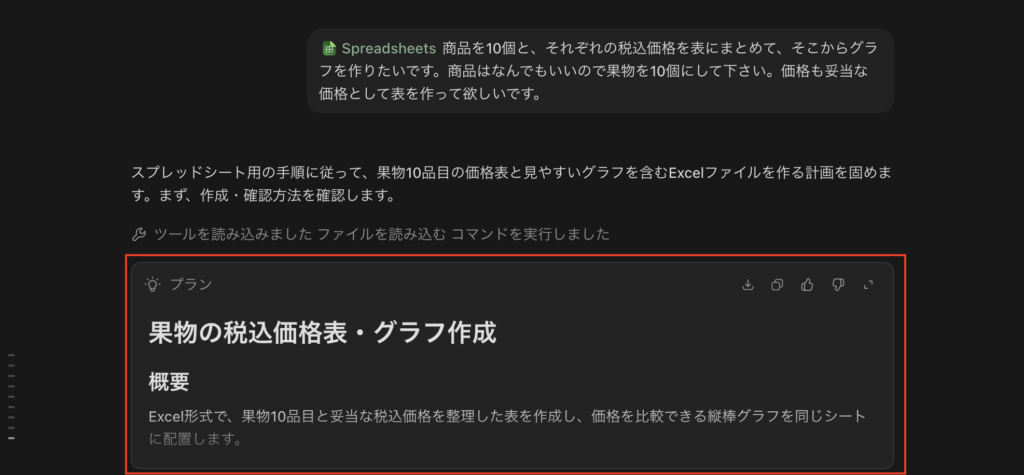
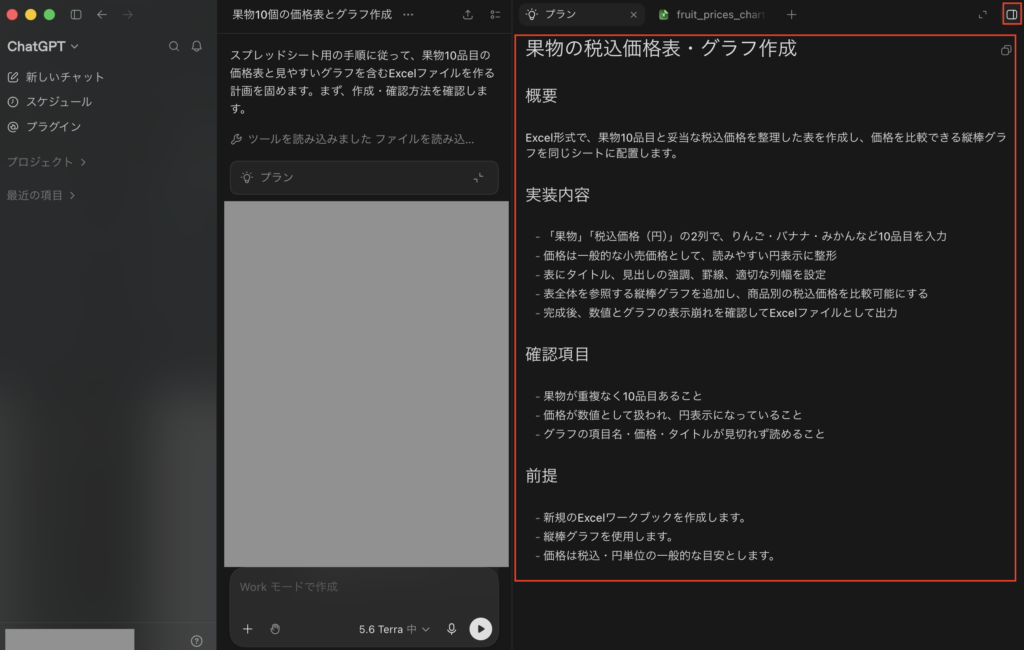
計画をクリック後、画面右側に内容が表示されるので確認します。
確認後、画面を閉じたい場合は、画面右上のサイドバーボタンをクリックします。
計画の確認完了後、プランを実行するか聞かれるので、そのまま実行します。
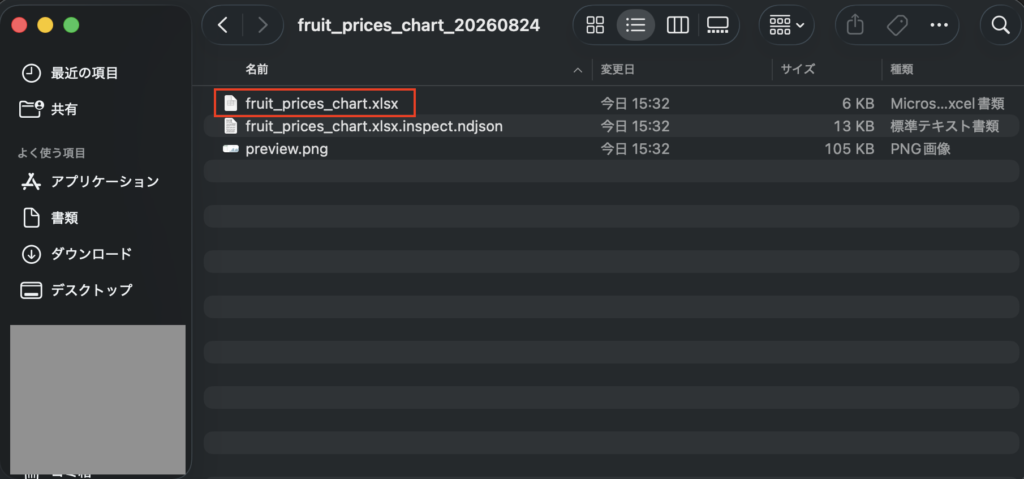
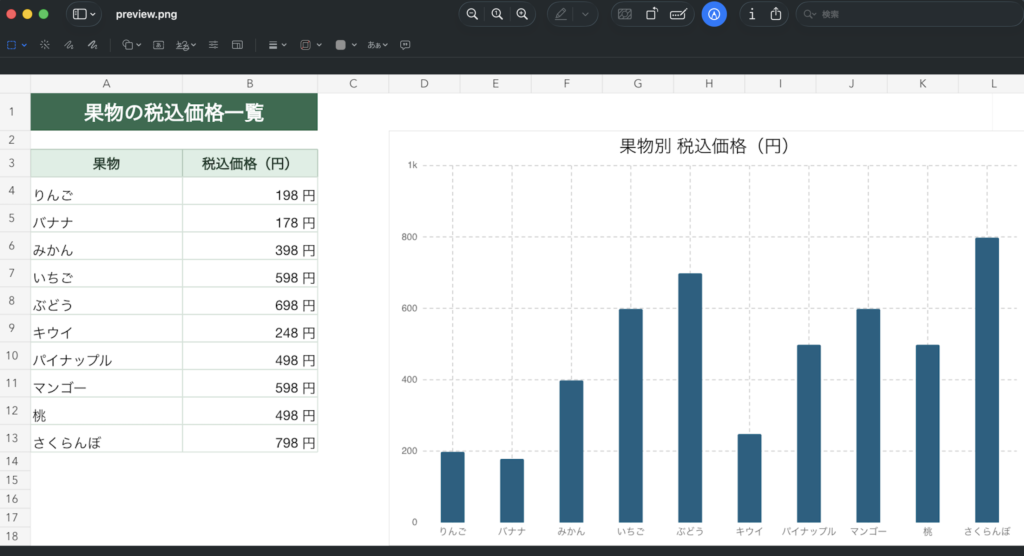
実行後、Excelファイルが作成され、ファイルのパスが表示されます。
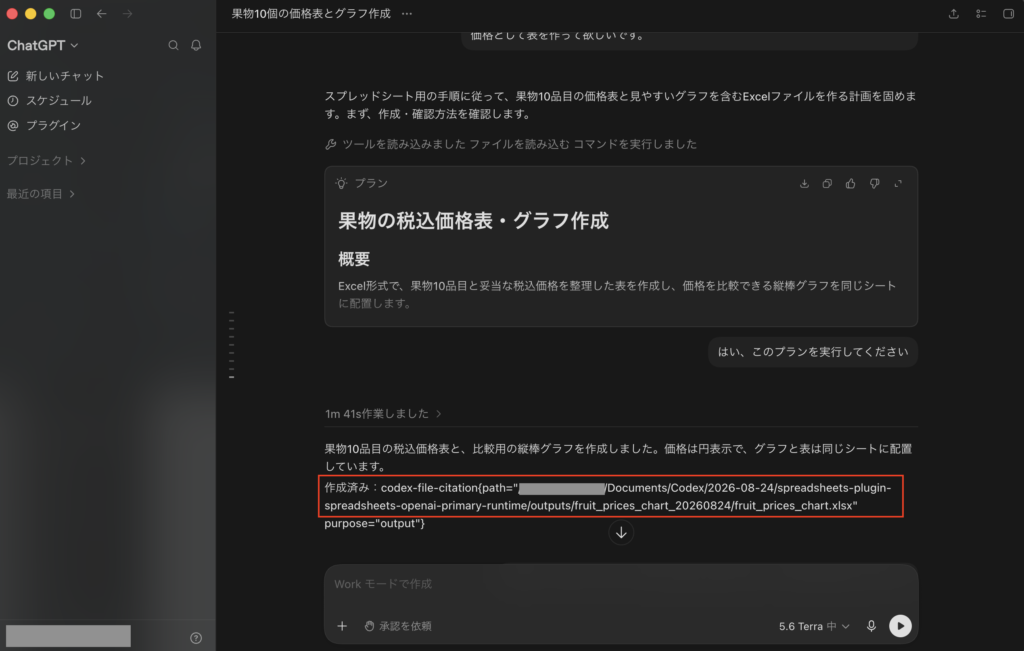
ファイルのパスを確認すると、各種ファイルが作成されます。
プレビュー用の画像ファイル「preview.png」も作成されており、確認すると以下のように表示されました。
ChatGPT Workからプラグイン「Presentations」を利用してPowerPointファイルを作ってみた
次にプラグイン「Spredsheets」を利用し、PowerPointファイルを作ってみます。
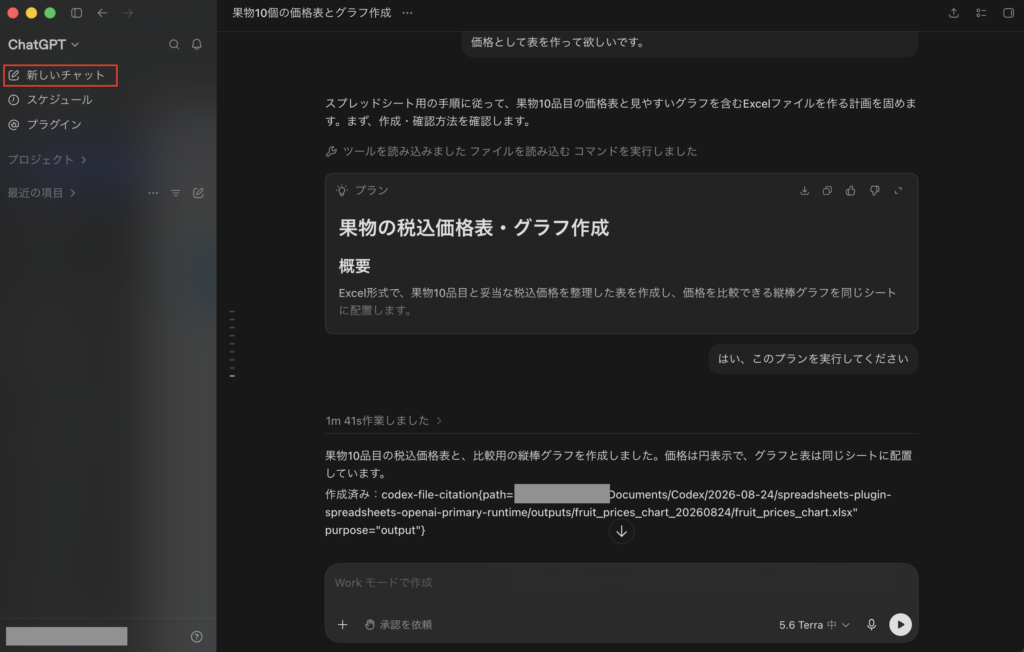
まずは画面左上の「新しいチャット」をクリックし、新しいスレッドを表示させます。
次に先ほどと同様に、プランモードにしてからプラグイン「Spredsheets」を選択します。
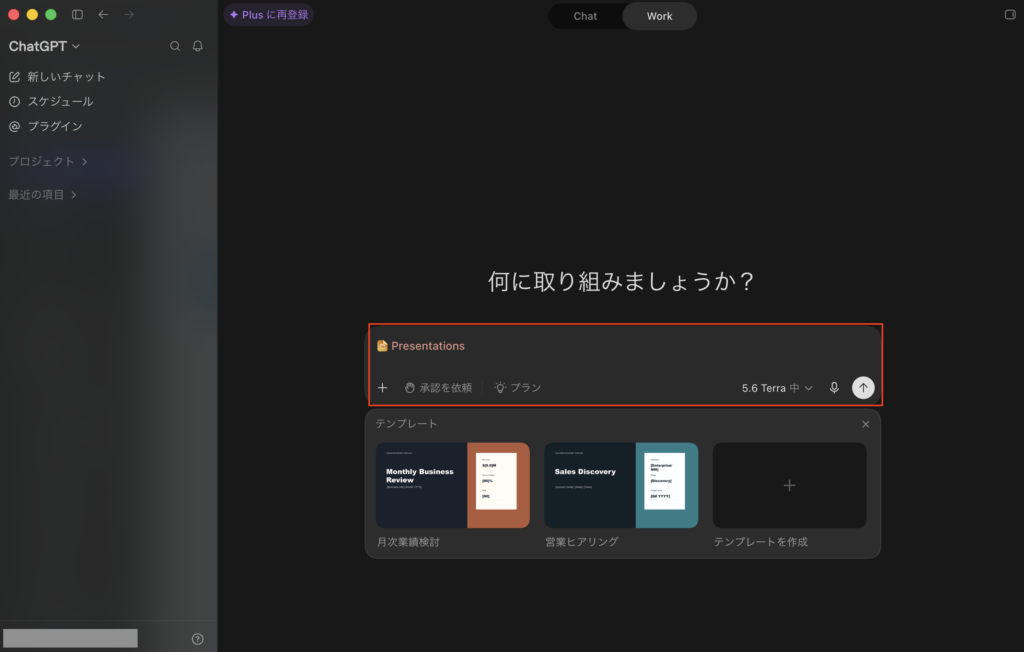
次に例として、チャット欄に「Go言語の特徴を伝えるプレゼン資料を3ページで作って欲しいです。」を入力して実行し、計画を確認してから作業を実行します。
完了後、PowerPointファイルが作成されるので、クリックするとプレビューを表示できます。
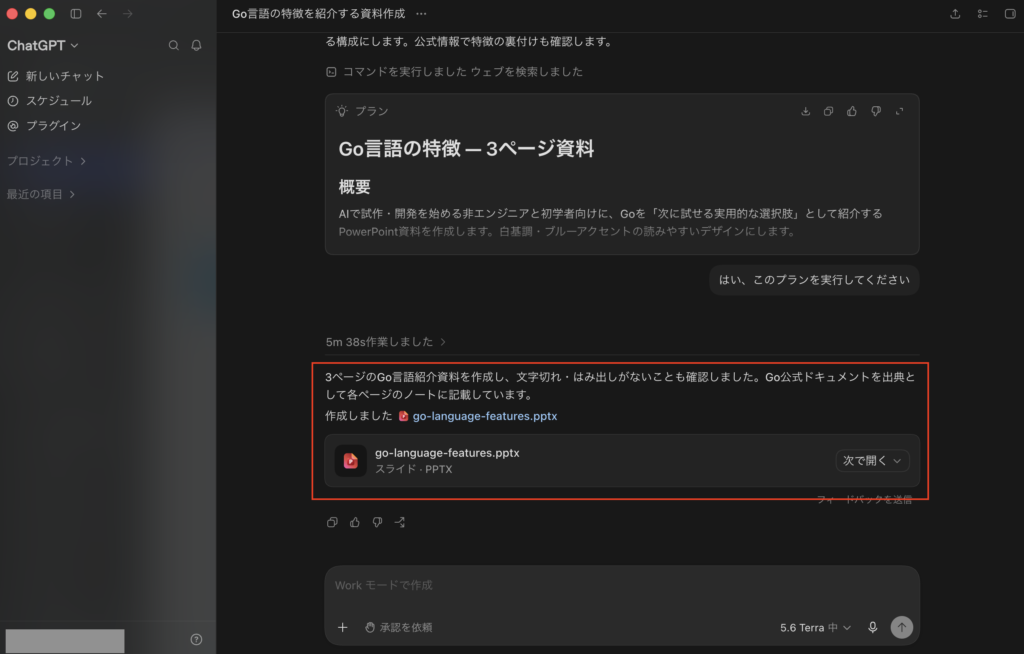
プレビュー画面の左側にスライド変更用のメニューがあります。
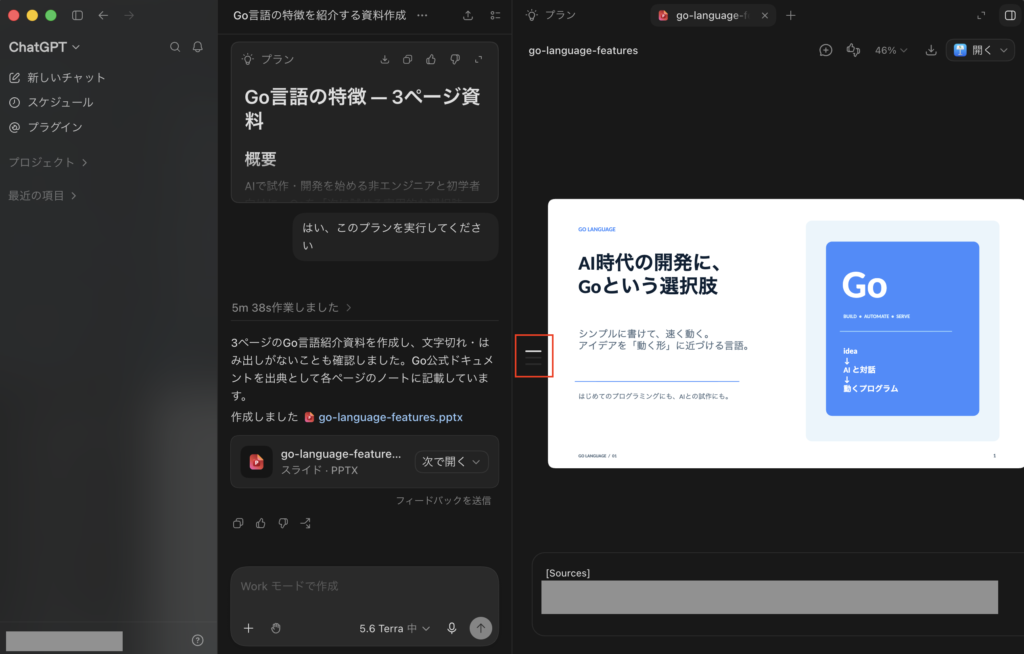
スライド変更用のメニューから、スライドを切り替えられます。
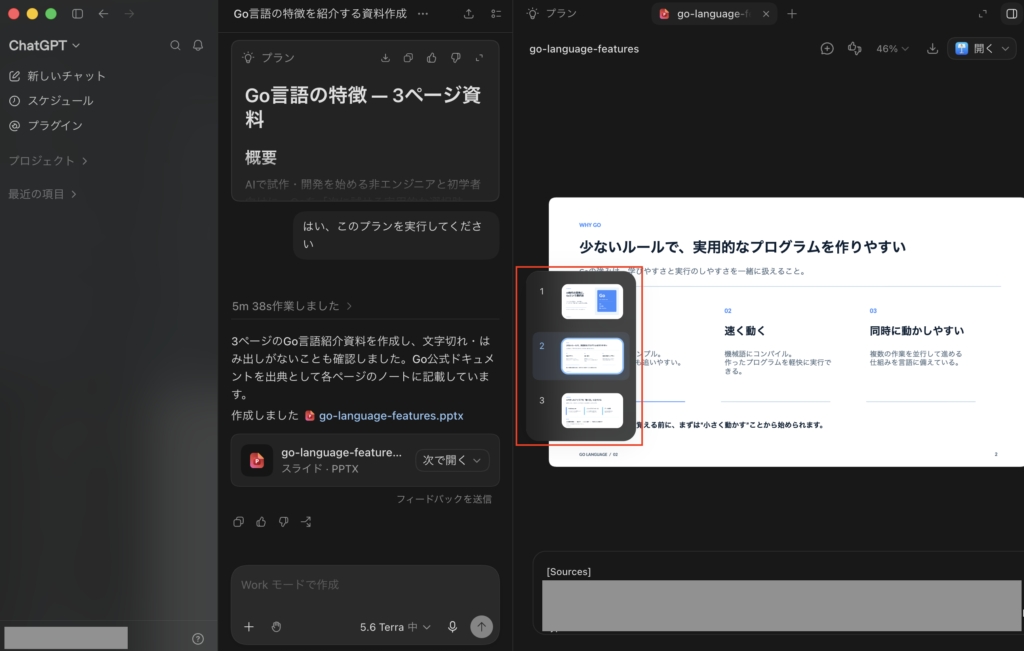
その他、スライドの場合はプレビュー画面の上にあるアノテーティングボタンをクリックし、対象箇所を指定して修正作業などが可能です。
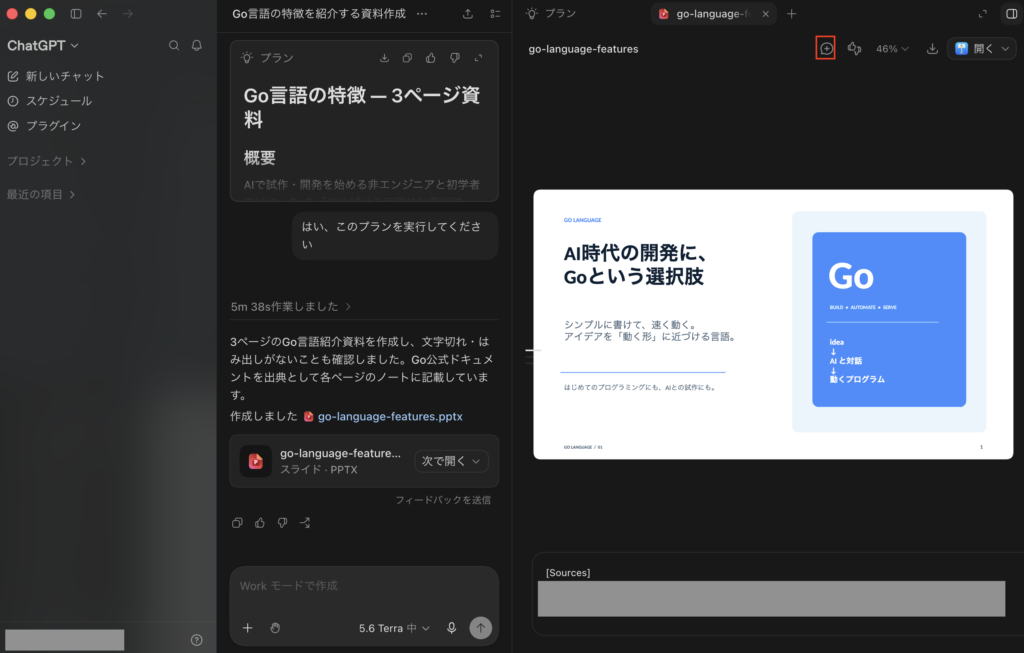
例えばスライドの右下側の文字部分をクリックして指定し、入力欄に「ここの内容がよくわからないので修正したいです。」を入力して実行します。
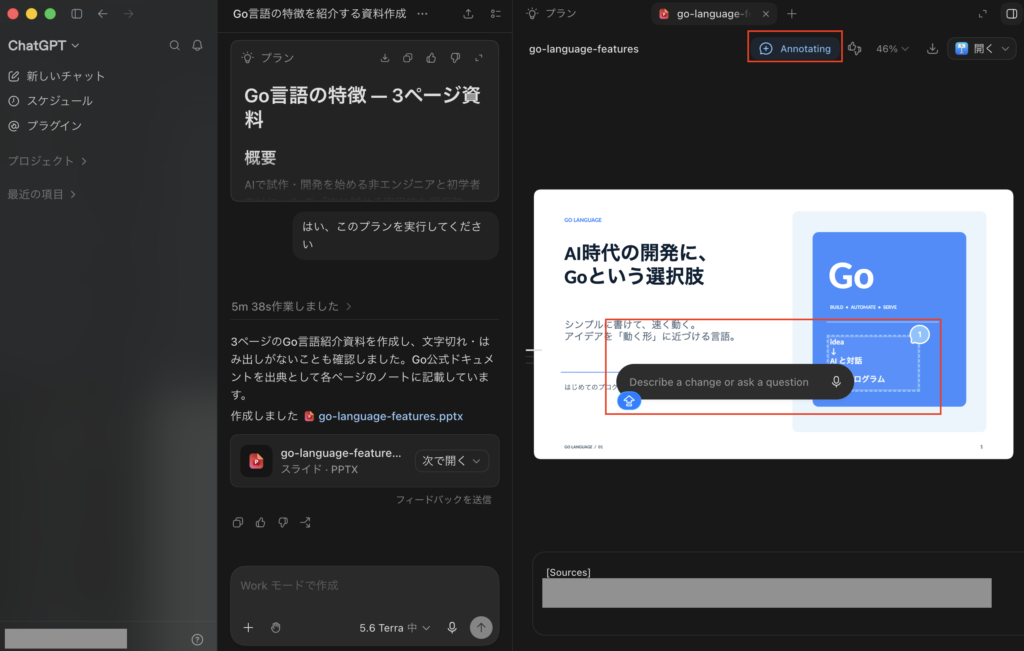
実行後、プレビュー画面の上に更新ボタンが表示されるのでクリックします。
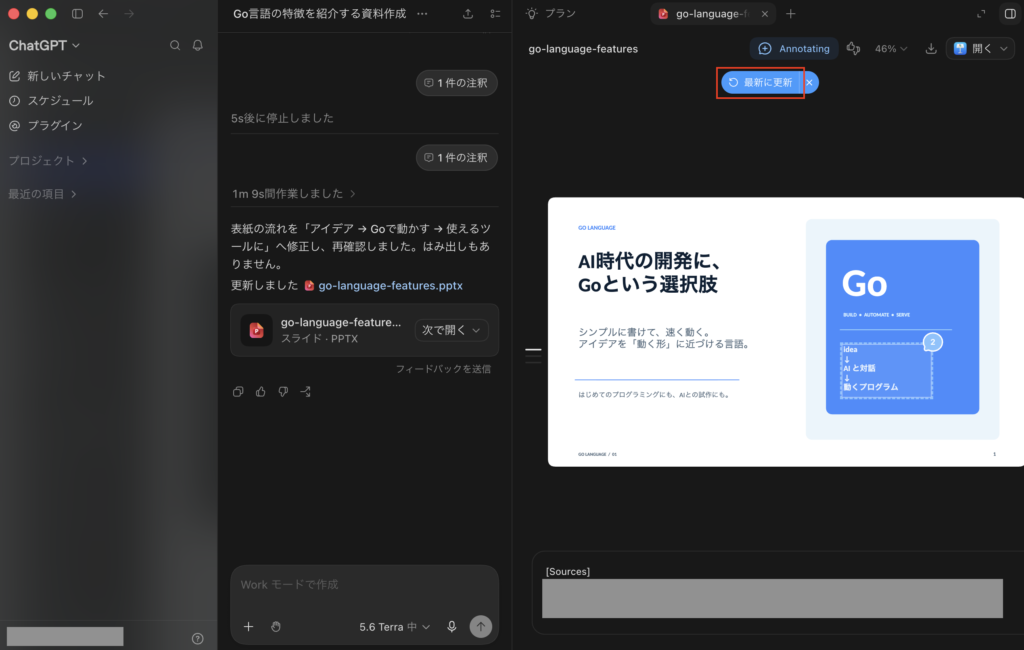
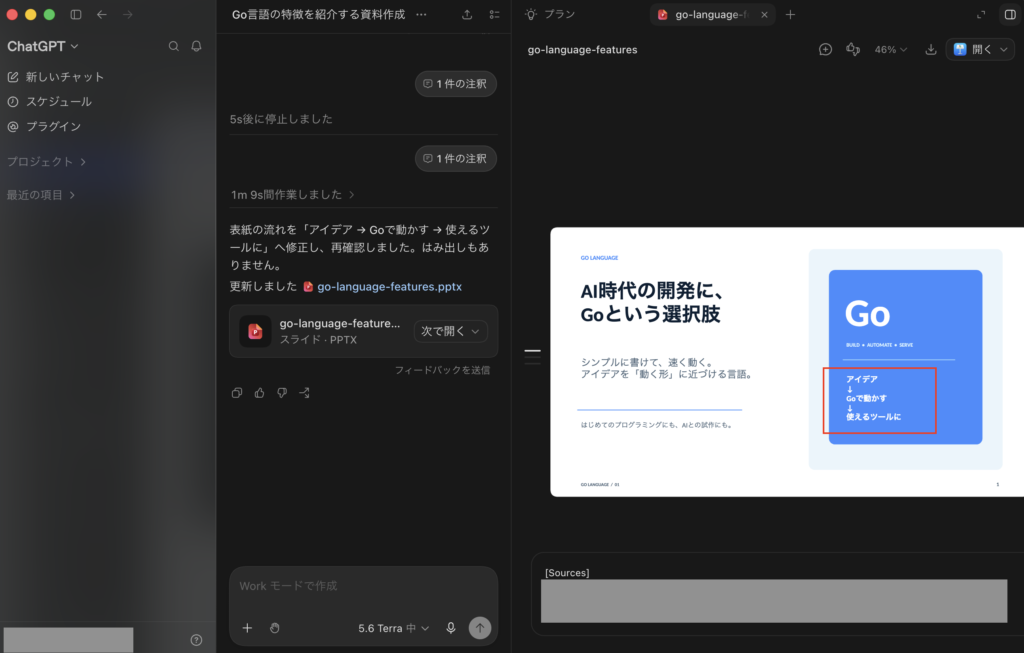
更新後、以下のように対象箇所が修正されました。
ChatGPTアプリにあるプラグイン「Chrome」を試す
次にChatGPTアプリにあるプラグイン「Chrome」を使い、今開いているChromeブラウザに対して、ChatGPTアプリから操作できるか試します。
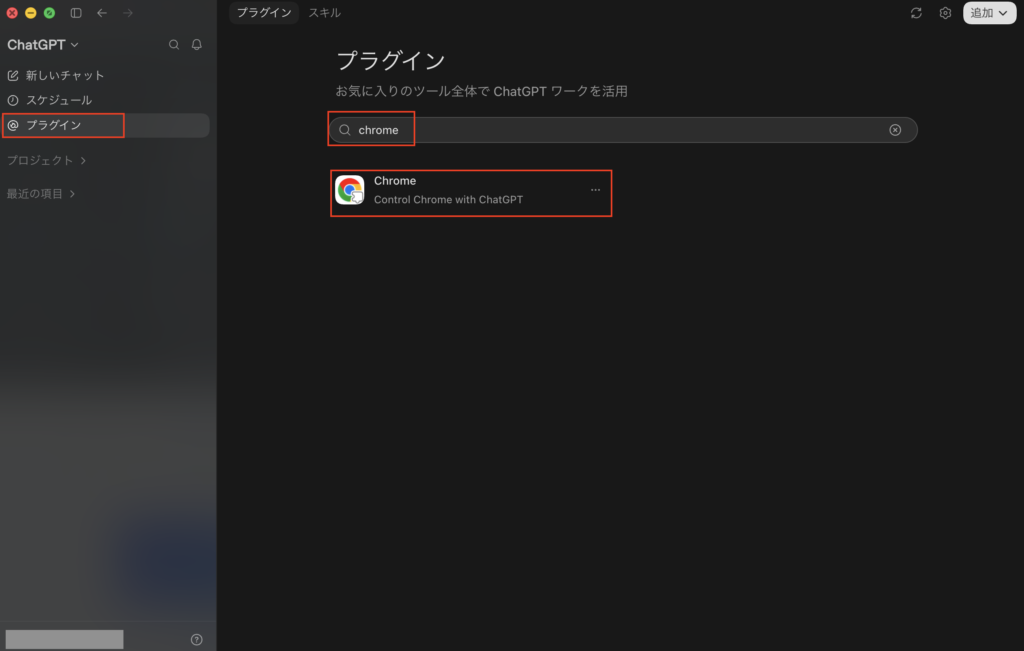
まずは画面左のメニューにある「プラグイン」をクリック後、検索バーに「chrome」を入力して検索し、プラグイン「Chrome」をインストールします。
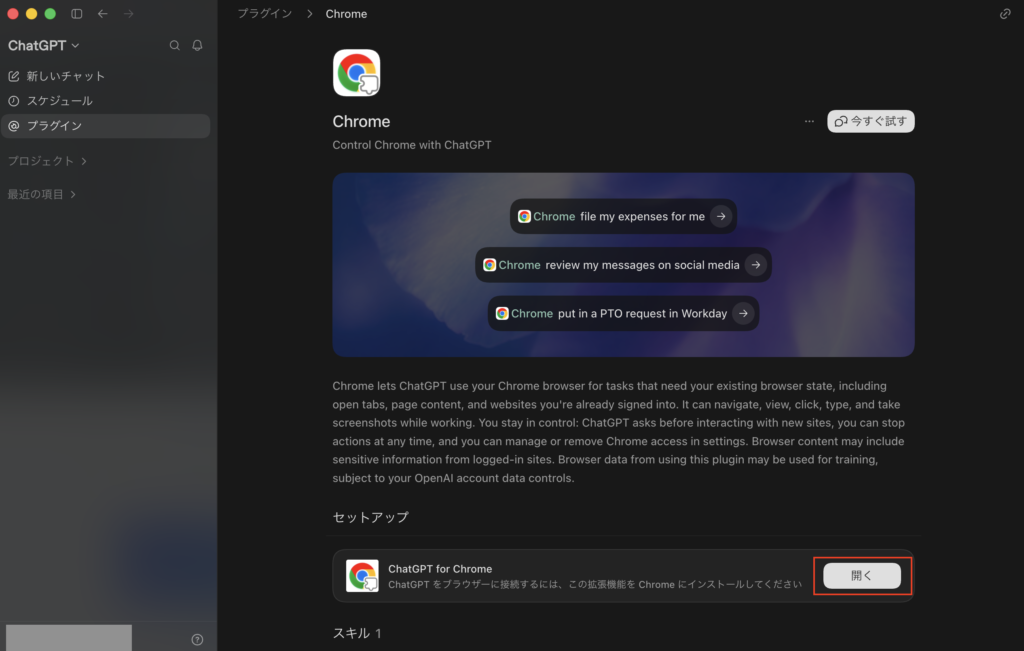
インストール後、再度プラグイン「Chrome」をクリックして詳細画面を開きます。
詳細画面のセットアップ欄にChromeブラウザの拡張機能である「ChatGPT for Chrome」について記載があるので、「開く」をクリックします。
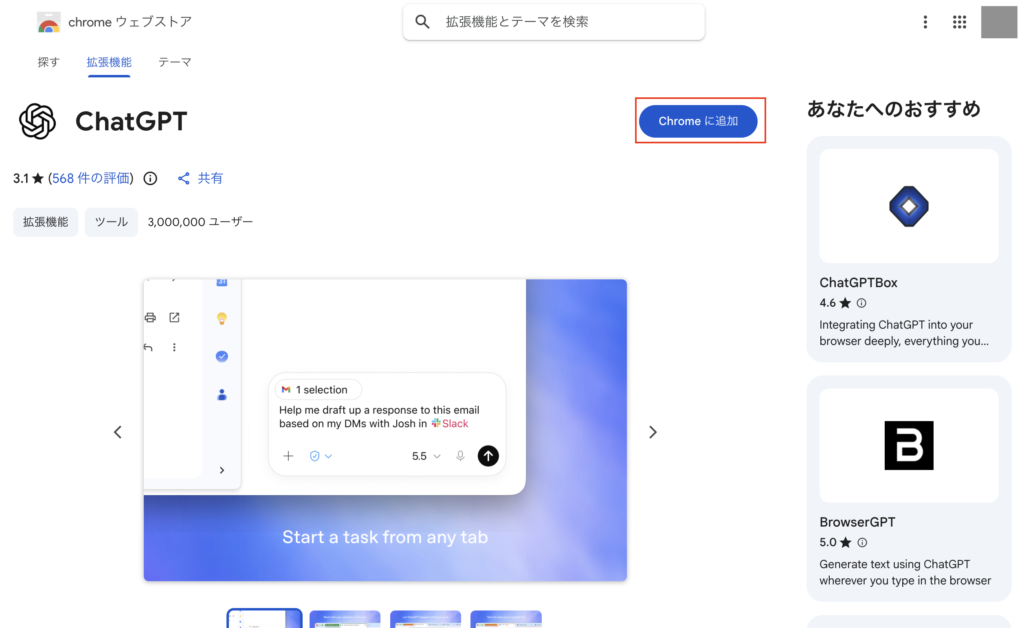
次にブラウザで拡張機能「ChatGPT」の画面が開くので、「Chromeに追加」ボタンをクリックしてインストールします。
尚、Chromeの拡張機能をインストールする際は、画面下の詳細にある提供元やデベロッパーを確認し、公式の拡張機能であることを確認してから入れて下さい。
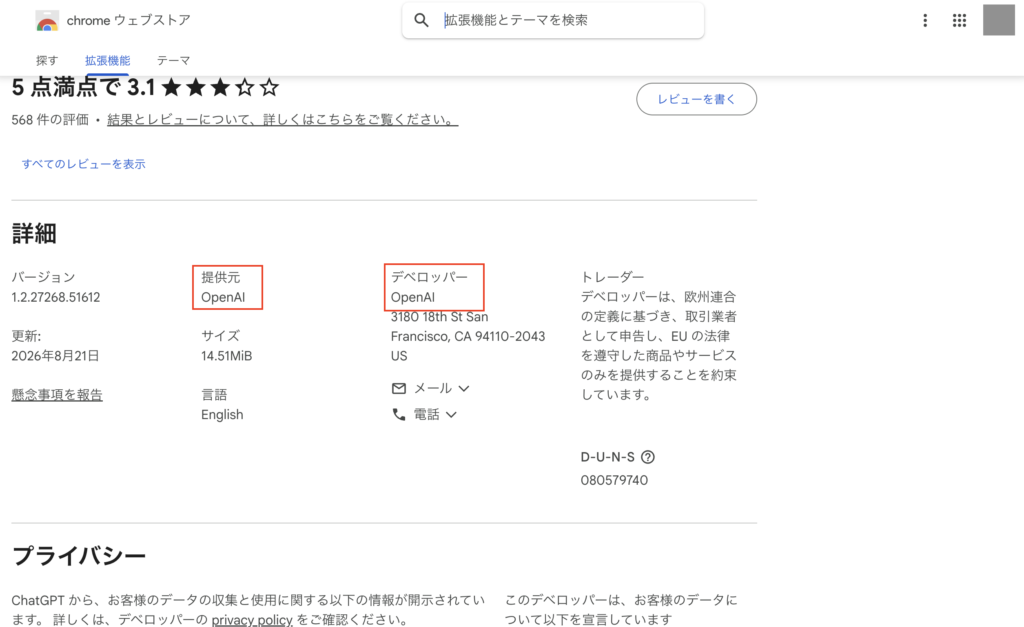
※ちゃんとした企業が出している拡張機能以外はセキュリティ的に怖いので使わないようにしましょう。(昨今の流れ的に、拡張機能はできるだけ使わない方がいいです。)
次に今開いているブラウザのGoogleスプレッドシート画面に対して操作できるか試してみるため、ファイル名「ChatGPTからのテスト用」として新しいGoogleスプレッドシートを作り、画面を開いた状態にします。
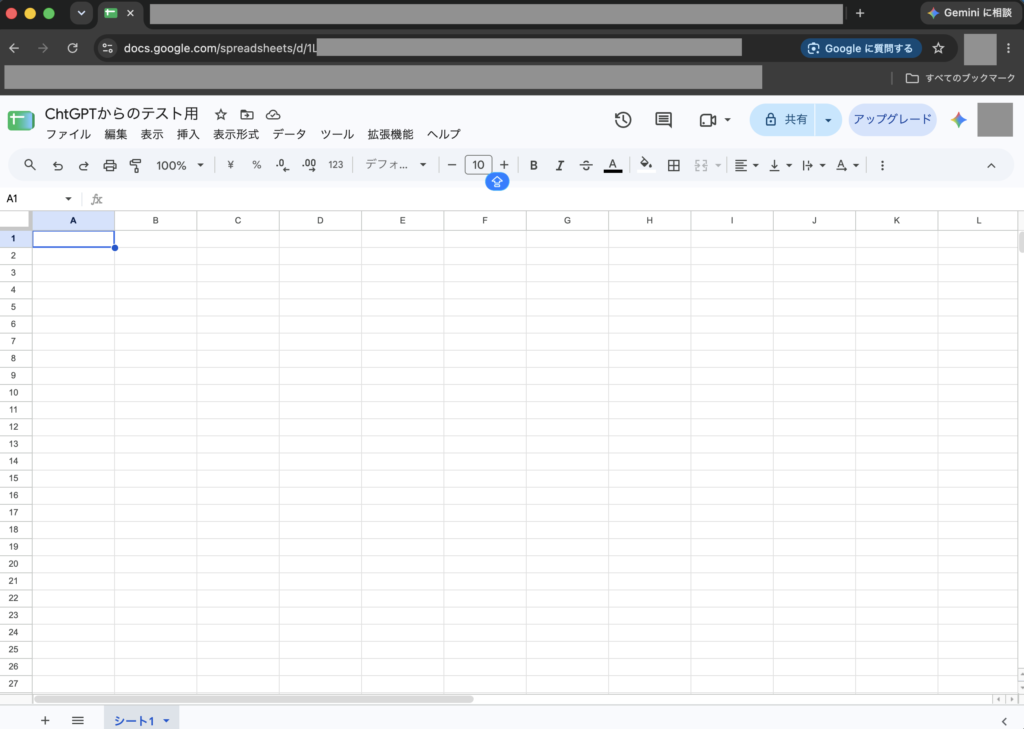
※今回は今開いているブラウザに対しての操作を試すためにGoogleスプレッドシートを利用しています。もしChatGPTアプリからGoogleスプレッドシートに対して操作したい場合は、他にもGoogleドライブのプラグインと連携させる方法もあったりするため、その点はご注意下さい。
次にChatGPT Work画面のチャット欄で「ch」または「@ch」などを入力してリストを出し、「Chrome」をクリックします。
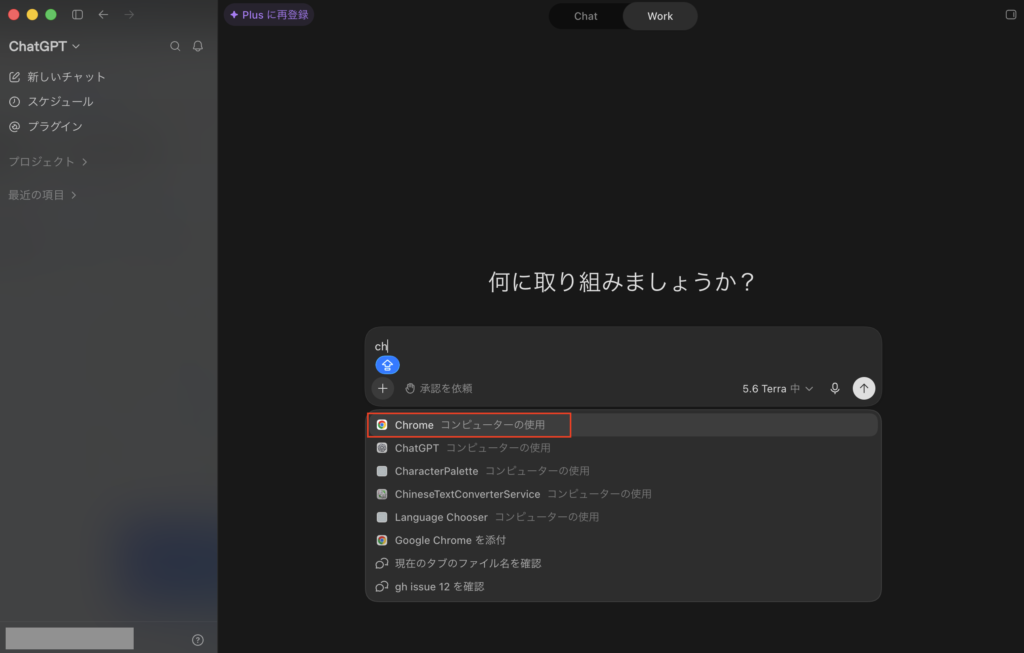
これで今開いているChromeブラウザに対して操作する準備が完了です。
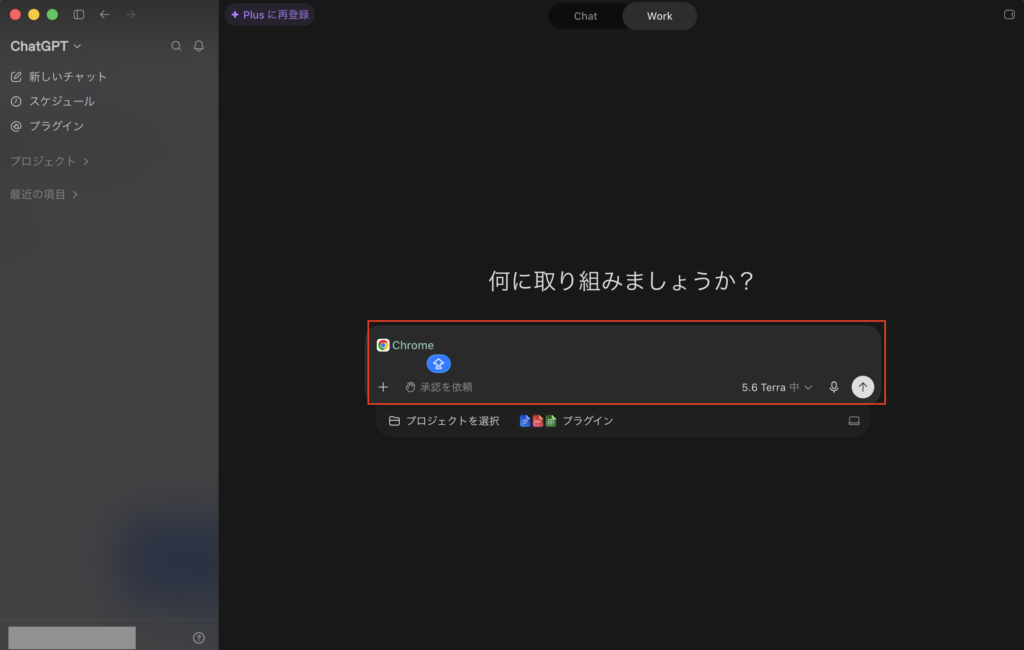
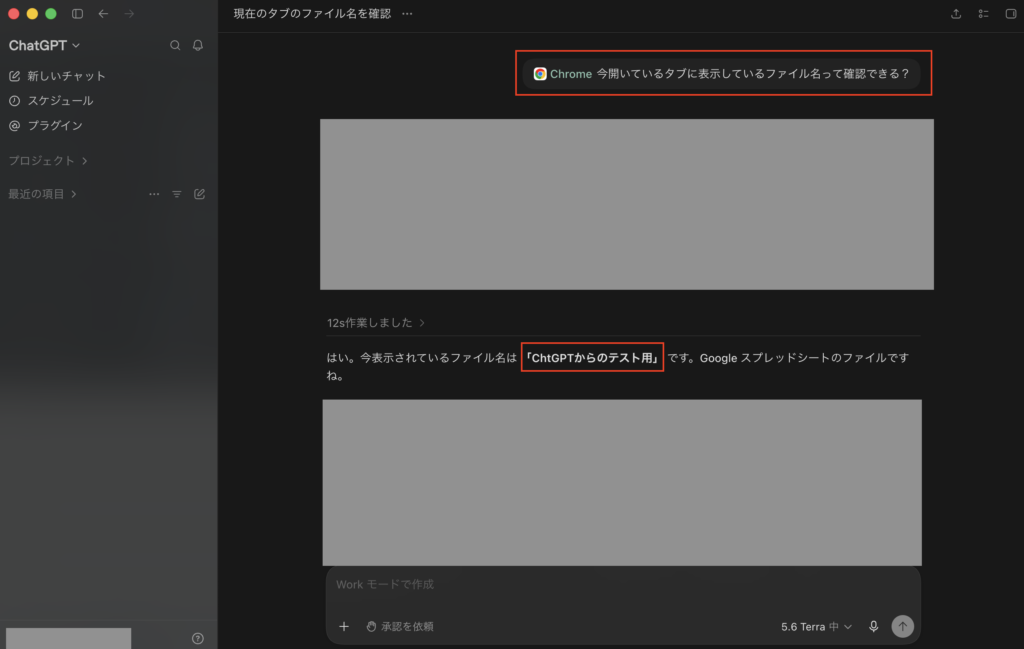
例えばチャット欄に「今開いているタブに表示しているファイル名って確認できる?」を入力して実行後、想定通りのファイル名を確認できればOKです。
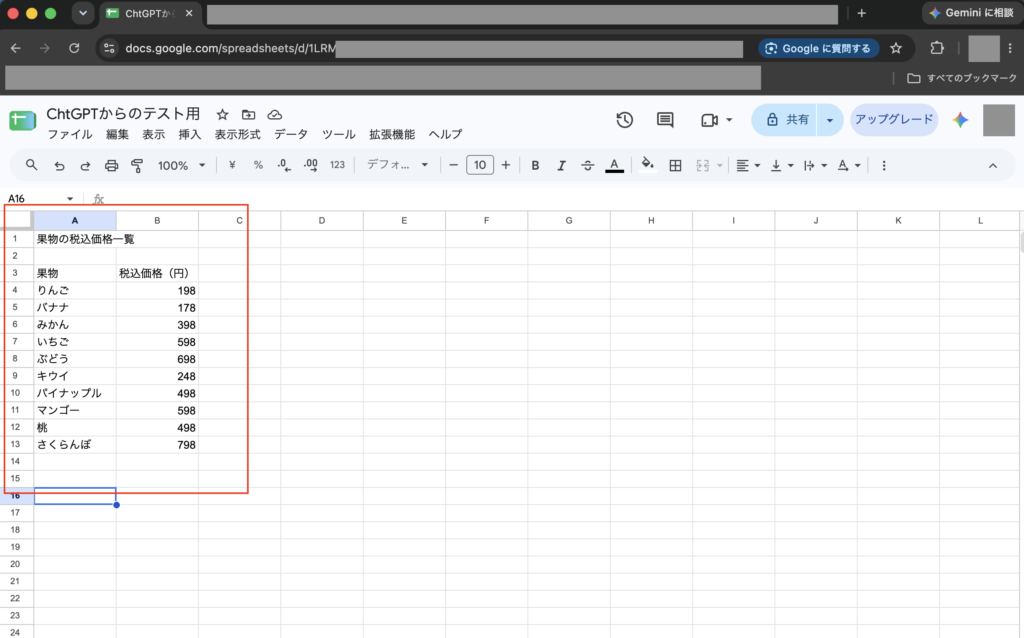
次に上記で作成したExcelファイルを添付し、チャット欄に「Googleスプレッドシートに、添付ファイルの表の内容をコピーできる?」を入力して実行してみます。
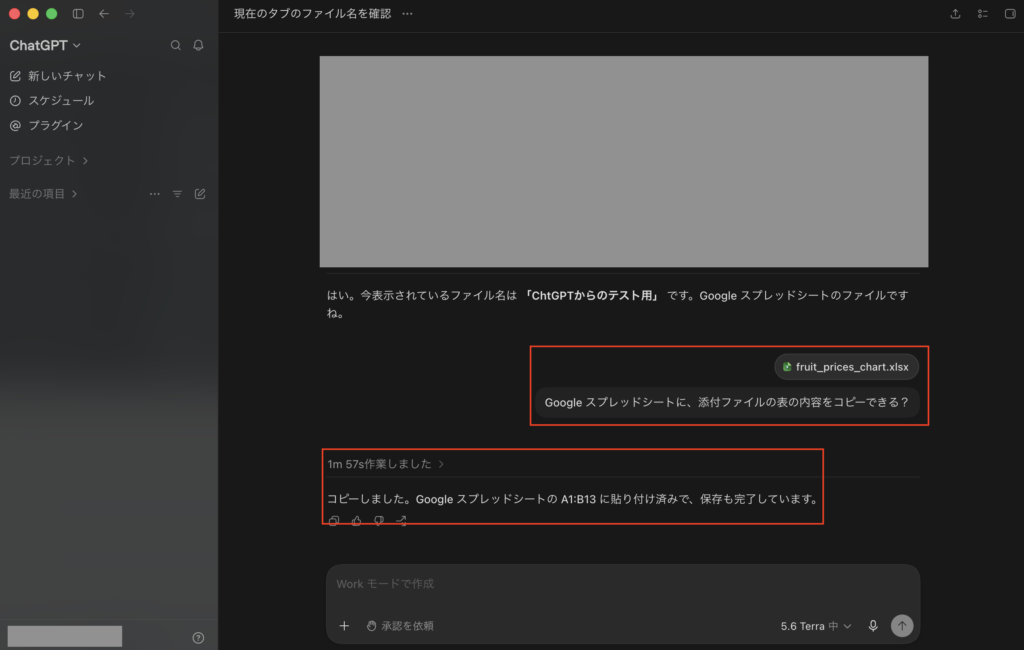
※実行後に承認を求められるので、承認すると実行を進められます。
実行後、以下のようにブラウザが操作され、表が作成されればOKです。
プラグインと拡張機能の「Chrome」を利用する際の注意点
上記で試した通り、プラグインと拡張機能の「Chrome」を利用することで、今開いているChromeブラウザに対して様々な操作をさせられるため、非常に便利な機能ではありますが、セキュリティ面では注意が必要です。
ログイン済みの各種Webサービスを操作できるだけでなく、画面に表示されている情報を読み取られることで、意図せず情報が外部に渡ってしまう可能性もあります。
※例えばAmazonなどは画面に住所が表示されていたりするので、意図せず読み取られないようにご注意下さい。
そのため、機密情報が表示されている画面や、それを扱うようなサービス、そして誤操作による影響が大きいサービスを開いた状態で利用するのは避けたほうがよいでしょう。
もし本格的に利用したい場合は、ChatGPT操作専用のChromeプロファイルを用意し、必要なサービスだけログインして利用するといった使い分けをした方がいいです。
ブラウザの拡張機能「Chrome」をオフにする方法
セキュリティ面を考慮し、使わない時はブラウザの拡張機能「Chrome」はアンインストールするか、一時的にオフにしておく方がいいです。
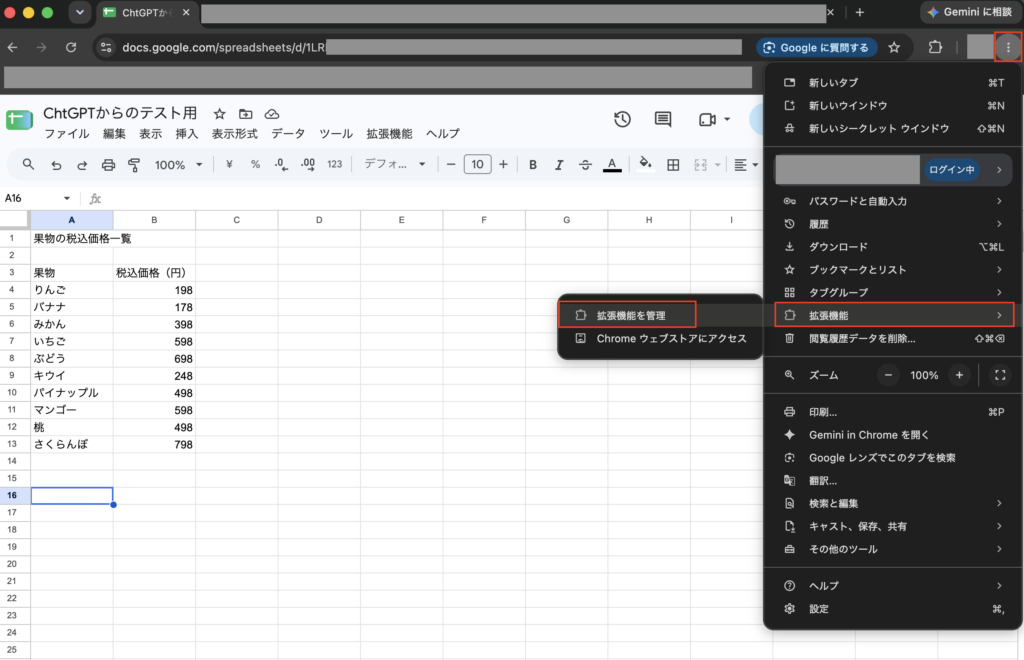
拡張機能「Chrome」をオフにしたい場合は、ブラウザのメニューから「拡張機能>拡張機能を管理」をクリックします。
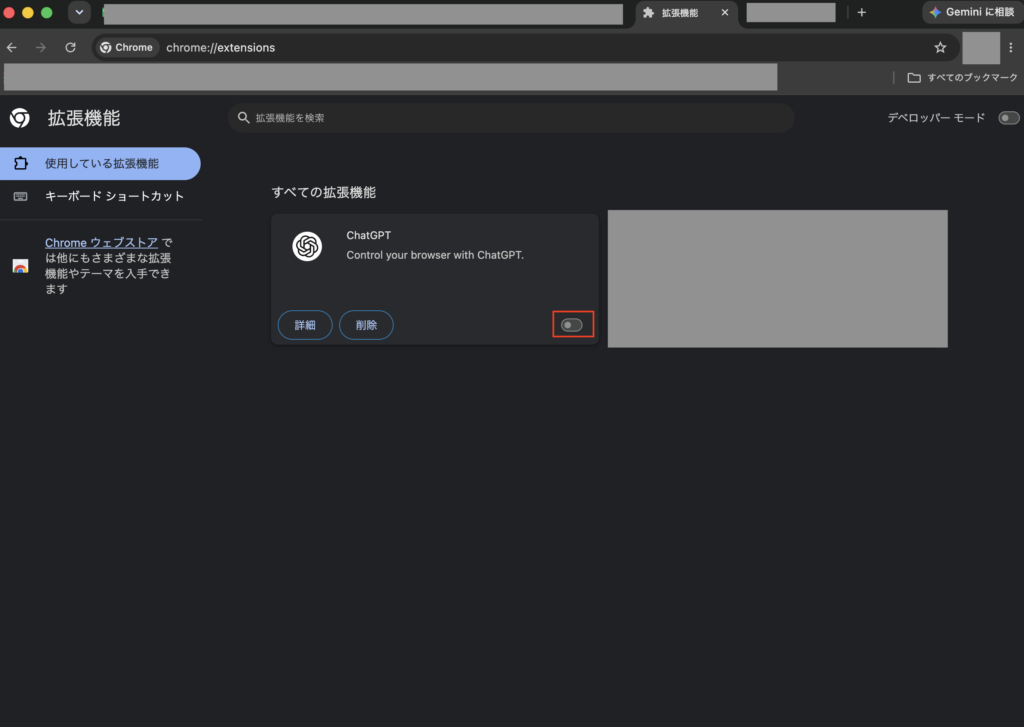
次に使用している拡張機能にChatGPTがあるため、右下のトグルをオフにして下さい。
ChatGPTアプリにあるプラグイン「Computer Use」について
今回は試していませんが、他にも「Computer Use」というプラグインがあり、これを使うとパソコン上の画面やアプリなどをAIに操作させることも可能です。
ただし、パソコンを直接操作させる分、セキュリティ上のリスクも高くなるため、非常に便利な機能ではありますが、もし利用する際は十分に注意して下さい。
最後に
今回はChatGPT Workを使って色々試してみたことについてご紹介しました。
ChatGPTアプリにはWork機能も追加されており、コーディング以外の用途でも利用できるので、上手く使えれば非常に便利です。
ただし、Chrome拡張のようなものは便利になる一方で、その分セキュリティ上のリスクも高まるため、 その点は十分に理解したうえで利用するようにして下さい。


コメント