
こんにちは。Tomoyuki(@tomoyuki65)です。
2026年5月20日にGoogleから「Antigravity 2.0」が発表され、各種アップデートがされました。
これまでの「Antigravity」はVSCodeのフォークに「Agent Manager」機能が付いたAIエディタというのが最大の特徴でしたが、今回のアップデートによって2つのアプリに分離しました。
従来のアプリ「Antigravity」は「Antigravity 2.0」にアップデートされ、OpenAIのCodexアプリのようなUI画面になっています。
そして分離されたエディタ版については「Antigravity IDE」というアプリになっており、従来あった「Agent Manager」機能は削除されているので注意しましょう。
ということでこの記事では、そんな「Antigravity 2.0」の各種アプリの使い方について解説します。
関連記事
Google Antigravity 2.0 の使い方|設定方法・Antigravity IDE・CLI も解説
Google Antigravity 2.0のダウンロードとインストール
まずGoogle Antigravity 2.0については、Google Antigravityの公式サイトのdownloadページからダウンロードできます。
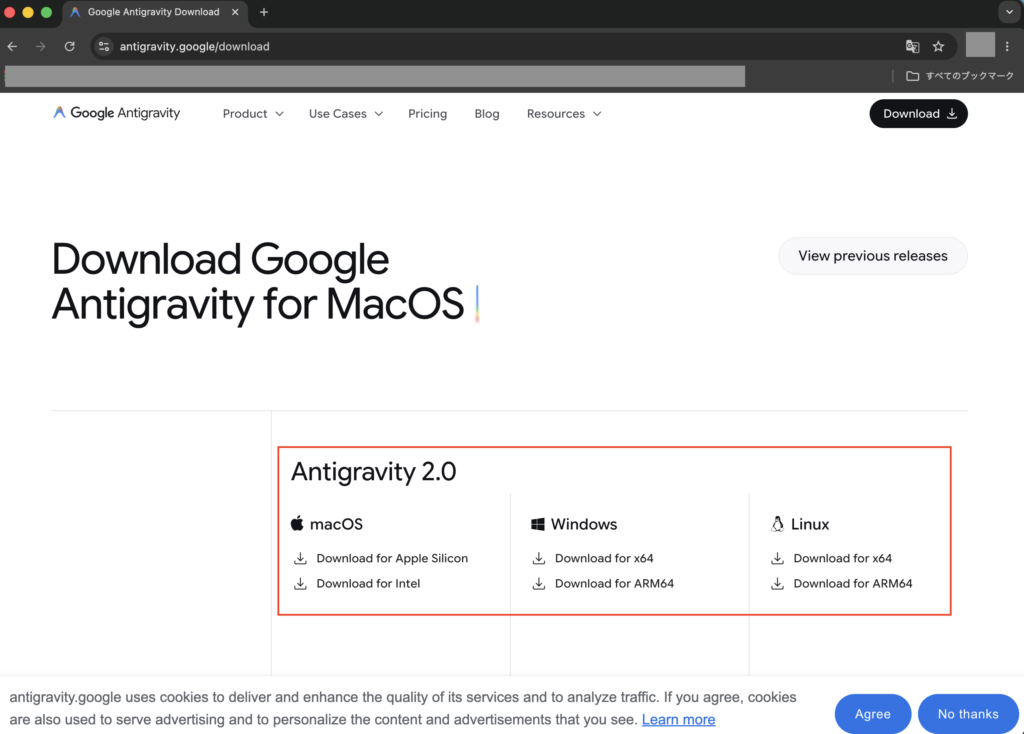
ダウンロード後、各種OSに合わせてインストールをして下さい。
アプリの起動と初期設定
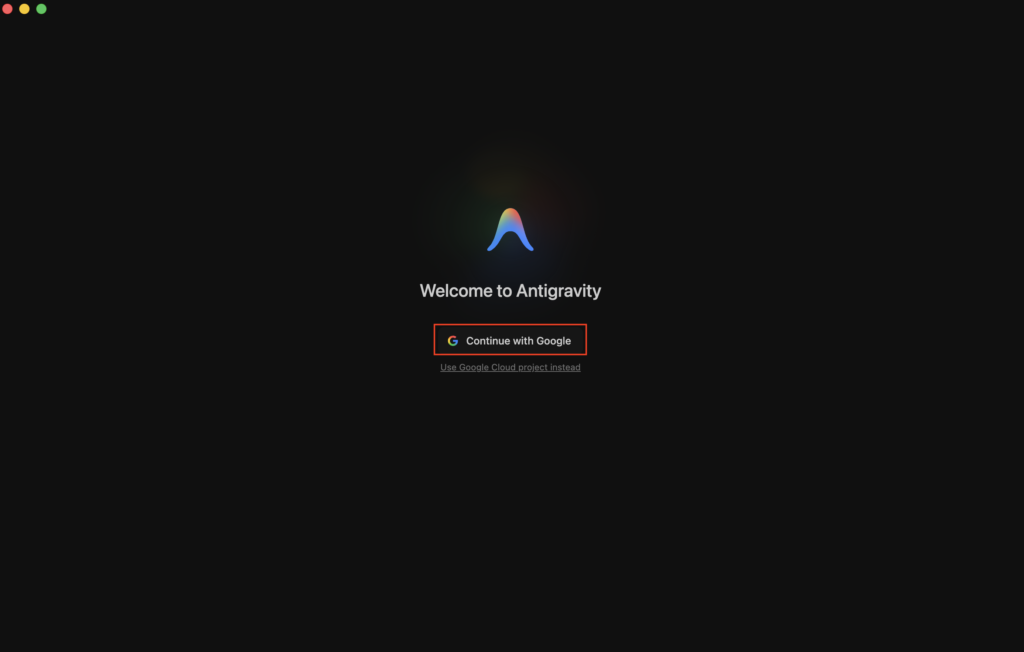
アプリをインストール後、アプリを起動すると以下のような画面が表示されるので、画面中央の「Continue with Google」をクリックします。
※Googleの場合、個人アカウトかつ無料プランで利用する場合は、基本的に入力内容はモデルの学習に使われると思われるので、その点はご注意下さい。(業務利用の場合はセキュリティインシデントに繋がるため、利用するアカウントを間違えないように注意して下さい。)
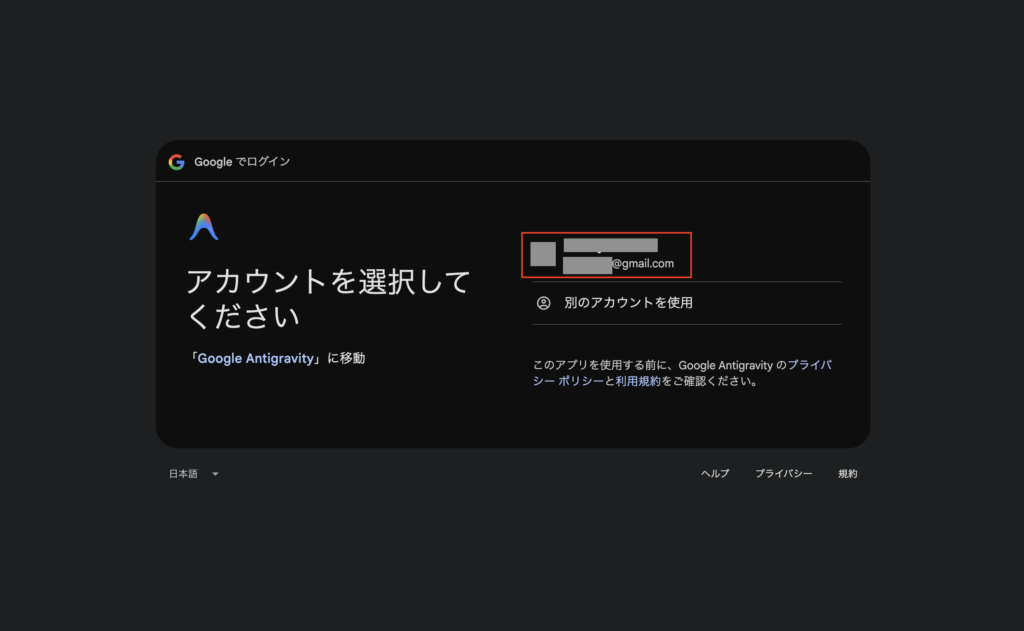
次にブラウザでログイン画面が表示されるので、対象のアカウントを選択してクリックします。
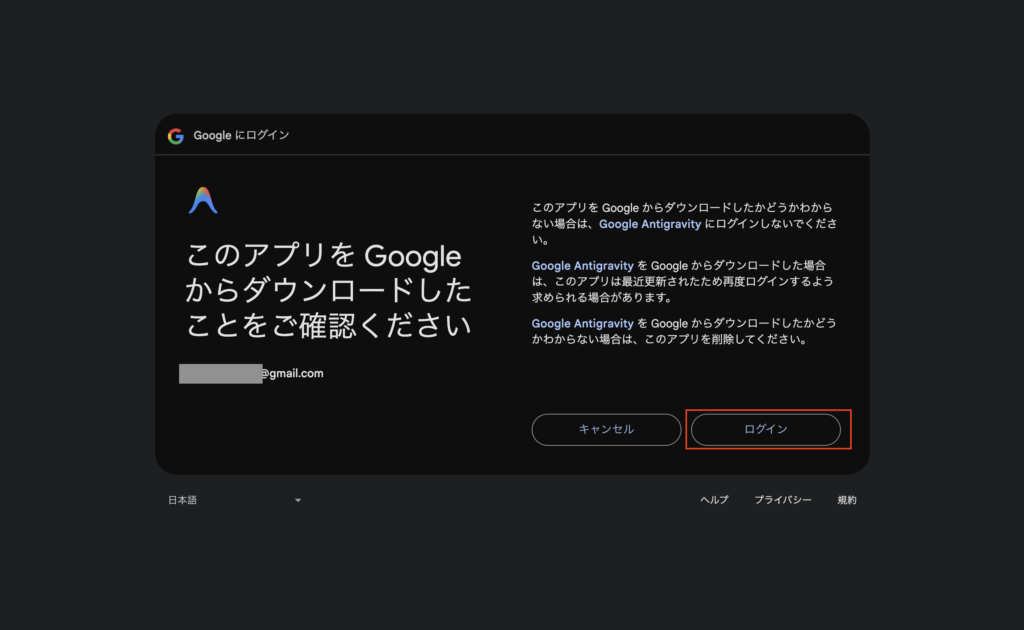
次に確認画面が表示されるので、画面右下の「ログイン」ボタンをクリックします。
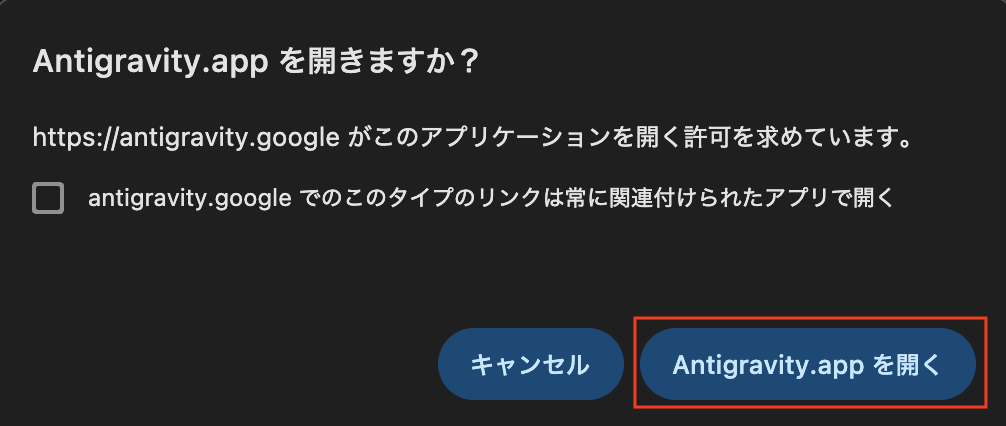
これでログインが完了し、ポップアップが表示されるので、「Antigravity.appを開く」をクリックします。
次にアプリ画面が開き、セキュリティに関する通知とデータ利用についての画面が表示されるので、「Next」をクリックします。
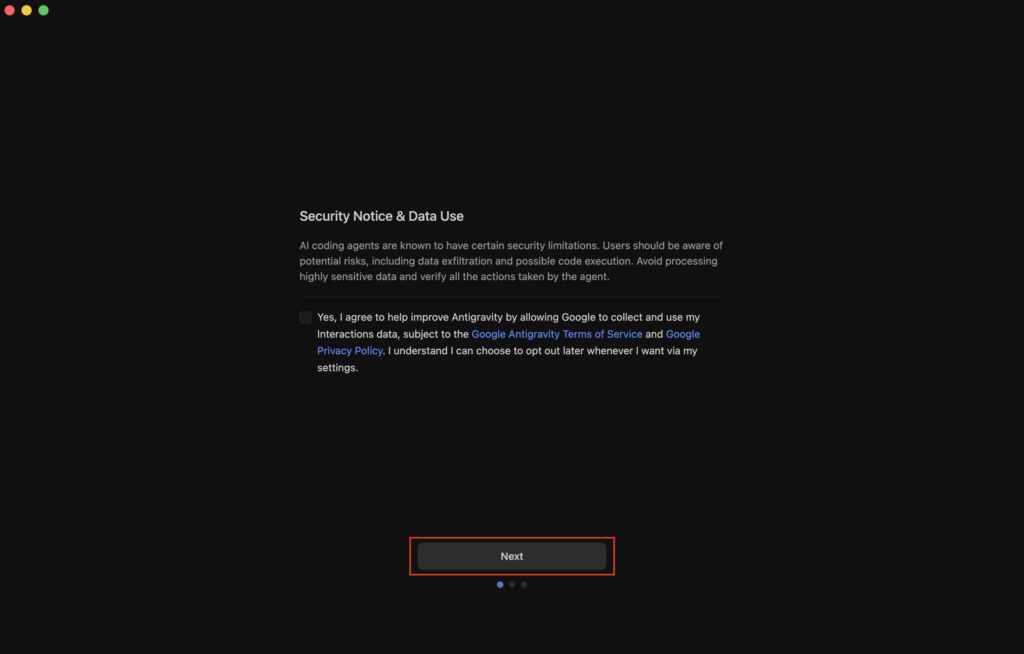
※チェックについては、データ収集の許可やAntigravityの改善に協力することに同意するかに関するもののため、チェックは不要です。
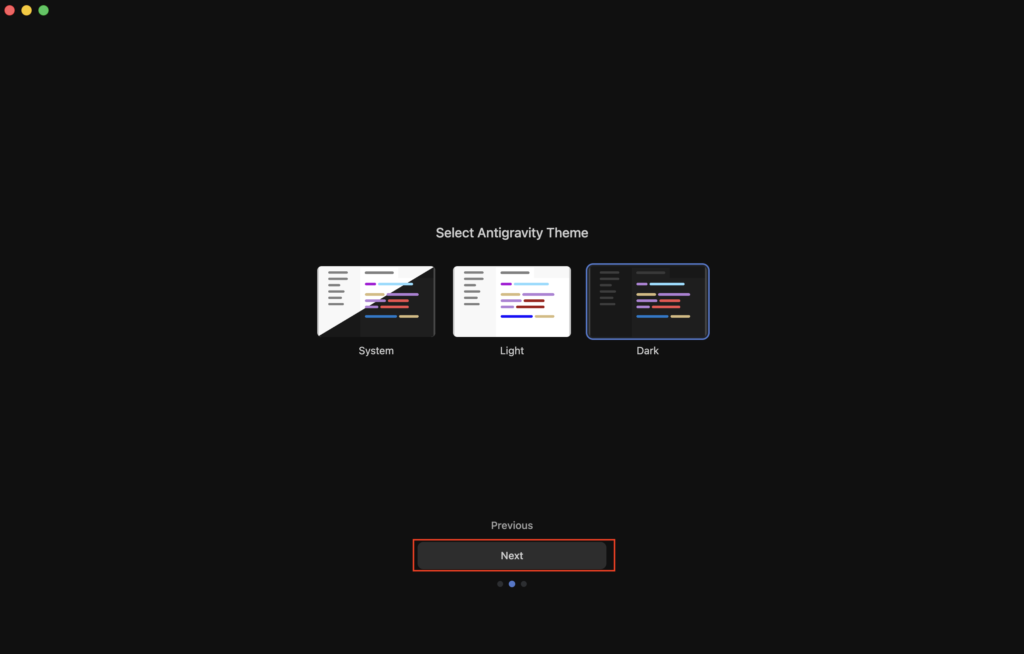
次にテーマの選択画面が表示されるので、対象のものを選択し、「Next」をクリックします。
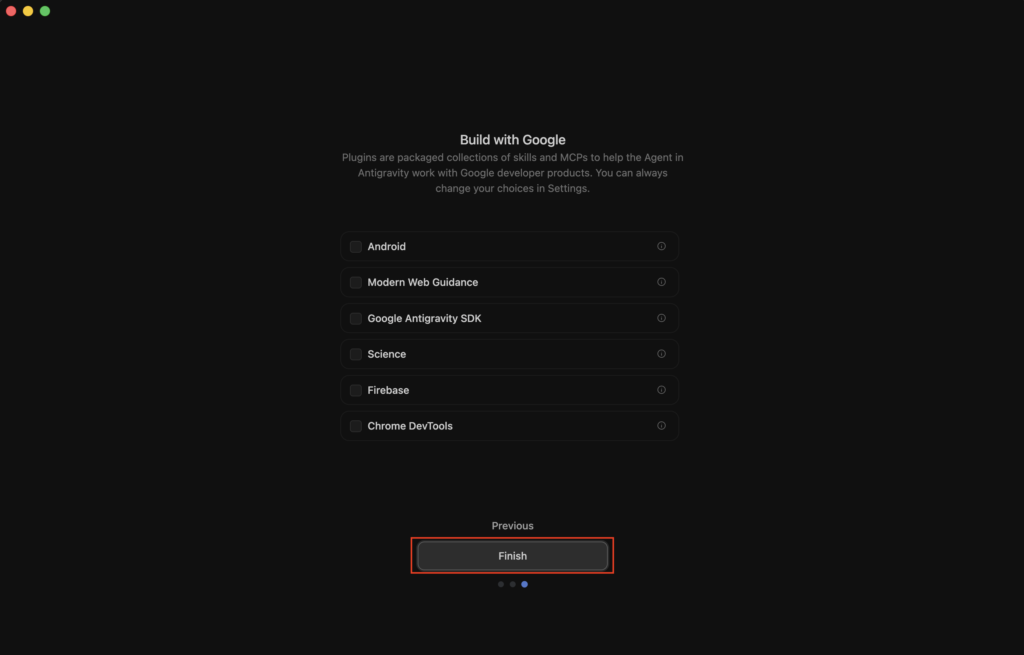
次にプラグインの追加画面が表示されますが、後でも追加できるので、そのまま「Next」をクリックします。
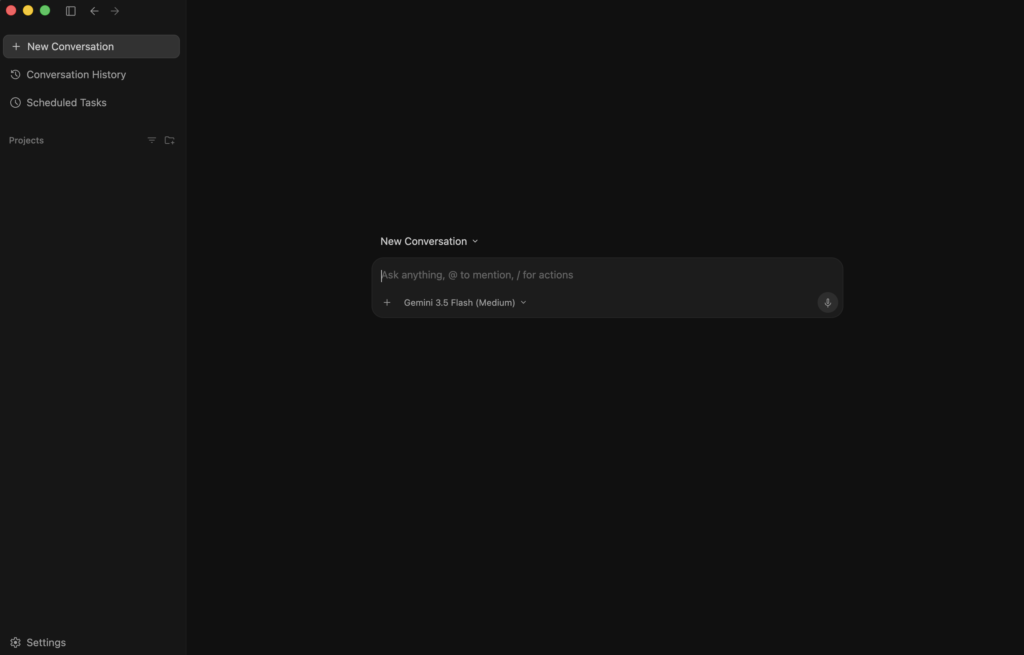
これで初期設定が完了し、以下のような画面が表示されればOKです。
既存のプロジェクトの追加方法
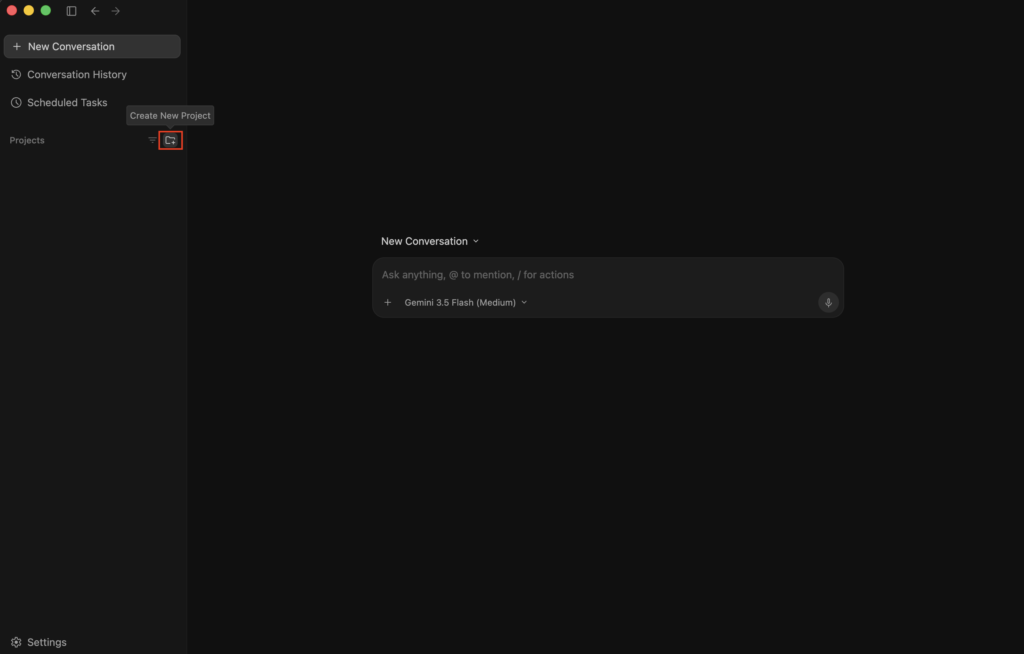
アプリで既存のプロジェクトを開いて作業をしたい場合は、画面左のメニュー「Projects」の右にある「Create New Project」をクリックします。
次にメニューから「New Project」をクリックします。
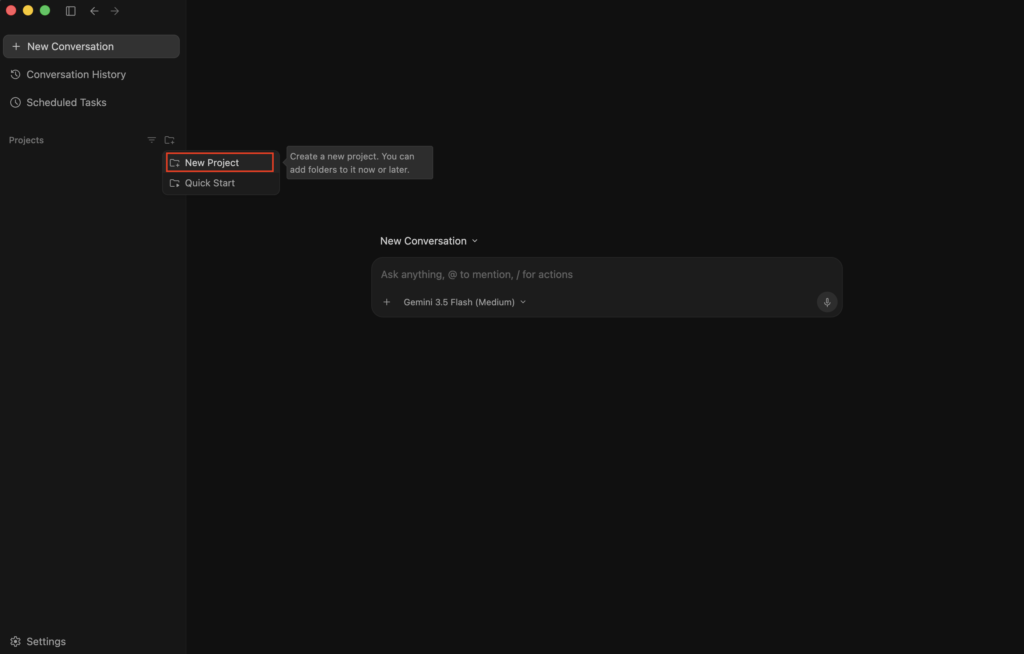
次に「+ Add Folder」をクリックします。
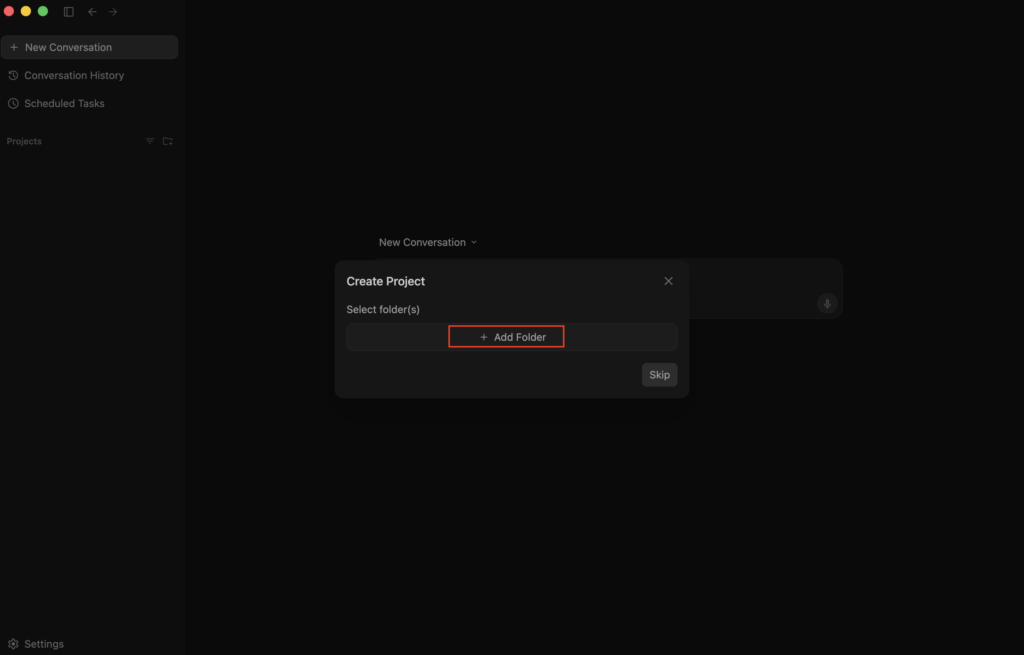
次にプロジェクト選択画面が開くので、対象のプロジェクトを選択後、「開く」をクリックします。
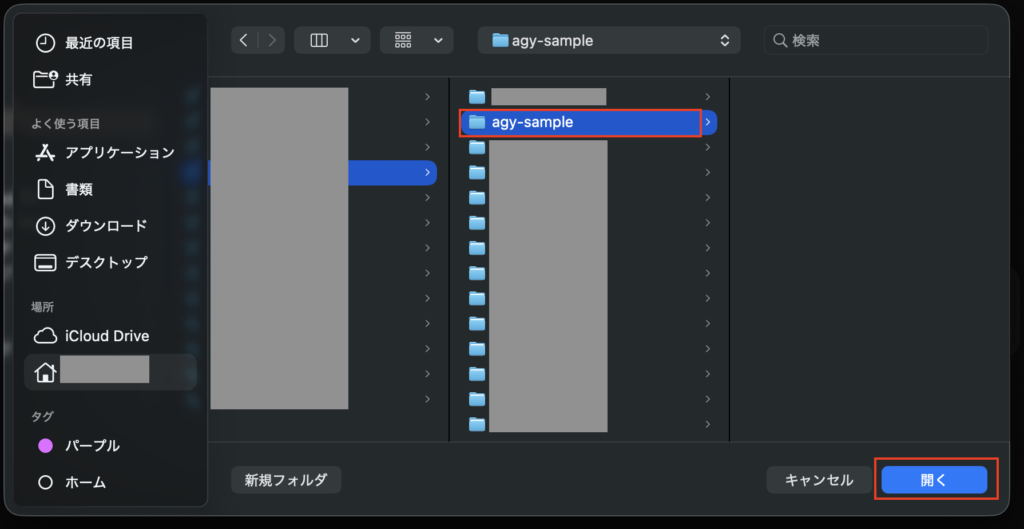
次に「Create」をクリックします。
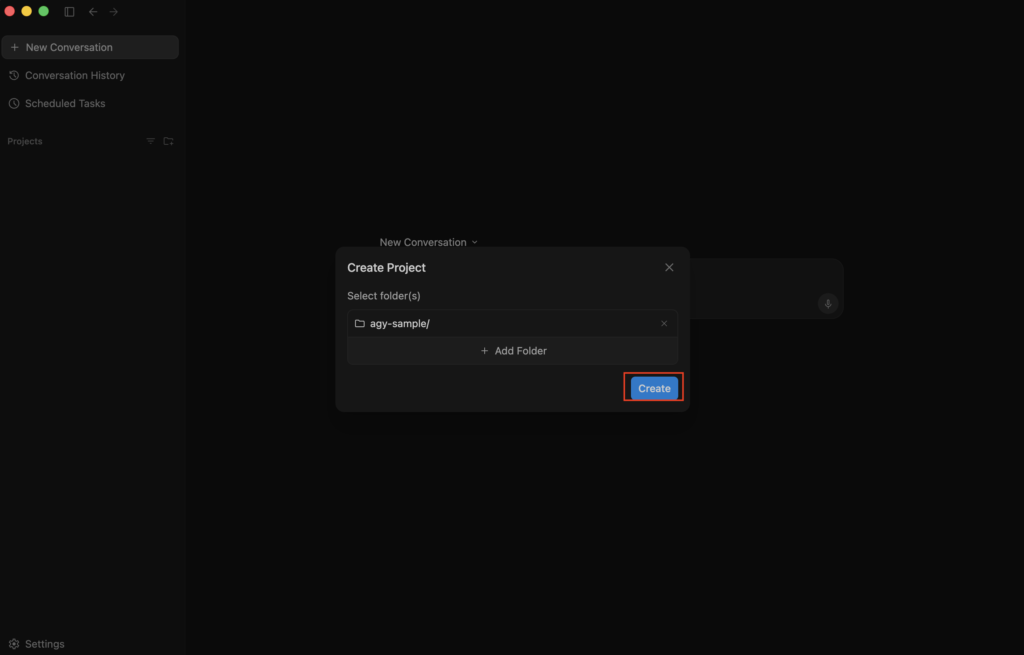
これで画面左のメニューに対象のプロジェクトが追加されます。
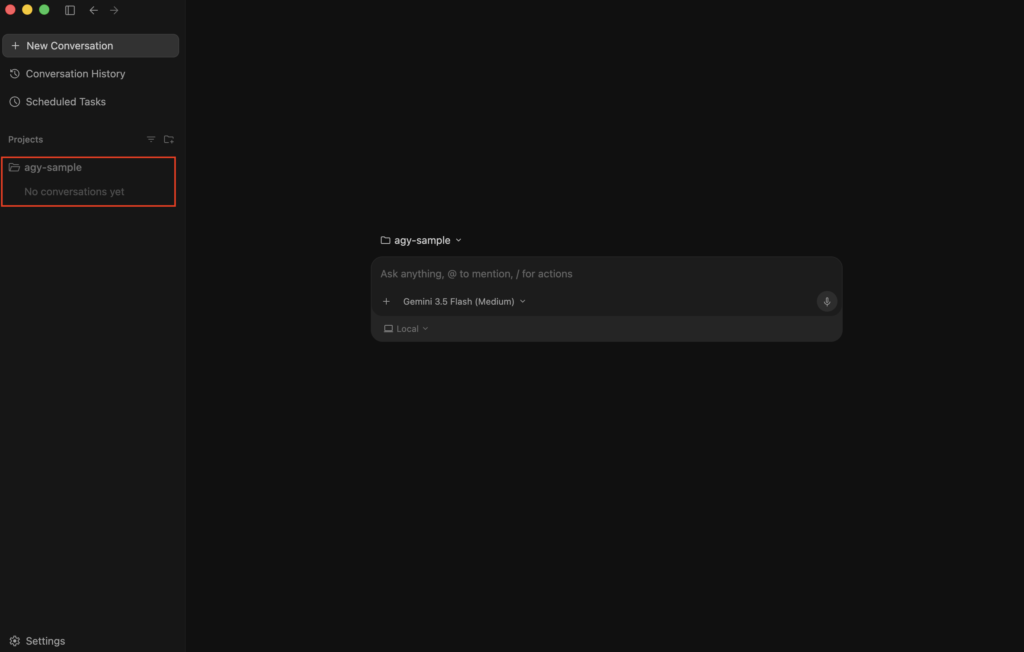
チャット欄周りの各種項目について
チャット欄の左上にはプロジェクト選択用のリストがあります。
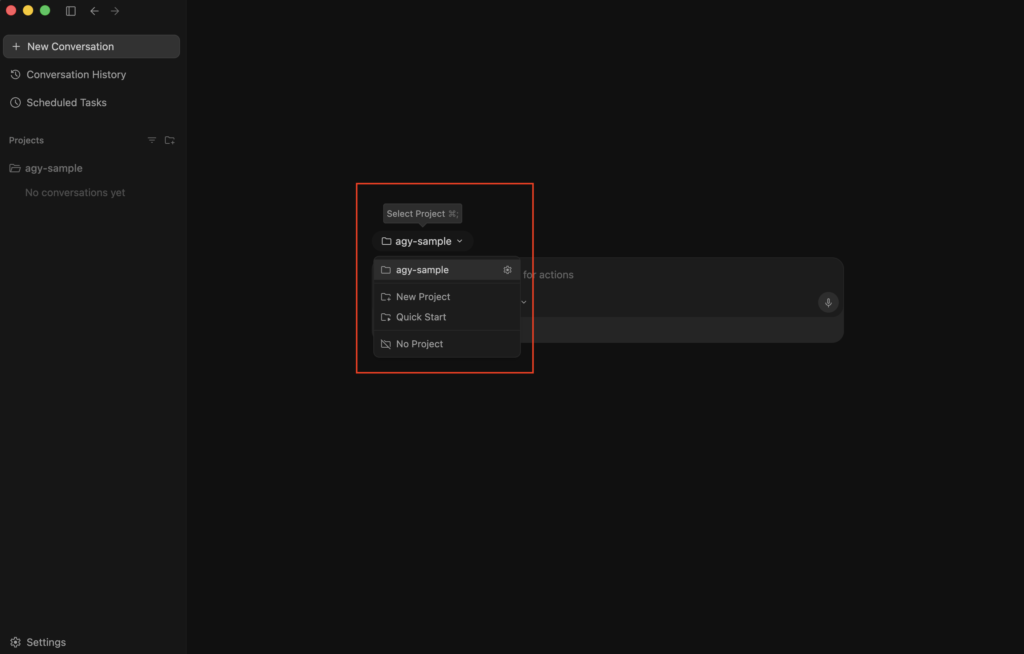
チャット欄の左下にある「+」からコンテキストの追加が可能です。
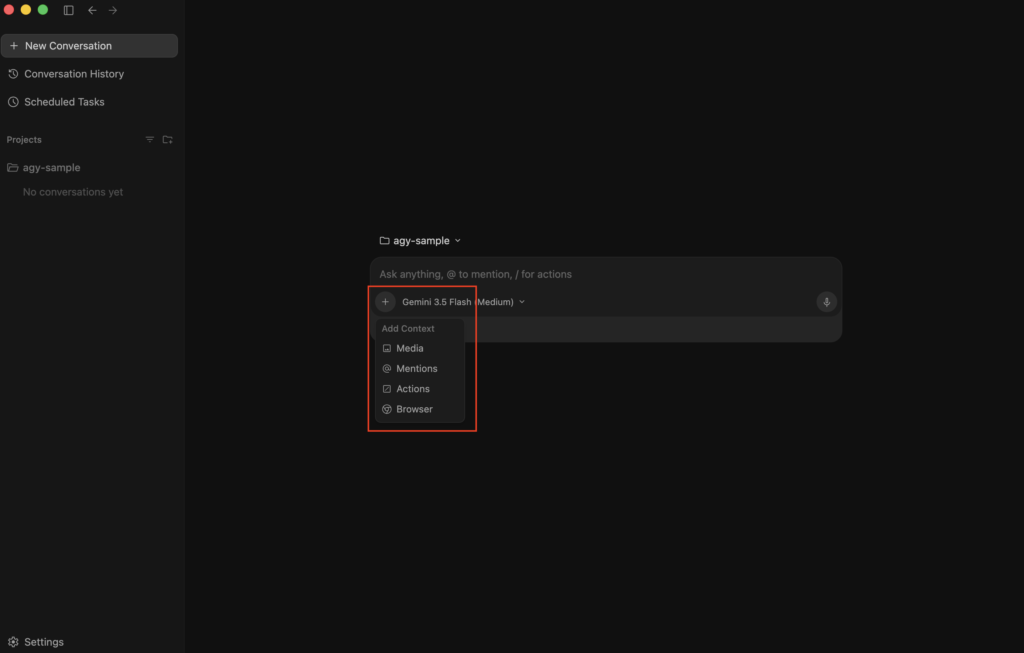
チャット欄の下にあるAIモデル名のリストから、利用するモデルを選択可能です。
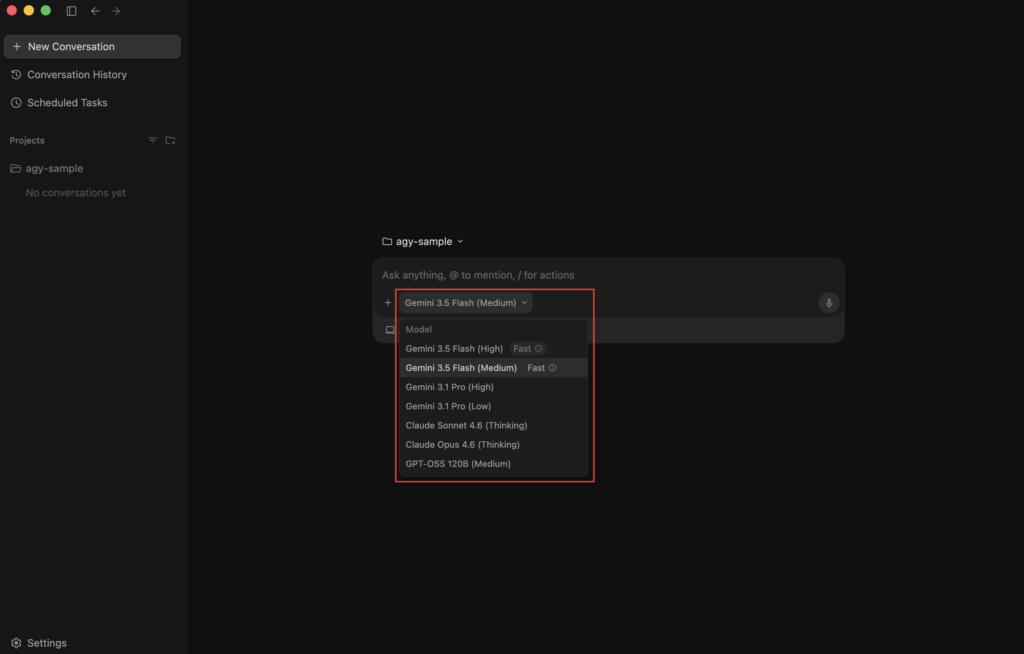
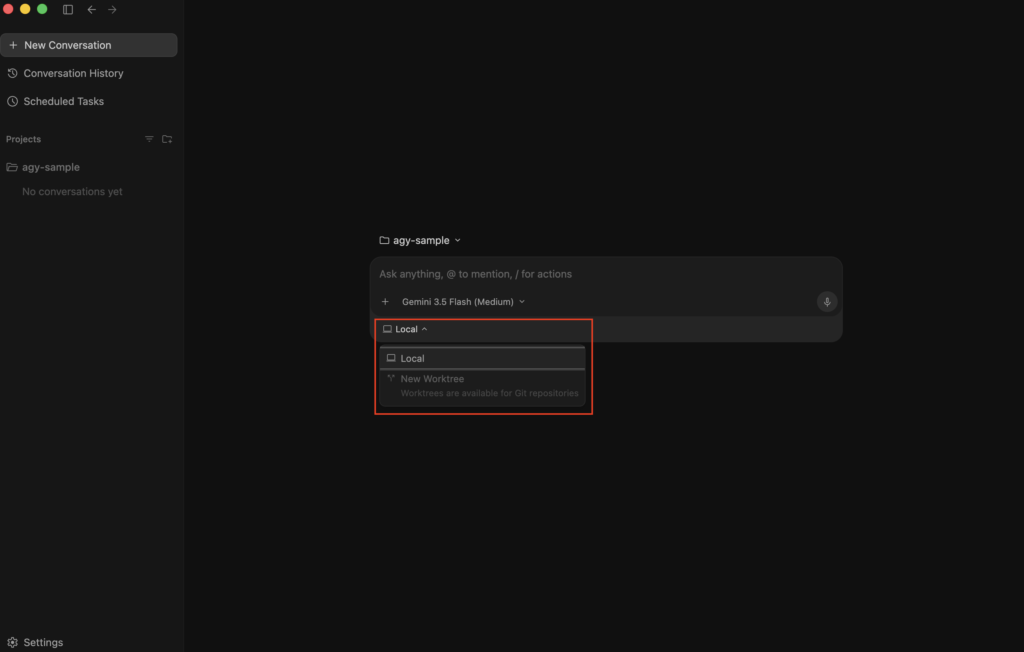
チャット欄の左下にあるリストから、「Local」のディレクトリで直接作業するか、Gitが有効なら新しいワークツリーで作業するかを選択できます。
ファイル作成を試す
今回は例として、ファイル「hello.txt」を作成し、ファイルに文字列「Hello !!」を書き込む処理をさせてみます。
まずはチャット欄で「ファイル「hello.txt」を追加し、ファイルに文字列「Hello !!」を記述して下さい。」を入力し、右側にある「→」をクリックして実行します。
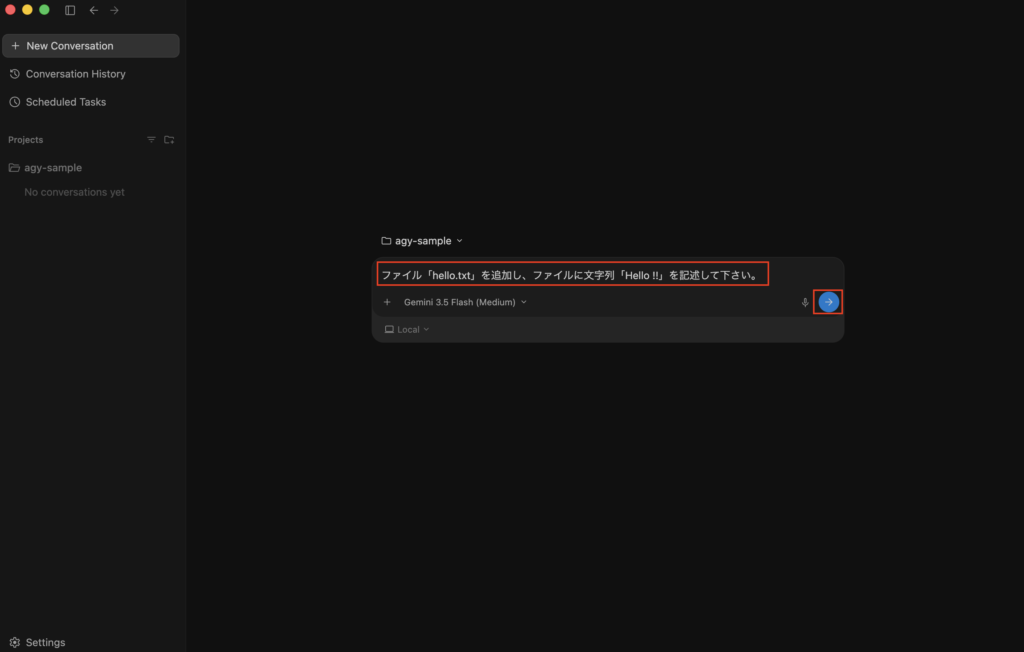
※チャット欄については、命令を入力する他、「@」でメンション、「/」でアクションの実行なども可能です。
実行後、結果が表示されます。「Review」ボタンはクリックして内容を確認できます。
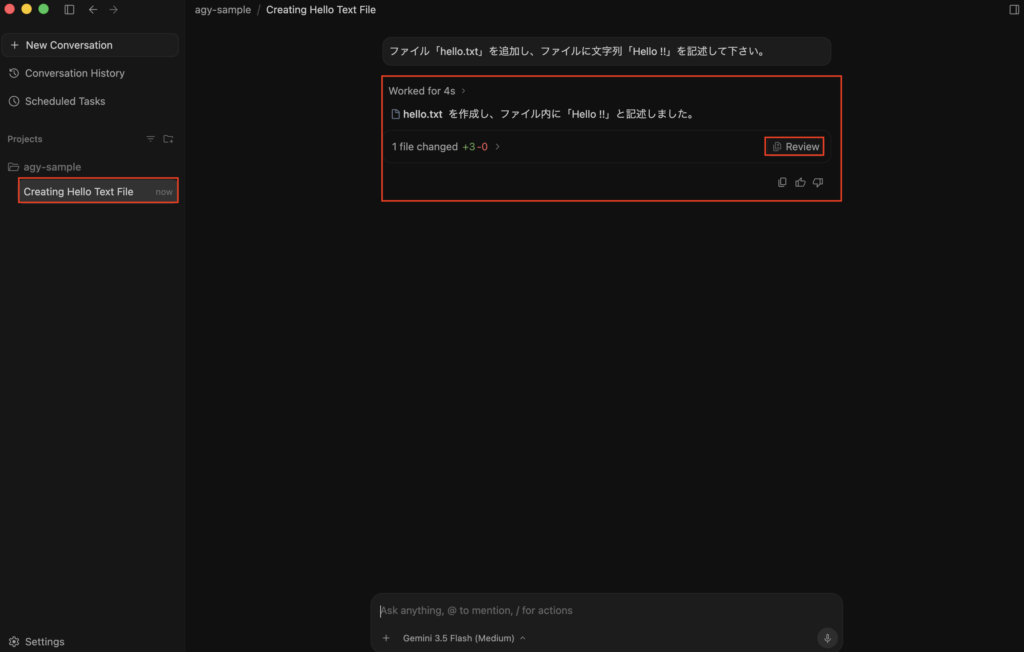
※画面左のプロジェクト欄にConversation(会話)が表示され、履歴として残ります。
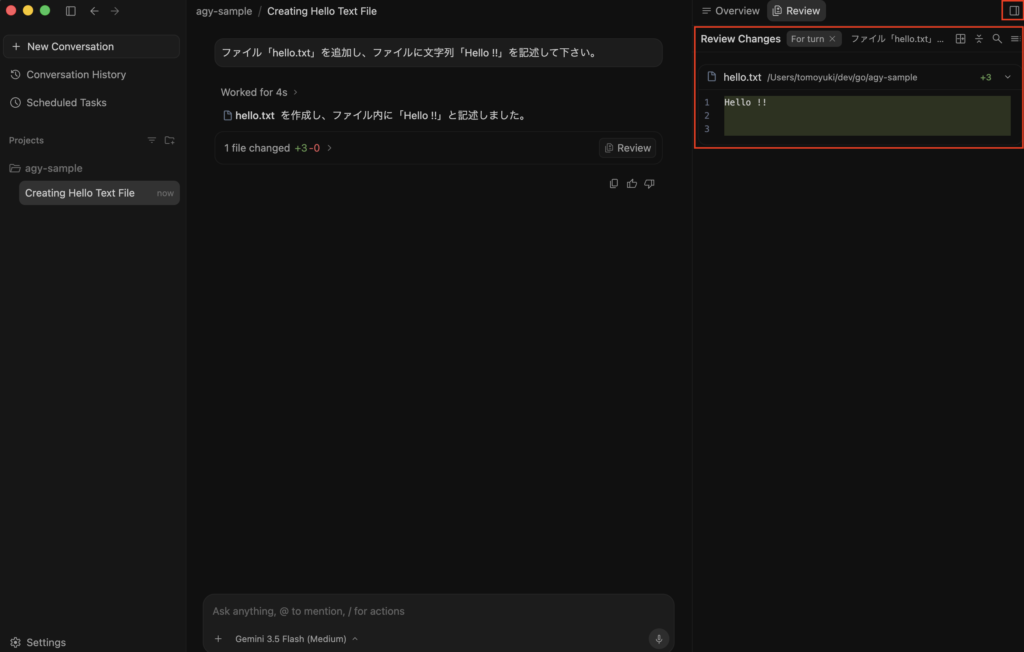
「Review」ボタンはクリックした場合は、画面右側にコードの修正内容が表示され、確認することが可能です。
右端にあるボタンをクリックし、開いたサイド画面を閉じることができます。
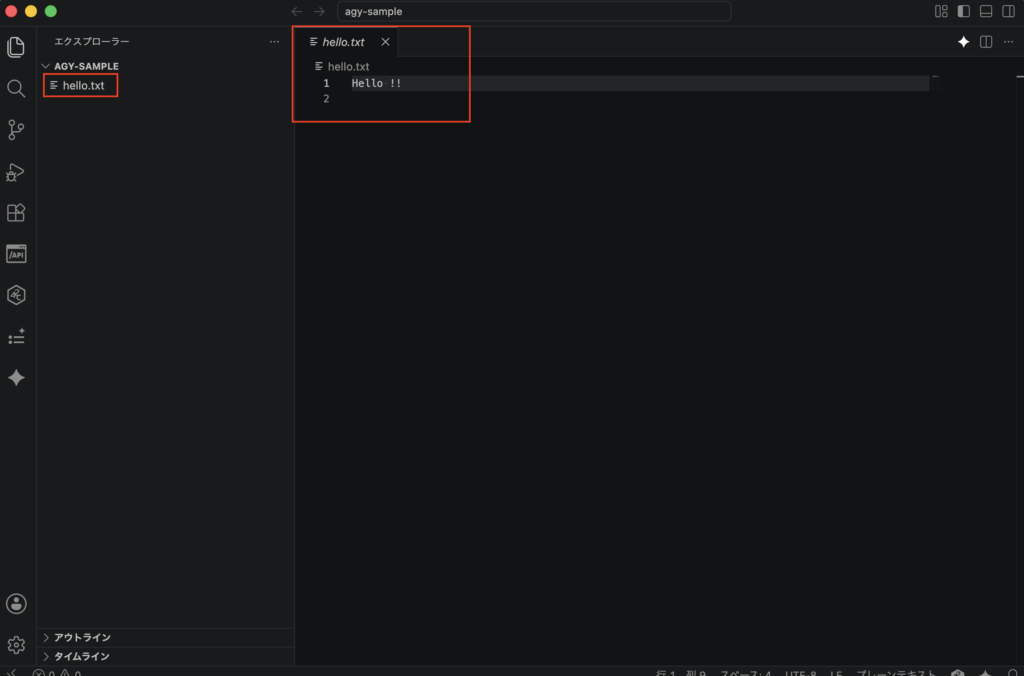
実際にテキストエディタで確認すると、下図のように想定通りファイルが作成されました。
新しいConversation(会話)で処理をしたい場合
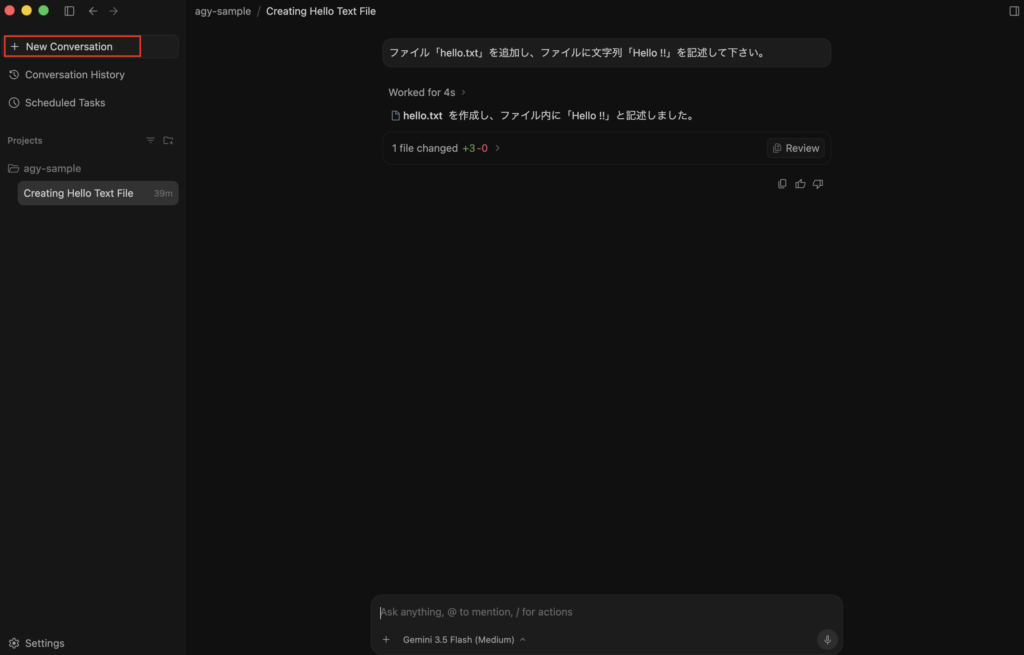
次にもし別のテーマで処理させたい場合は、新しいConversation(会話)を作って処理させた方がいいです。
その場合は、画面左のメニューから「+ New Conversation」をクリックします。
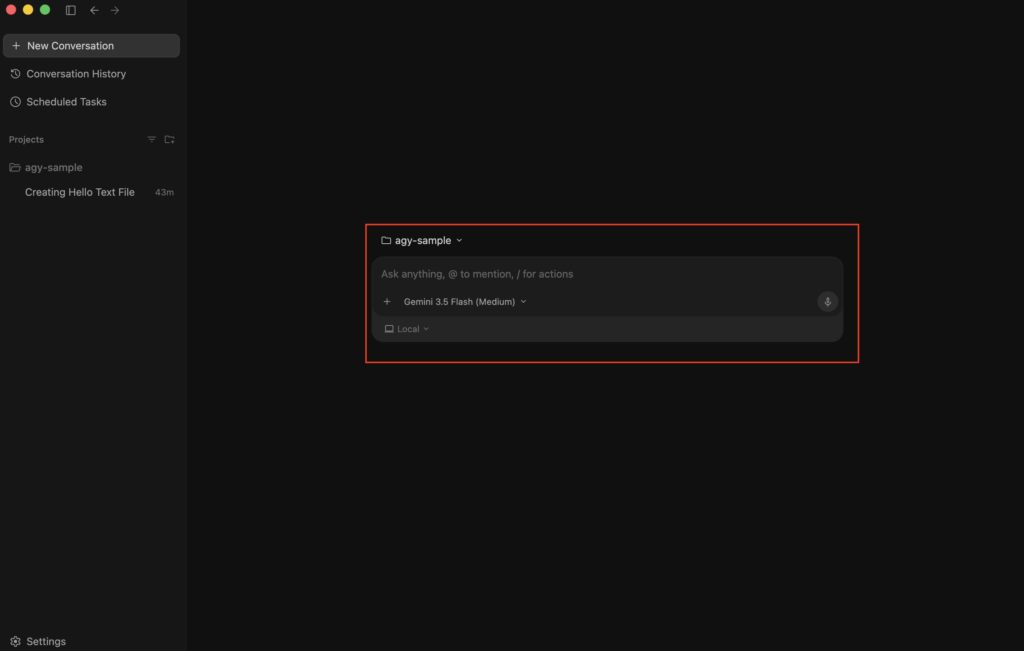
これで新しいConversation(会話)として処理が可能です。
Conversation(会話)のアーカイブ化と履歴について
作成されたConversation(会話)については、画面左の対象のConversationの右にある「Archive Conversation」ボタンをクリックしてアーカイブ化(左のメニューから非表示)が可能です。
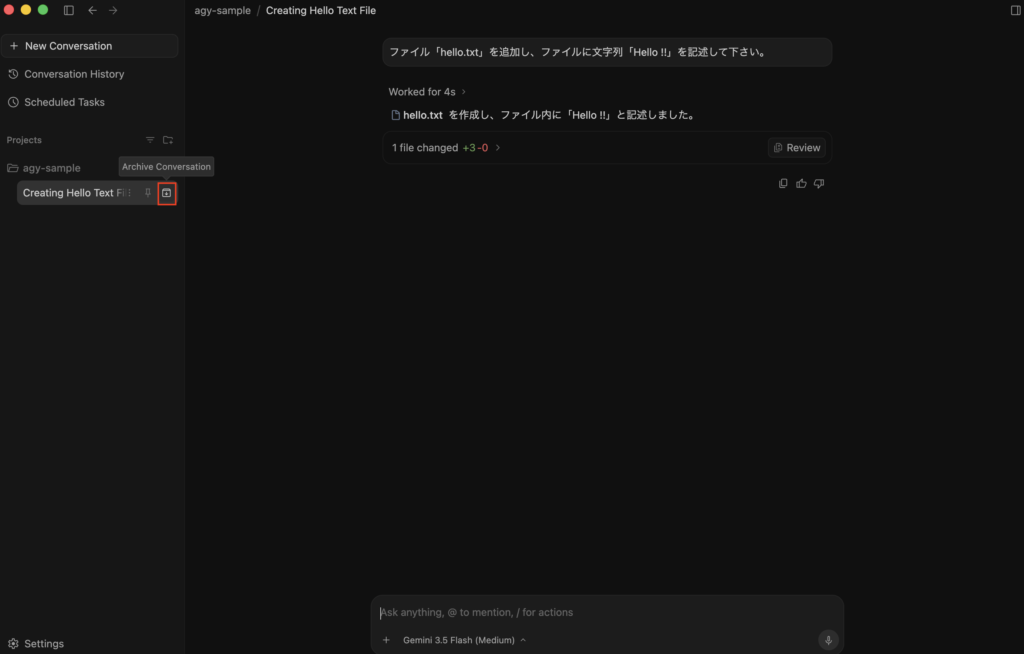
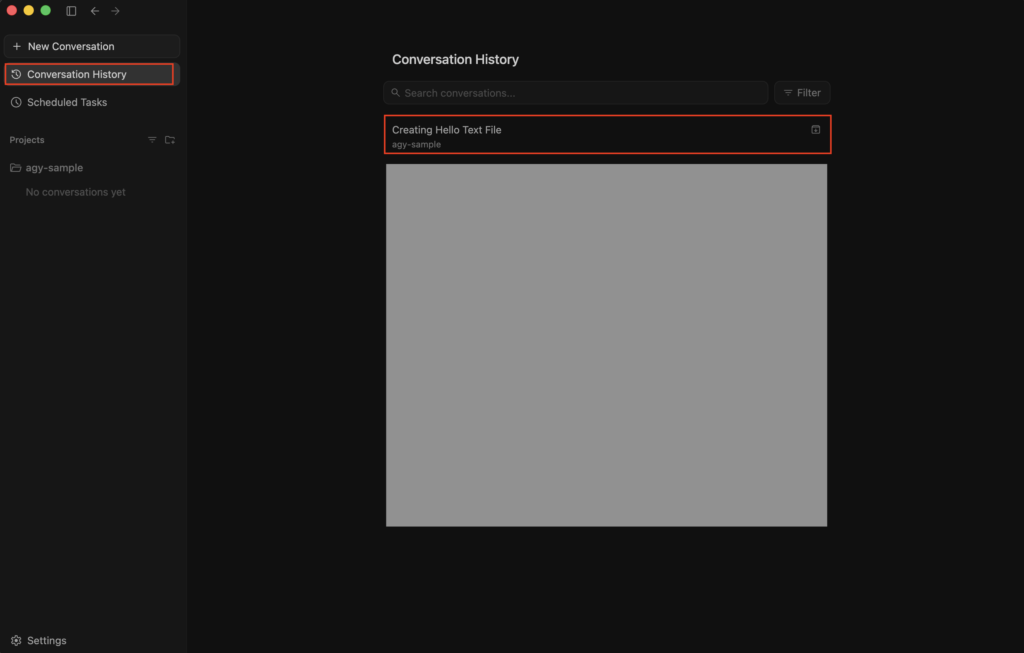
アーカイブ化したConversation(会話)については、画面左のメニュー「Conversation History」をクリックして確認可能です。
Scheduled Tasksで定期実行タスクも作れる
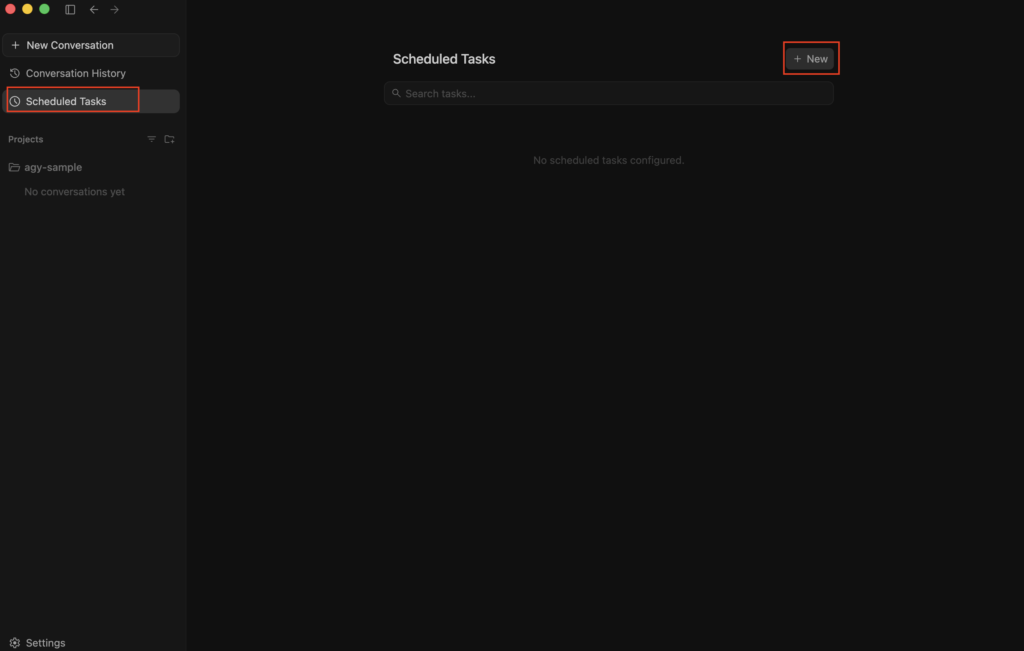
画面左のメニュー「Scheduled Tasks」をクリックすると、定期実行させたいタスクを作ることが可能です。
タスクを作成したい場合は、画面右上の「+ New」をクリックします。
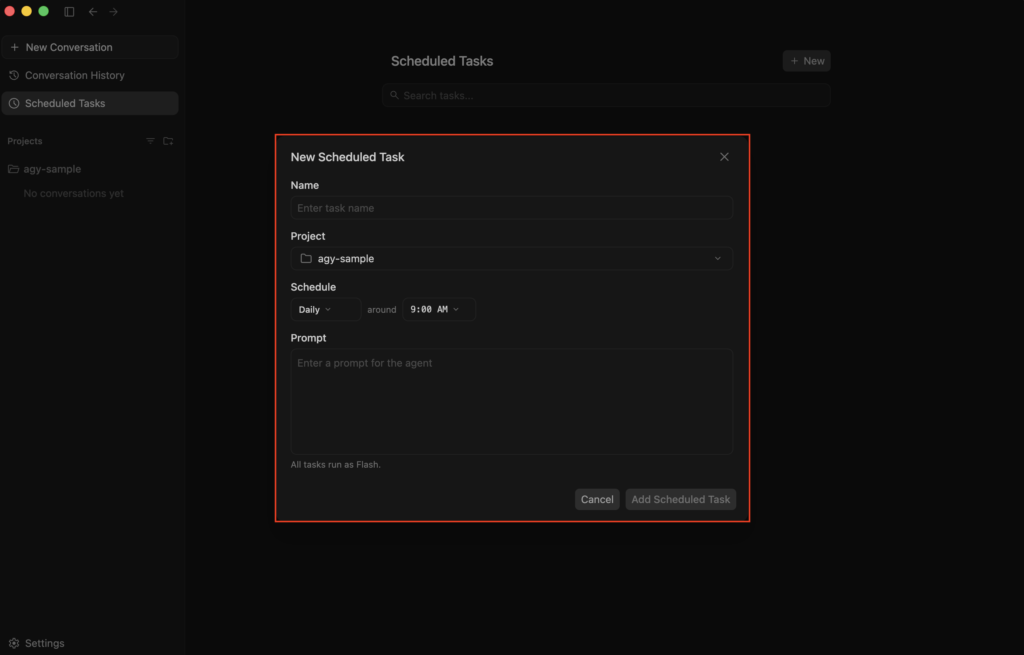
タスク作成画面が表示されるので、各種内容を設定し、右下の「Add Scheduled Task」をクリックすると作成できます。
Google Antigravity 2.0 の各種設定について
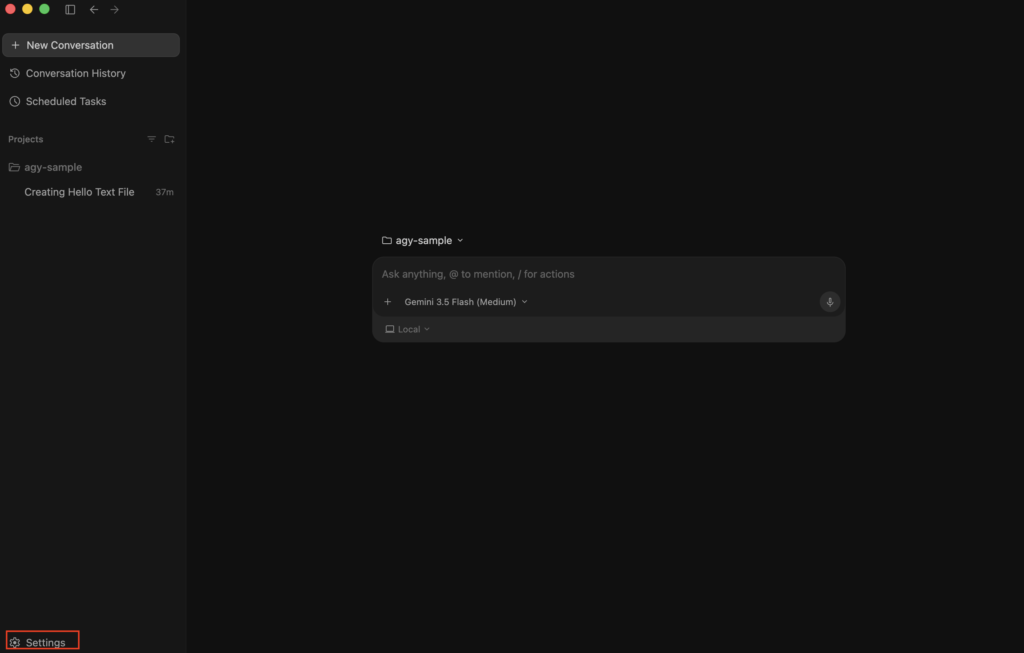
Google Antigravity 2.0の各種設定については、画面左下の「Settings」をクリックします。
これで設定画面が開き、各種設定の変更などが可能です。
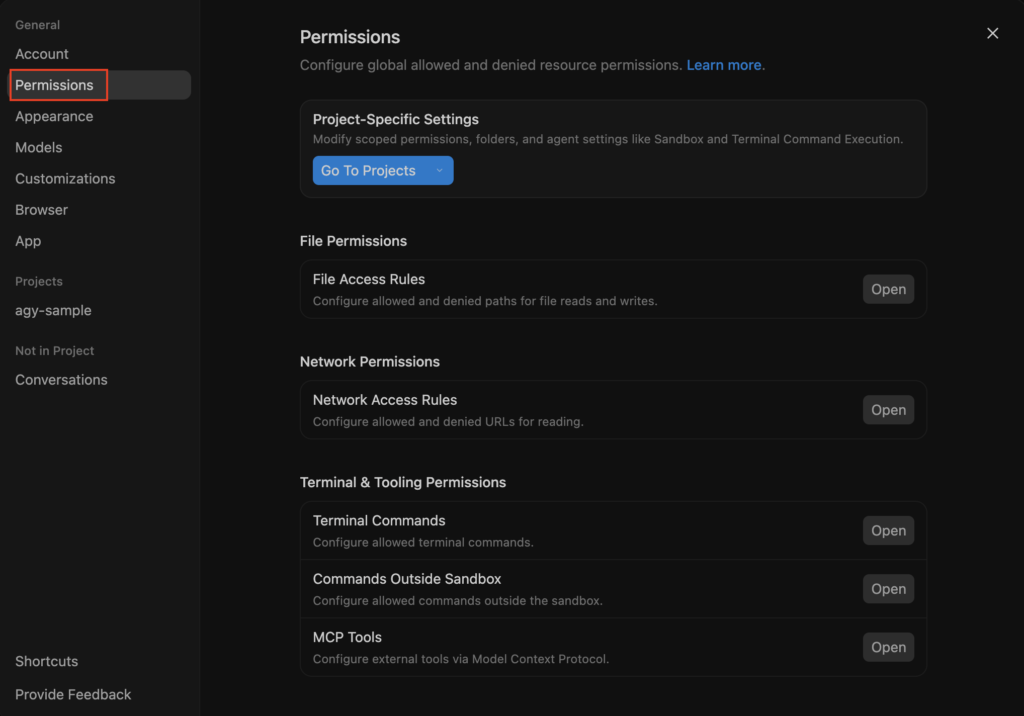
Permissions(権限)
メニュー「Permissions」では、グローバルなリソースアクセス許可と拒否アクセス許可を設定できます。
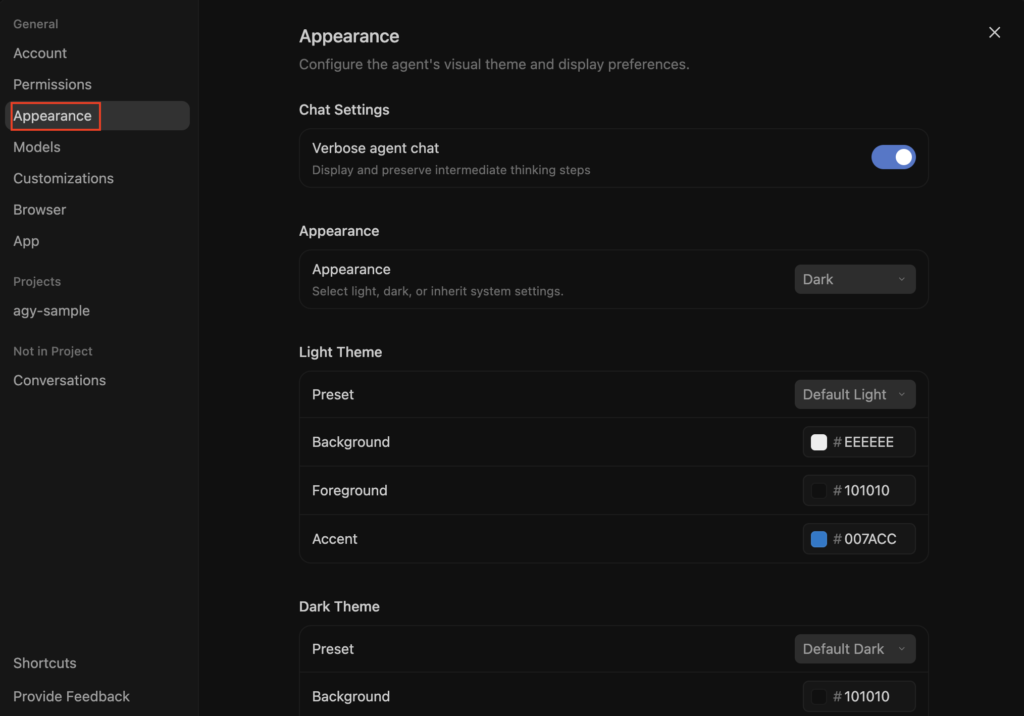
Appearance(外観)
メニュー「Appearance」では、ビジュアルテーマと表示設定を変更できます。
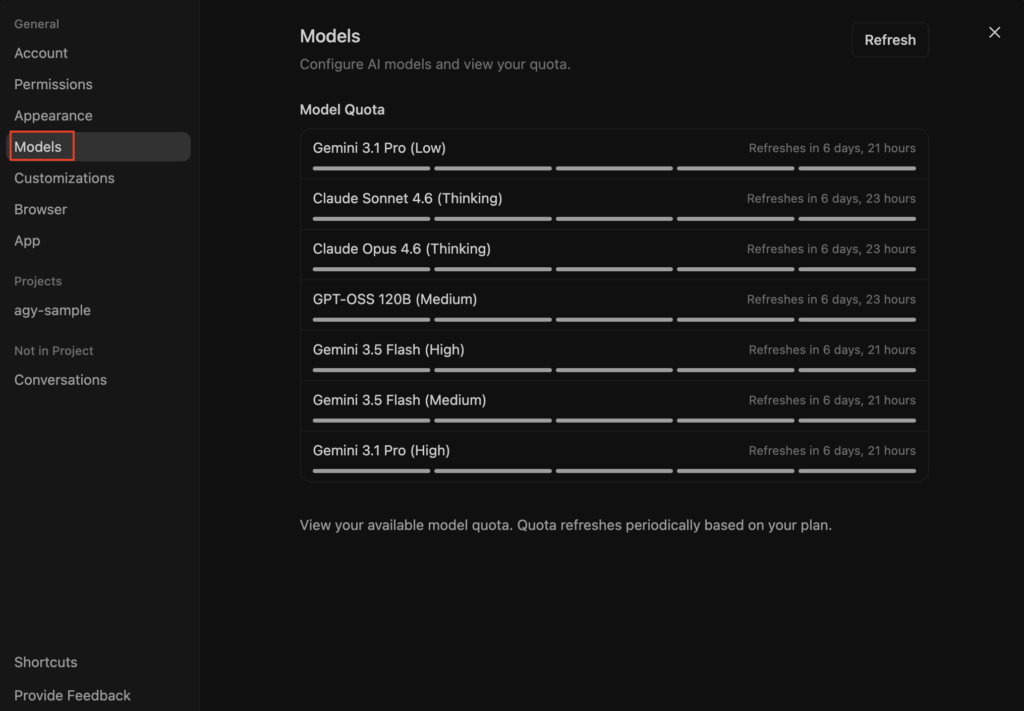
Models(各種AIモデルの割り当て量を確認)
メニュー「Models」では、各種AIモデルの割り当て量を確認できます。
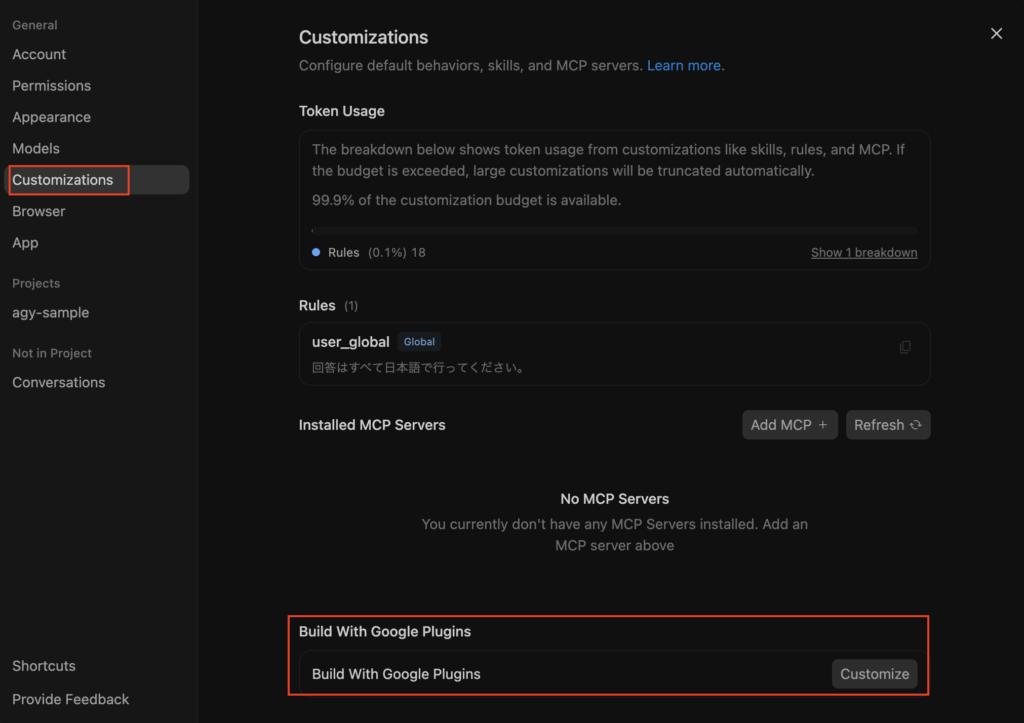
Customizations(カスタマイズ設定)
メニュー「Customizations」では、デフォルトの動作、スキル、およびMCPサーバーを設定などが可能です。
また、画面下の「Build With Google Plugins」より、各種プラグインの追加も可能です。
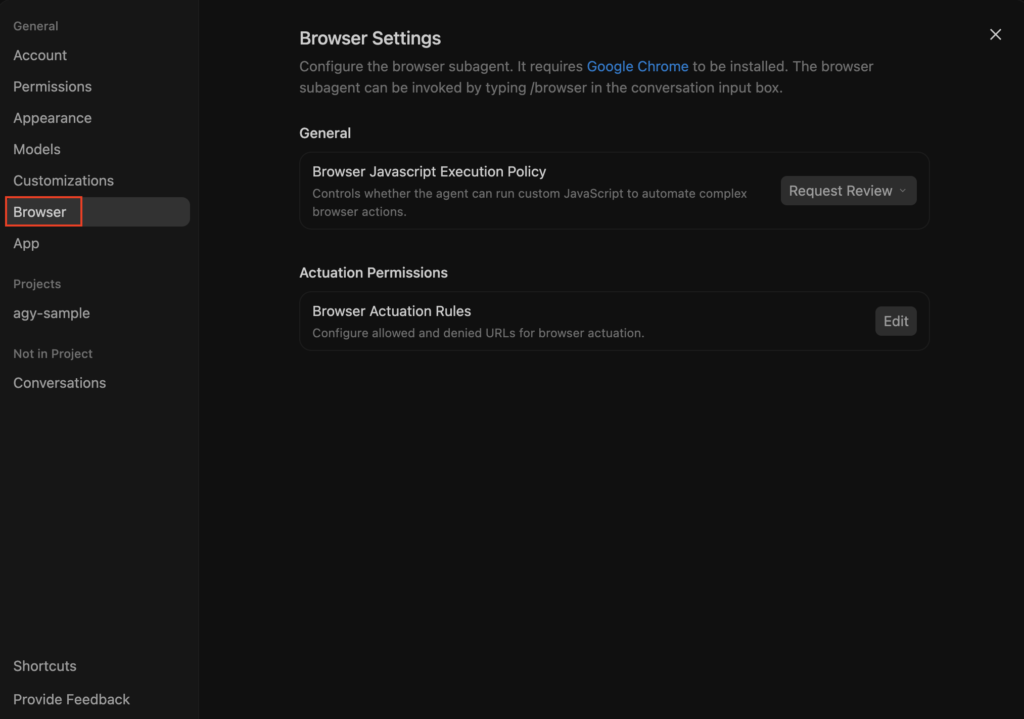
Browser Settings(ブラウザ設定)
メニュー「Browser Settings」では、ブラウザサブエージェントの設定が可能です。
ブラウザサブエージェントは、会話入力ボックスに「/browser」と入力することで起動できます。
※利用するには、Google Chromeがインストールされている必要があります。
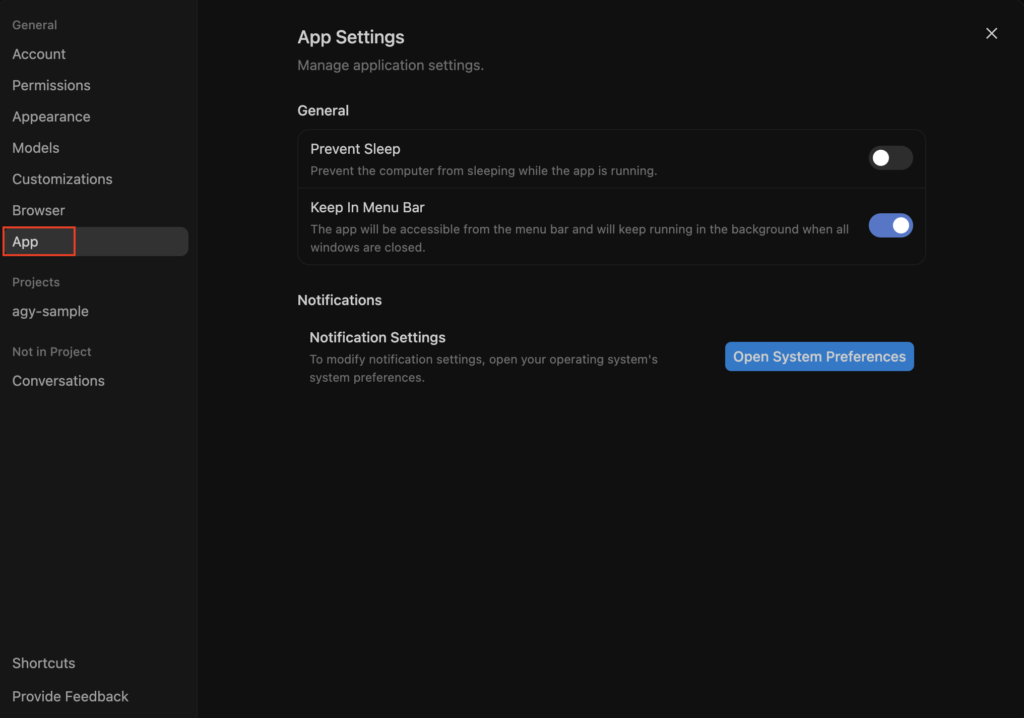
App Settings(アプリ設定)
メニュー「App Settings」では、アプリケーション設定が可能です。
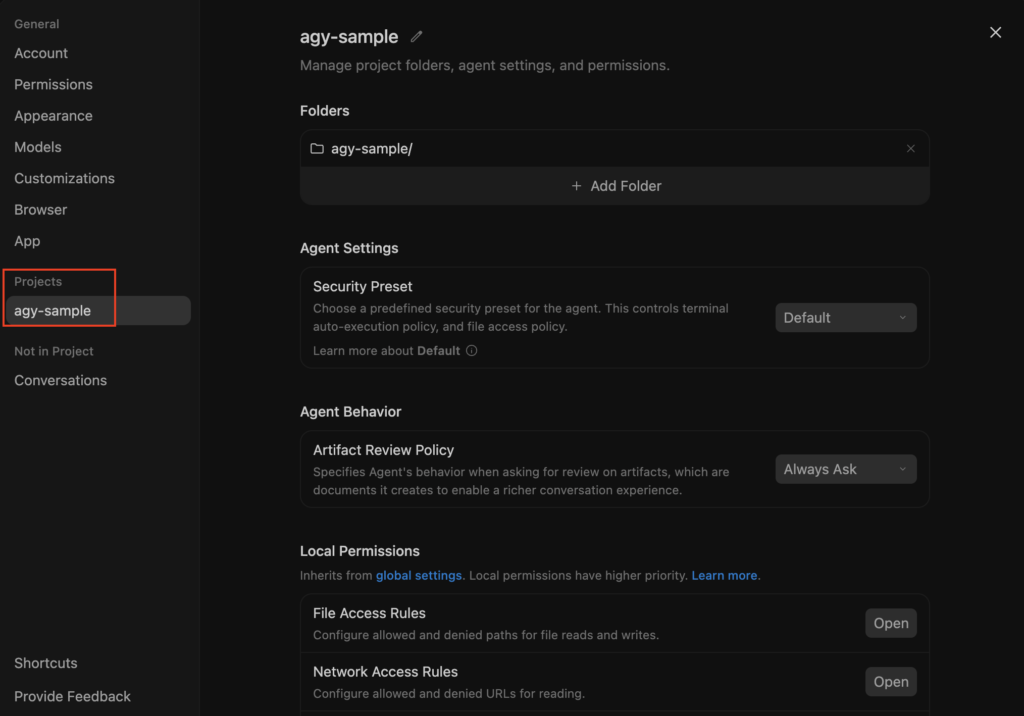
projectsにある対象のプロジェクト
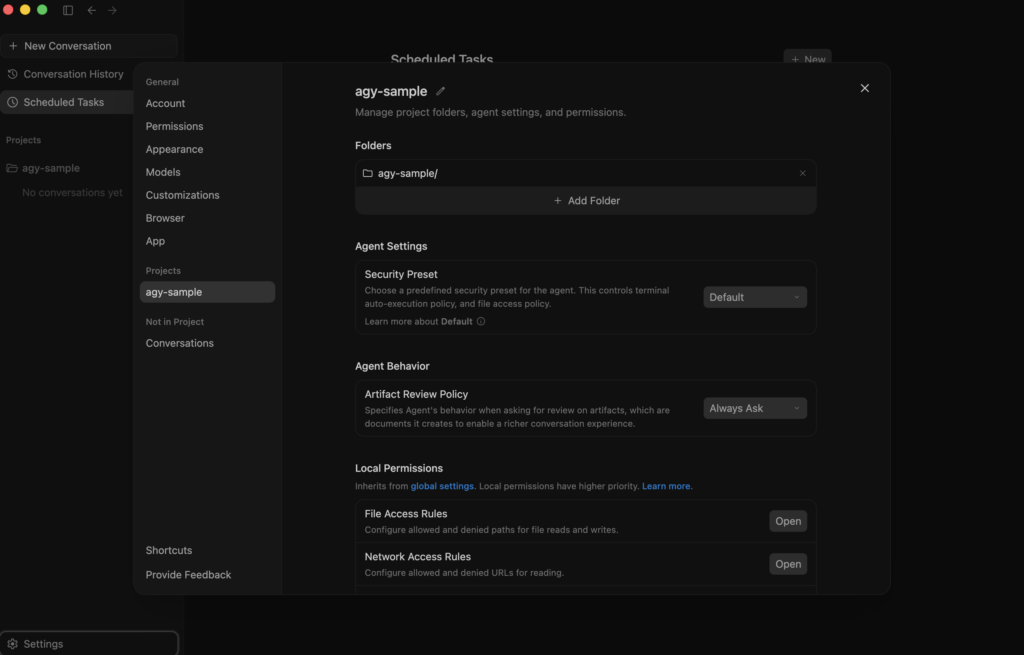
メニュー「projects」にある対象のプロジェクト名については、プロジェクトフォルダにおける各種設定や権限などを設定可能です。
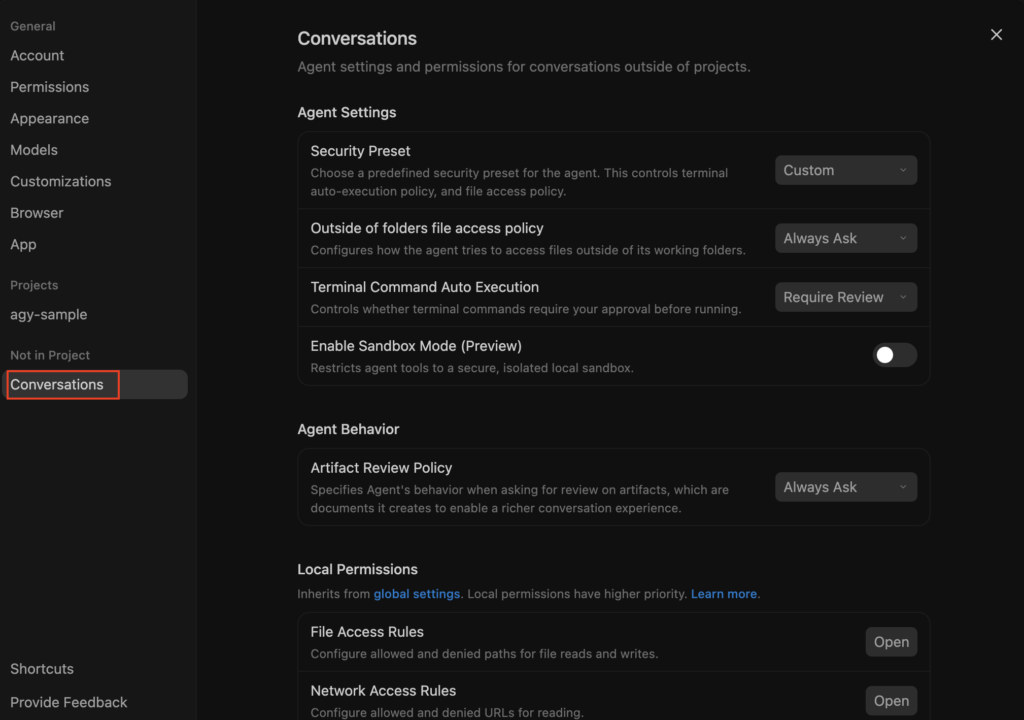
Conversations(会話)
メニュー「Conversations」では、プロジェクト外の会話に関するエージェントの設定や権限設定が可能です。
Antigravity IDEの使い方
Antigravity IDEのダウンロードとインストール
次にAntigravity IDEについては、Google Antigravityの公式サイトのdownloadページの下にある「Antigravity IDE」項目の部分からダウンロードできます。
※従来のAIエディタ「Antigravity(1.0)」を使っていた場合、Antigravity 2.0にアップデートする際に一緒に「Antigravity IDE」もダウンロードできるようになってます。
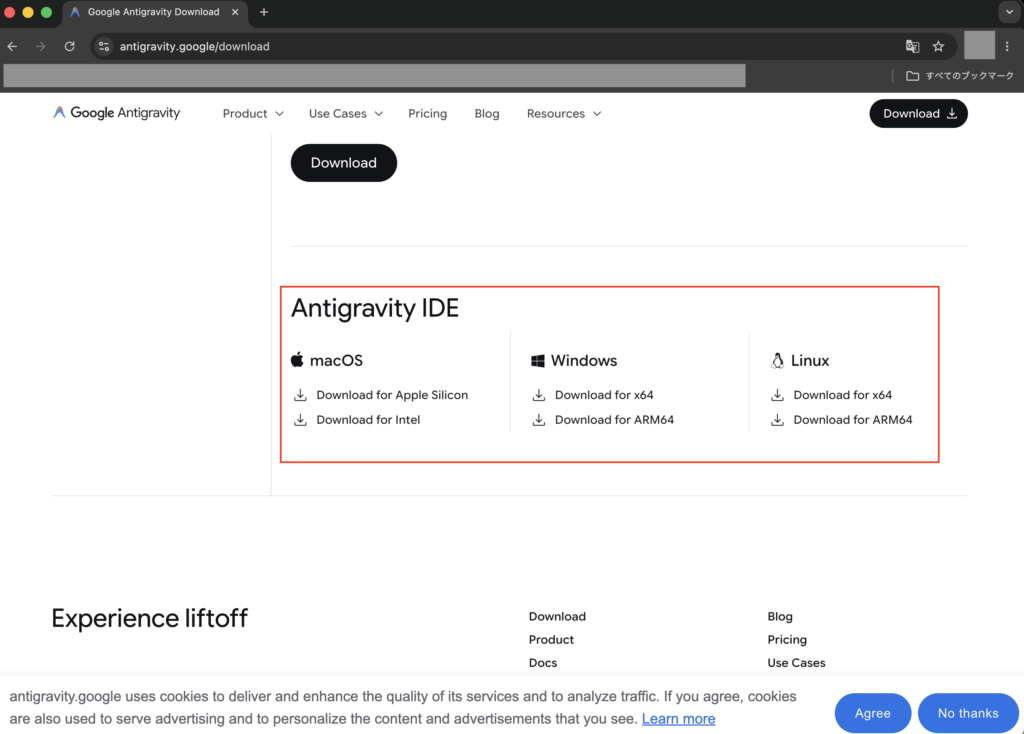
ダウンロード後、各種OSに合わせてインストールをして下さい。
アプリの起動と初期設定
アプリをインストール後、アプリを起動すると以下のような画面が表示されるので、画面中央の「Continue with Google」をクリックします。
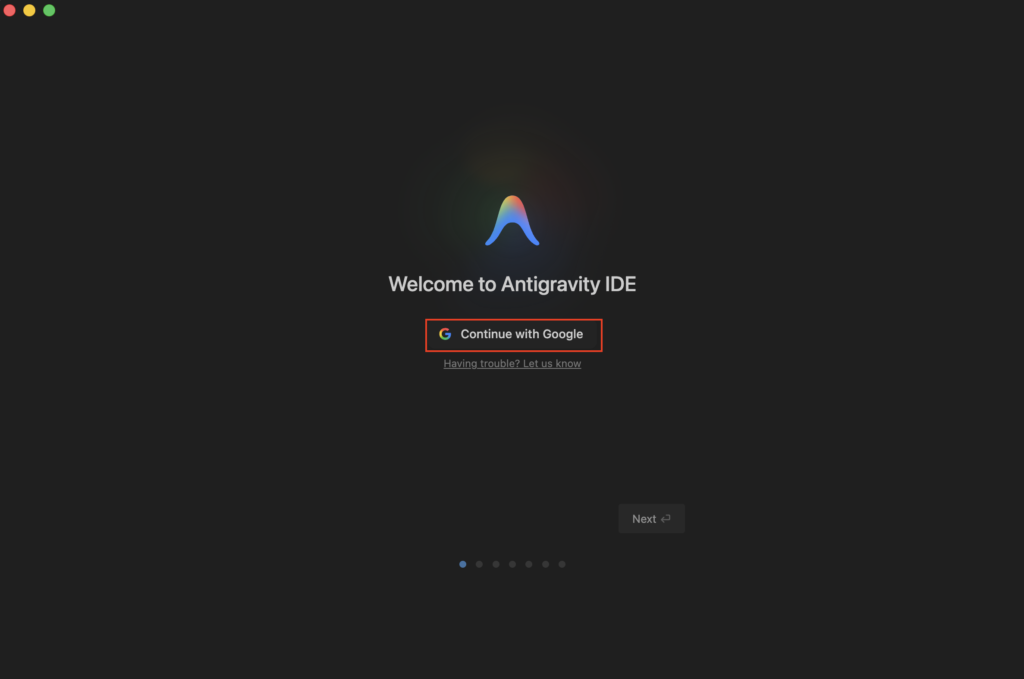
※Googleの場合、個人アカウトかつ無料プランで利用する場合は、基本的に入力内容はモデルの学習に使われると思われるので、その点はご注意下さい。(業務利用の場合はセキュリティインシデントに繋がるため、利用するアカウントを間違えないように注意して下さい。)
次にブラウザでログイン画面が表示されるので、対象のアカウントを選択してクリックします。
次に確認画面が表示されるので、画面右下の「ログイン」ボタンをクリックします。
これでログインが完了し、ポップアップが表示されるので、「Antigravity IDE.appを開く」をクリックします。
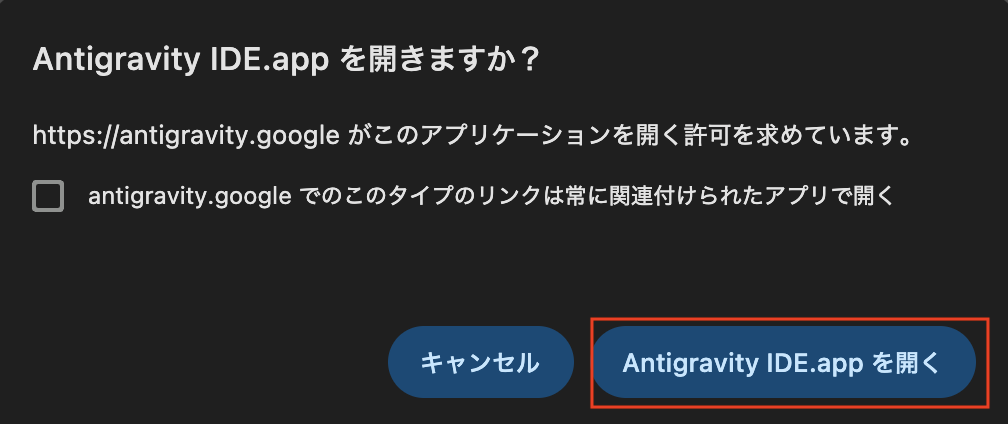
次にアプリ画面が開くので、「Next」をクリックします。
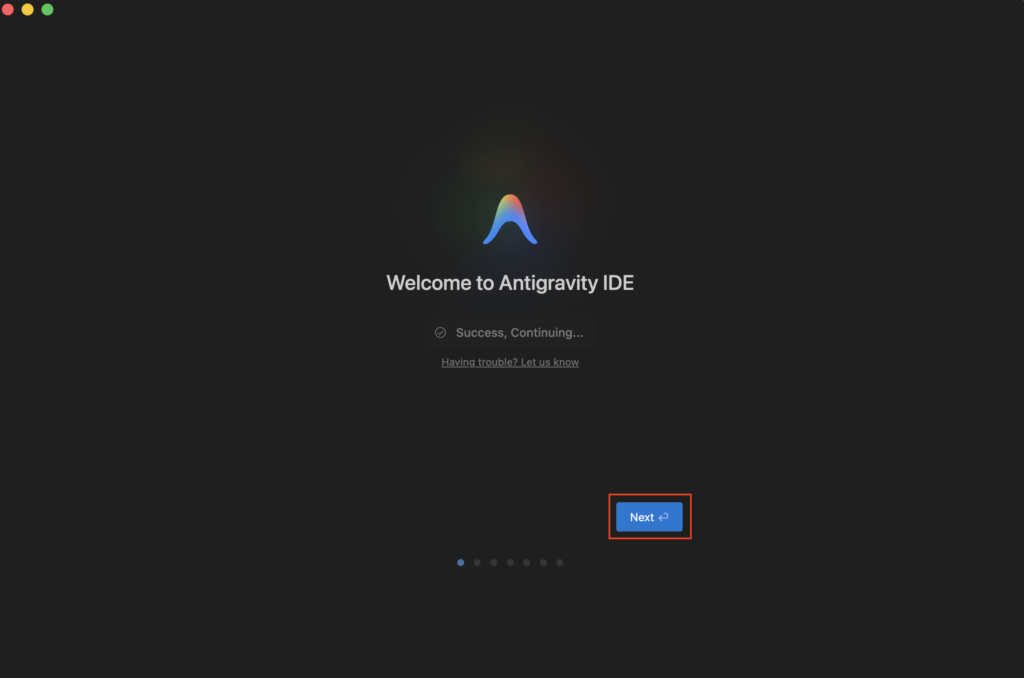
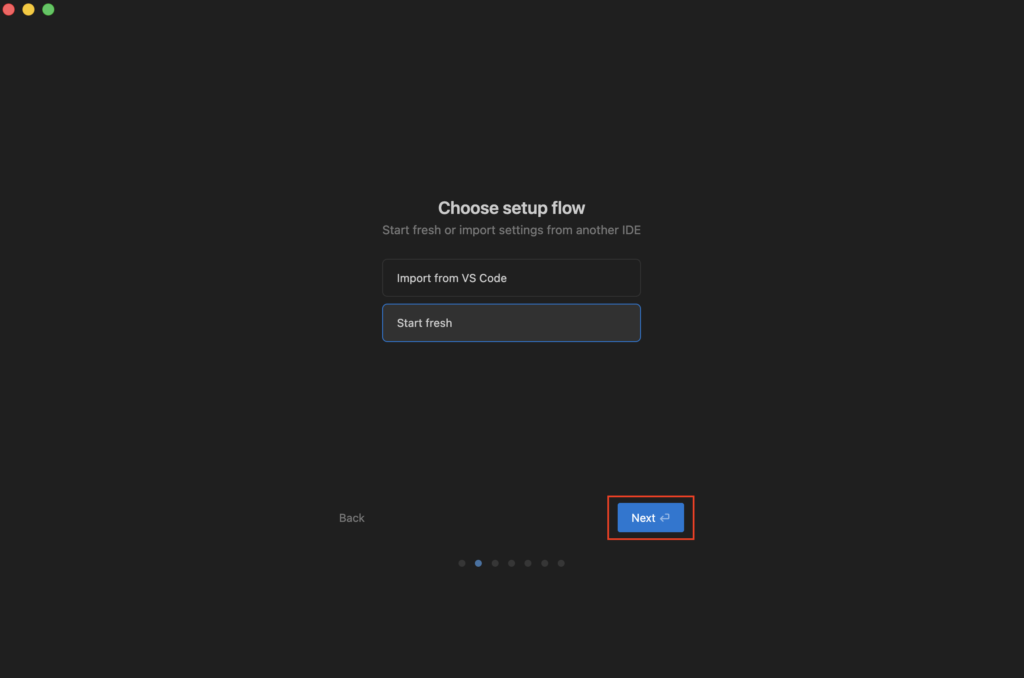
次にセットアップフローの選択画面が表示されますが、今回は初期設定でやるためそのまま「Next」をクリックします。
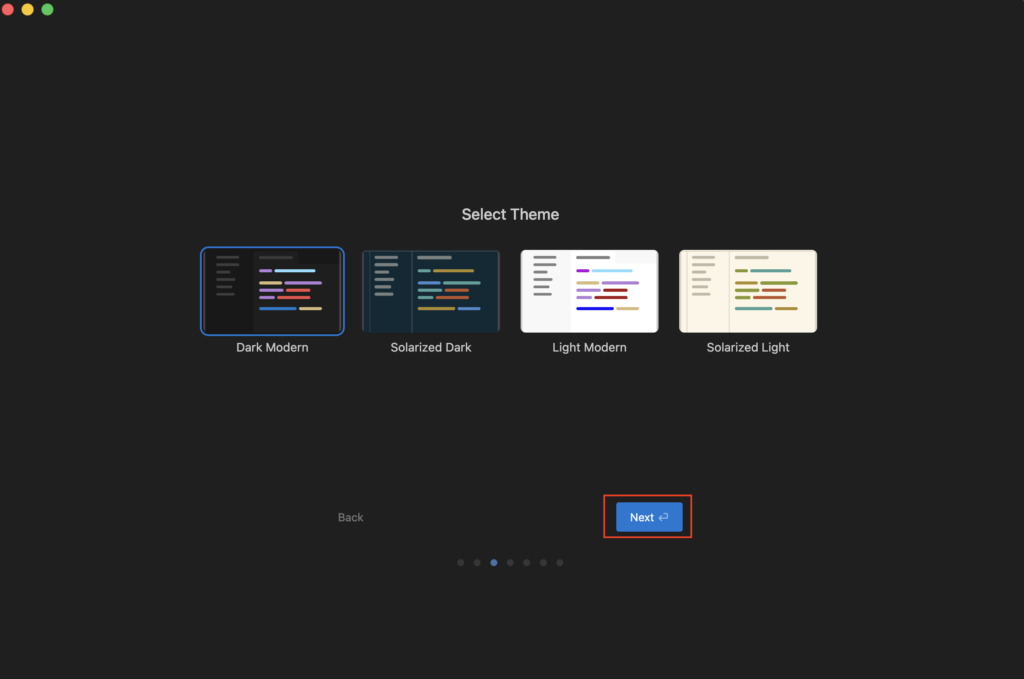
次にテーマ選択画面が表示されるので、任意のテーマを選択後、「Next」をクリックします。
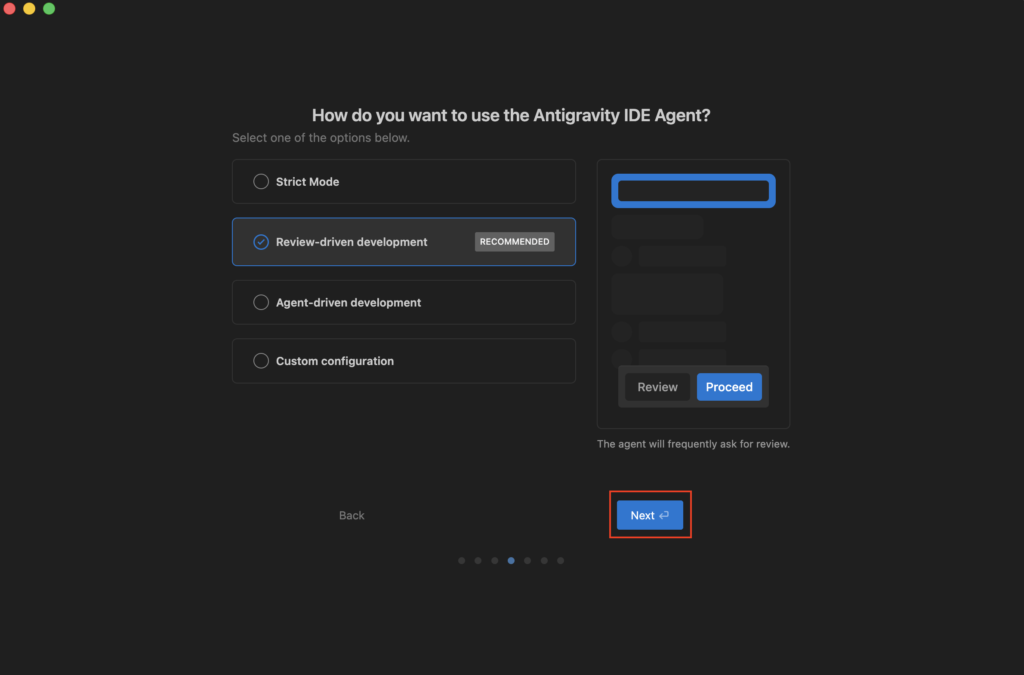
次にエージェントのオプション選択画面が表示されますが、おすすめのデフォルト設定のままでやるため、そのまま「Next」をクリックします。
次にエディタ設定画面が表示されますが、デフォルト設定のままでやるため、そのまま「Next」をクリックします。
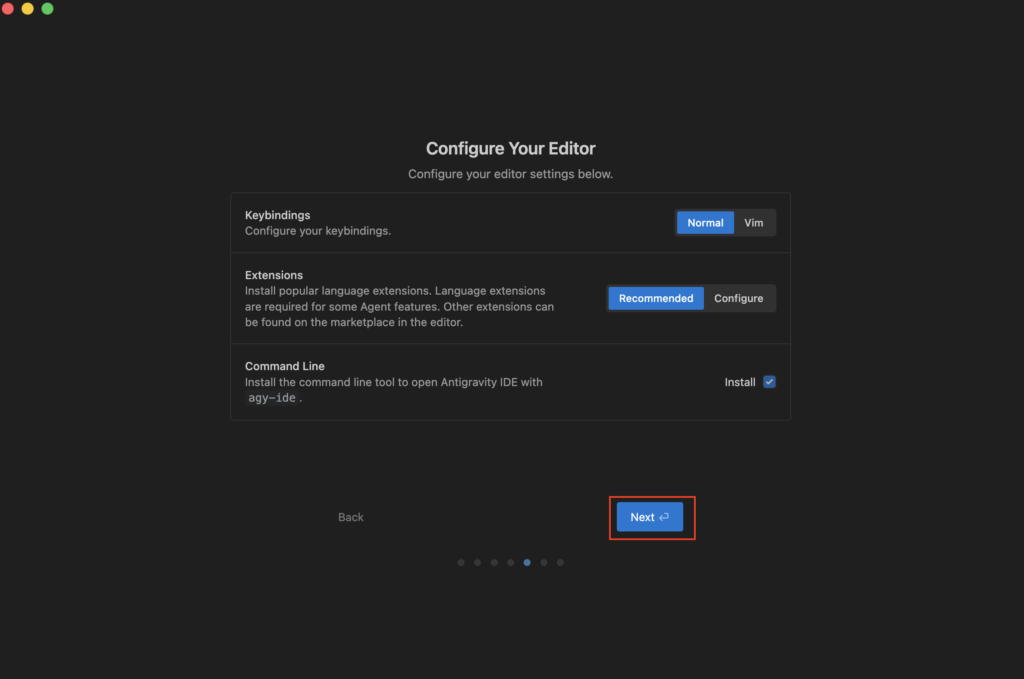
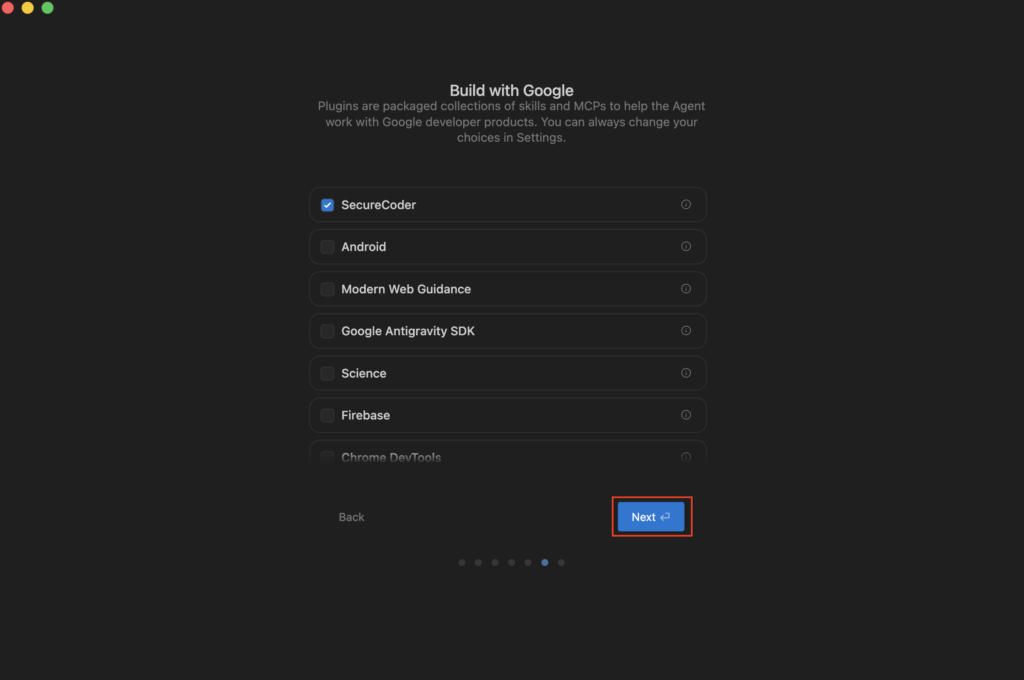
次にプラグインの追加画面が表示されますが、後でも追加できるので、そのまま「Next」をクリックします。
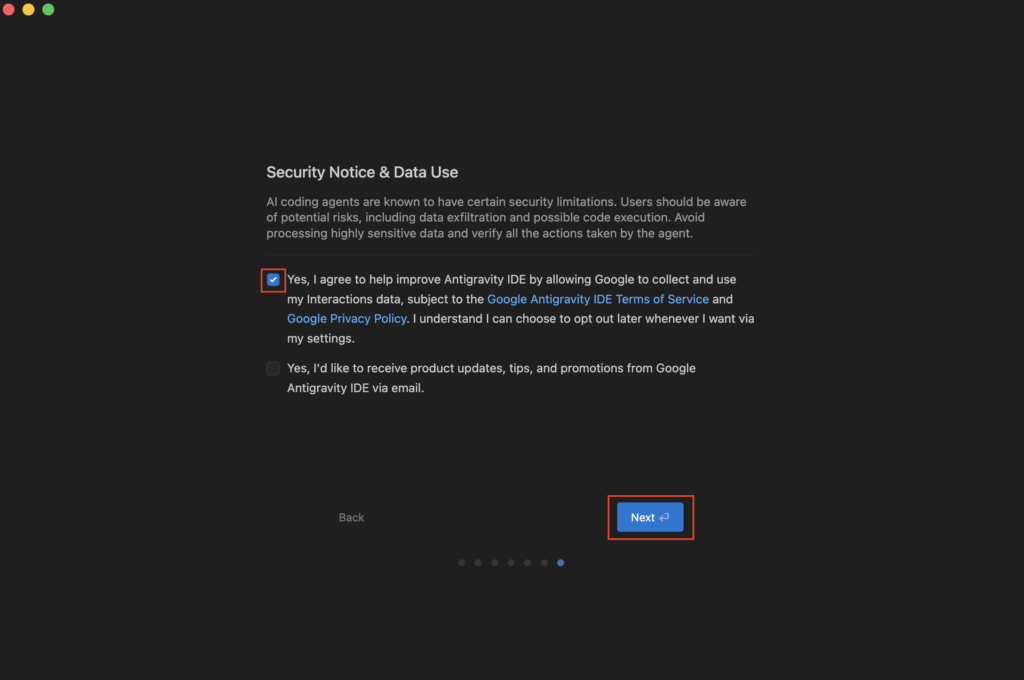
次にセキュリティに関する通知とデータ利用についての画面が表示されるので、一つ目にチェックを付けてから「Next」をクリックします。
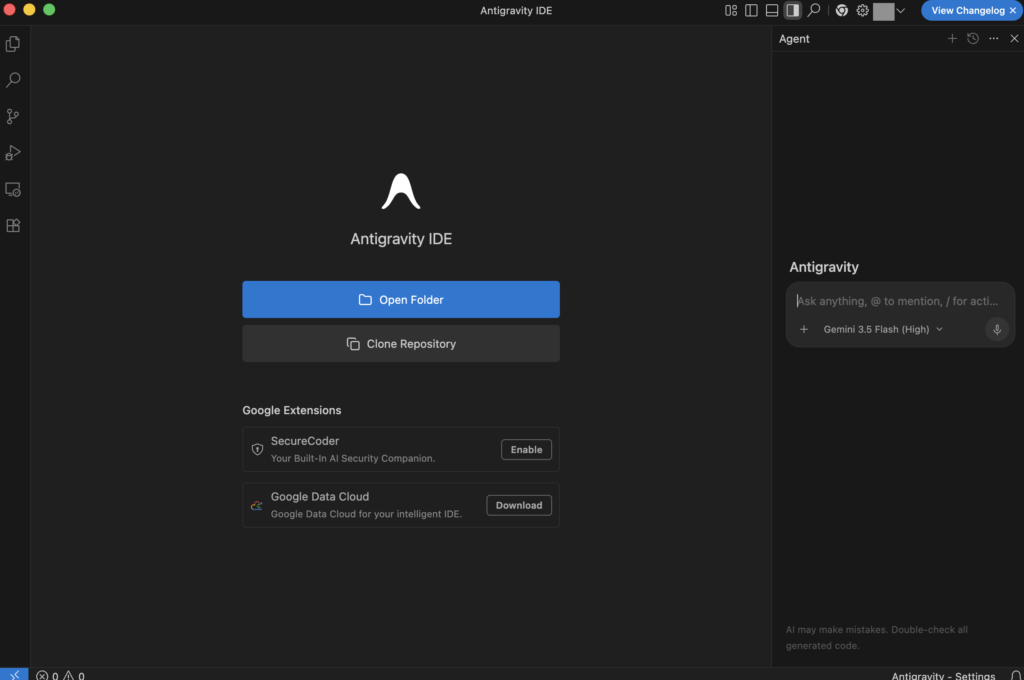
これで初期設定が完了し、以下のような画面が表示されればOKです。
Antigravity IDEの使用感について
この「Antigravity IDE」については、AIエディタになりますが、従来の「Antigravity(1.0)」とほぼ同様なため、詳細は割愛します。
※ただし、従来の「Antigravity(1.0)」にあった「Agent Manager」機能は削除されてありません。この部分は「Antigravity 2.0」のアプリになっています。
関連記事
Antigravity CLIの使い方
Antigravity CLIについて
従来までのGemini CLI(TypeScript製)は2026年6月18日に廃止されることになり、新しくAntigravity CLI(Go言語製)が追加されました。
これまでのGemini CLIを使っていた方は、期日までに別途新しいAntigravity CLIに移行して下さい。
Antigravity CLIのインストール方法
Antigravity CLIのインストール方法については、まずは事前に「Antigravity 2.0」または「Antigravity IDE」で認証をして下さい。
次にご利用中のOSに合わせて、以下のコマンドでインストール可能です。
・macOS | Linux
curl -fsSL https://antigravity.google/cli/install.sh | bash
・Windows PowerShell
irm https://antigravity.google/cli/install.ps1 | iex
・Windowsコマンドプロンプト
curl -fsSL https://antigravity.google/cli/install.cmd -o install.cmd && install.cmd && del install.cmd
インストール後にPATHに関する警告が出た場合、記載のコマンド「echo 〜」を実行してパスを追加して下さい。

インストールやPATH設定完了後、Antigravity CLIのバージョンを確認する以下のコマンドを実行し、パスが通っていることを確認して下さい。
agy --version
Antigravity CLIの起動
インストールや設定完了後、Antigravity CLIを起動するには以下のコマンドを実行します。
agy※対象のディレクトリに移動してから実行して下さい。
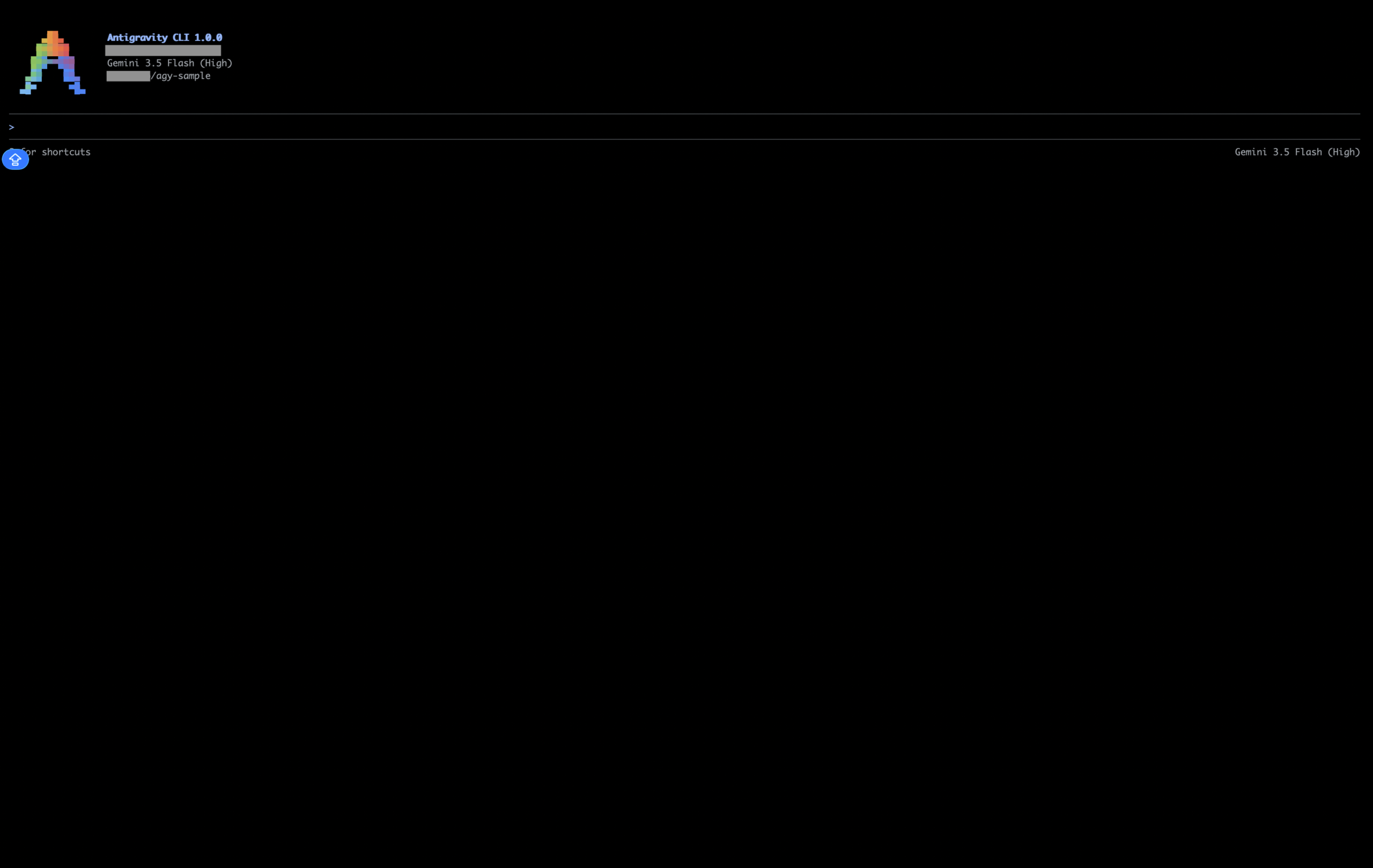
実行後、以下のようにターミナルでAntigravity CLIの画面が表示されます。
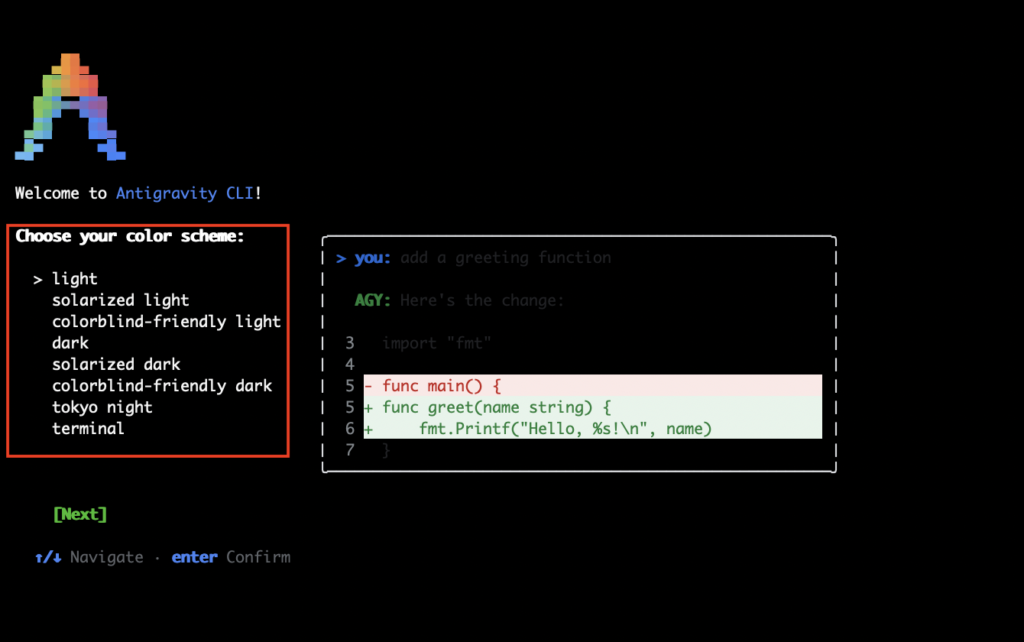
初期設定としてカラーの選択が求められるので、任意のものを選択し、Enterを実行します。
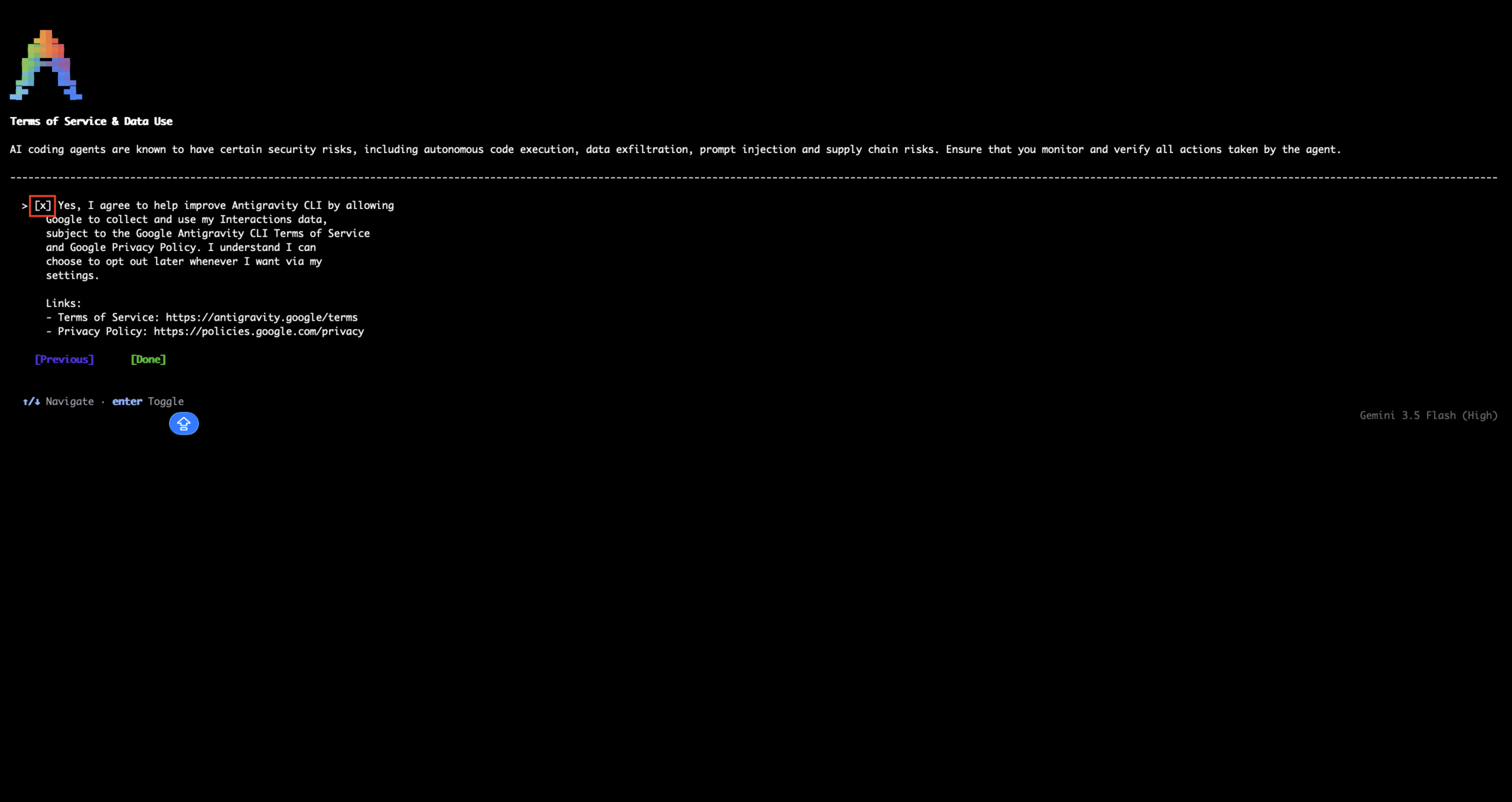
次に利用規約とデータ利用について聞かれるので、必要に応じてチェックを外します。
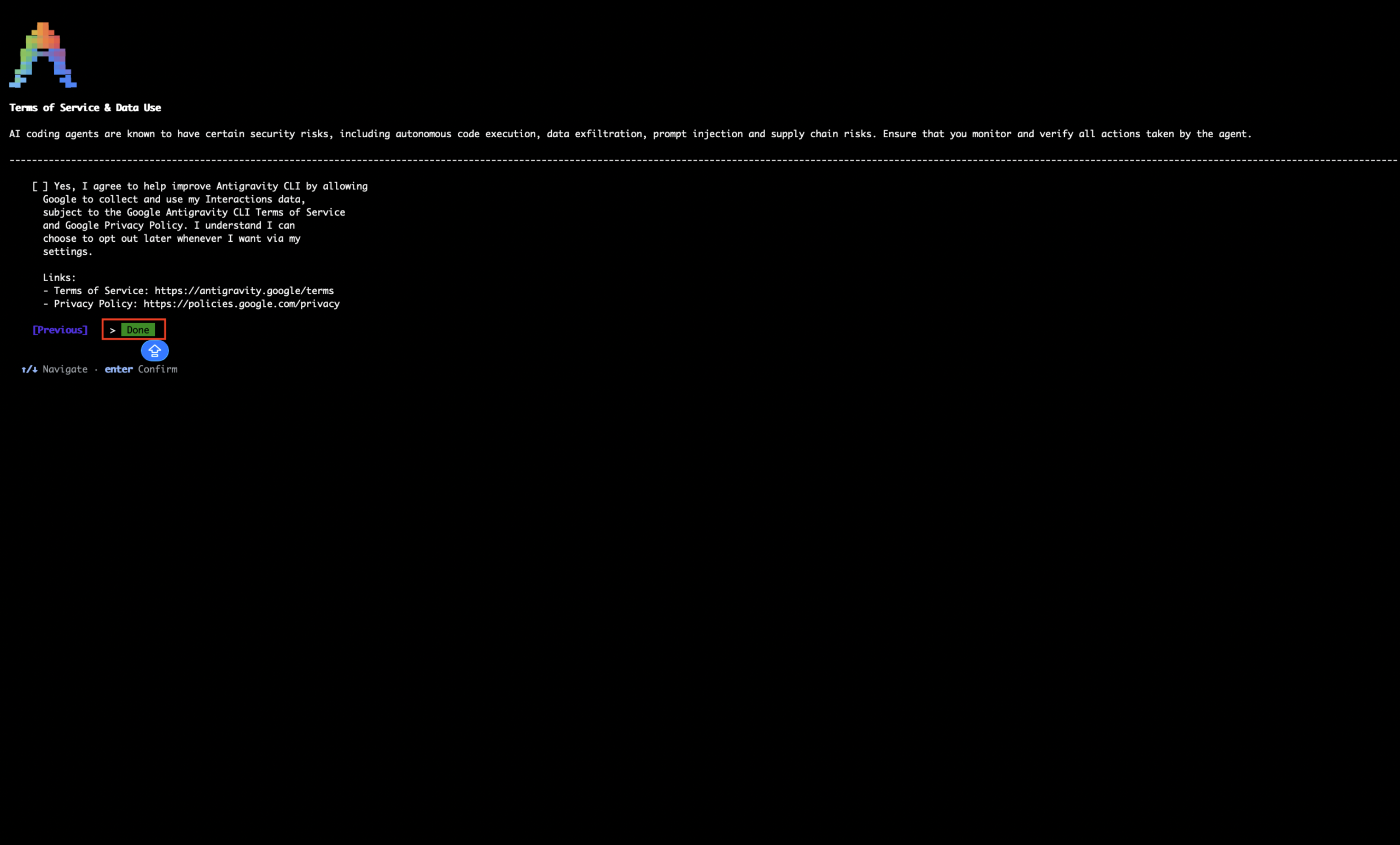
次に画面下の「Done」を選択し、Enterを実行します。
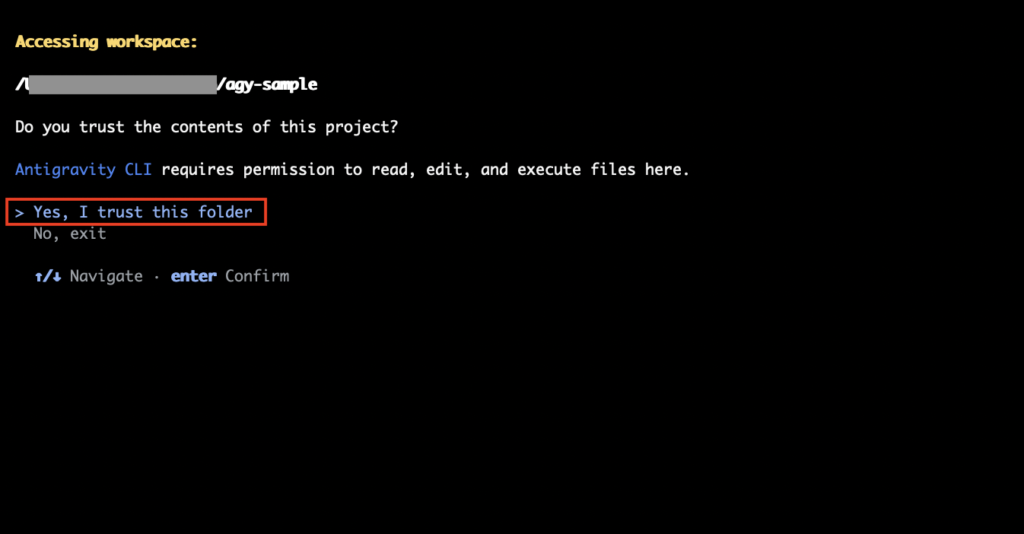
次に対象のディレクトリを信用するか聞かれるので、「Yes, I trust this folder」をクリックします。
これで初期設定が完了し、以下のような画面が表示されればOKです。
Antigravity CLIの使用感について
この「Antigravity CLI」の使用感については、従来の「Gemini CLI」とほぼ同様のため、一旦詳細は割愛します。
関連記事

agyコマンド用のオプション一覧
| オプション | 説明 |
|---|---|
--add-dir |
ワークスペースにディレクトリを追加します。複数回指定できます。既定値は空のリストです。 |
-c |
--continue の短縮形です。 |
--continue |
直近の会話を続行します。 |
--conversation |
会話IDを指定して、以前の会話を再開します。 |
--dangerously-skip-permissions |
すべてのツール権限リクエストを確認なしで自動承認します。 |
-i |
--prompt-interactive の短縮形です。 |
--log-file |
CLIのログファイルパスを上書きします。 |
-p |
--print の短縮形です。 |
--print |
単一のプロンプトを非対話モードで実行し、応答を出力します。 |
--print-timeout |
printモードで応答を待つタイムアウト時間を指定します。既定値は5分です。 |
--prompt |
--print の別名です。 |
--prompt-interactive |
初回プロンプトを対話モードで実行し、そのままセッションを継続します。 |
--sandbox |
端末操作に制限をかけたサンドボックス環境で実行します。 |
changelog |
変更履歴とリリースノートを表示します。 |
help |
サブコマンドのヘルプを表示します。 |
install |
環境パスやシェル設定を構成します。 |
plugin |
プラグインのインストール、アンインストール、一覧表示、有効化、無効化を管理します。 |
plugins |
plugin の別名です。 |
update |
CLIを更新します。 |
※Antigravity CLIのバージョンアップが必要になったら、コマンド「agy update」を実行して下さい。
非対話モードでコマンドからCLIを実行する方法
非対話モードでコマンドからCLIを実行するには、以下のようなコマンドを利用して下さい。
agy --add-dir "$(pwd)" -p '命令文'※作業用のディレクトリについては、「–add-dir “$(pwd)”」のように指定が必要です。
また、もし承認確認を全部スキップしたい場合は、オプション「–dangerously-skip-permissions」を合わせて利用することで実現可能です。
agy --add-dir "$(pwd)" --dangerously-skip-permissions -p '命令文'
スラッシュコマンド一覧
| コマンド | 別名 | 説明 |
|---|---|---|
| /add-dir | ワークスペースにディレクトリを追加する | |
| /agents | 利用可能なカスタムエージェントを一覧表示する | |
| /artifact | 成果物(アーティファクト)を表示・レビューする | |
| /btw | 現在のタスクを中断せずに補足質問をする | |
| /changelog | リリースノートや変更履歴を表示する | |
| /clear | new | 会話をクリアして新しく開始する |
| /config | settings | 設定パネルを開く |
| /context | 現在のコンテキスト使用状況を可視化する | |
| /copy | 直前のプランナー応答をクリップボードにコピーする | |
| /diff | 未コミットの変更やターンごとの差分を表示する | |
| /exit | quit | CLIを終了する |
| /fast | 簡単なタスクを高速に直接実行するモード | |
| /feedback | エージェント改善のためのフィードバックを送信する | |
| /fork | branch | 現在の会話から分岐を作成する |
| /help | 利用可能なコマンドやキーバインドを表示する | |
| /hooks | ツールイベント用フック設定を管理する | |
| /keybindings | カスタムキーバインドを設定する | |
| /logout | ログアウトする | |
| /mcp | MCPサーバーを管理する | |
| /model | 使用するモデルを設定する | |
| /open | ファイルを開く、または開いている/編集済みファイルを表示する | |
| /permissions | ツールの権限を管理する | |
| /planning | 複雑なタスク向けに計画を立ててから実行するモード | |
| /rename | 現在の会話名を変更する | |
| /resume | switch, conversation | 過去の会話を参照・再開する |
| /rewind | undo | 会話を以前のメッセージまで巻き戻す |
| /skills | 利用可能なスキルを一覧表示する | |
| /statusline | ステータスラインを切り替え・設定する | |
| /tasks | バックグラウンドタスクを表示する | |
| /title | ターミナルウィンドウのタイトル表示を切り替える | |
| /usage | quota | モデル利用量(クォータ)を確認する |
| /goal | 指定したゴールが完了するまで実行する | |
| /schedule | 定期実行または指定時刻で命令を実行する | |
| /grill-me | 計画を明確化するために質問形式でヒアリングする |
最後に
今回は「Antigravity 2.0」の各種アプリの使い方について解説しました。
OpenAIやClaudeと比べると、まだまだ発展途上な感じが否めませんが、これから色々アップデートもされる予定なので、今後に期待という感じです。
現状だと実務用として使うというよりかは、まずは個人利用でAIエージェントアプリやAIエディタを気軽に試すのに向いているため、そういった方はぜひ参考にしてみて下さい。


コメント