

こんにちは。Tomoyuki(@tomoyuki65)です。
近年はAI戦国時代に突入し、適宜AI関連情報のキャッチアップを求められますが、私も少しずつ情報収集し始めています。
特にCLIツールとしては何がいいのかなと調べていて、「GitHub Copilot CLI」というのが意外といい面がありそうだとわかりました。
学生と教員は無料!!??
ということでこの記事では、そんなGitHub Copilot CLIの使い方についてご紹介します。
GitHub Copilot CLIの使い方|対応AIモデル・料金・コマンド(学生・教員は無料)
ソースコードのバージョン管理でお馴染みのGitHubですが、そんなGitHubからもAIのCLIツールとして「GitHub Copilot CLI」が2026年2月に正式リリースされています。
特徴としては専用のAIモデルは持たず、外部AIサービスのモデルを利用することを前提にしたツールになっています。
対応AIモデル
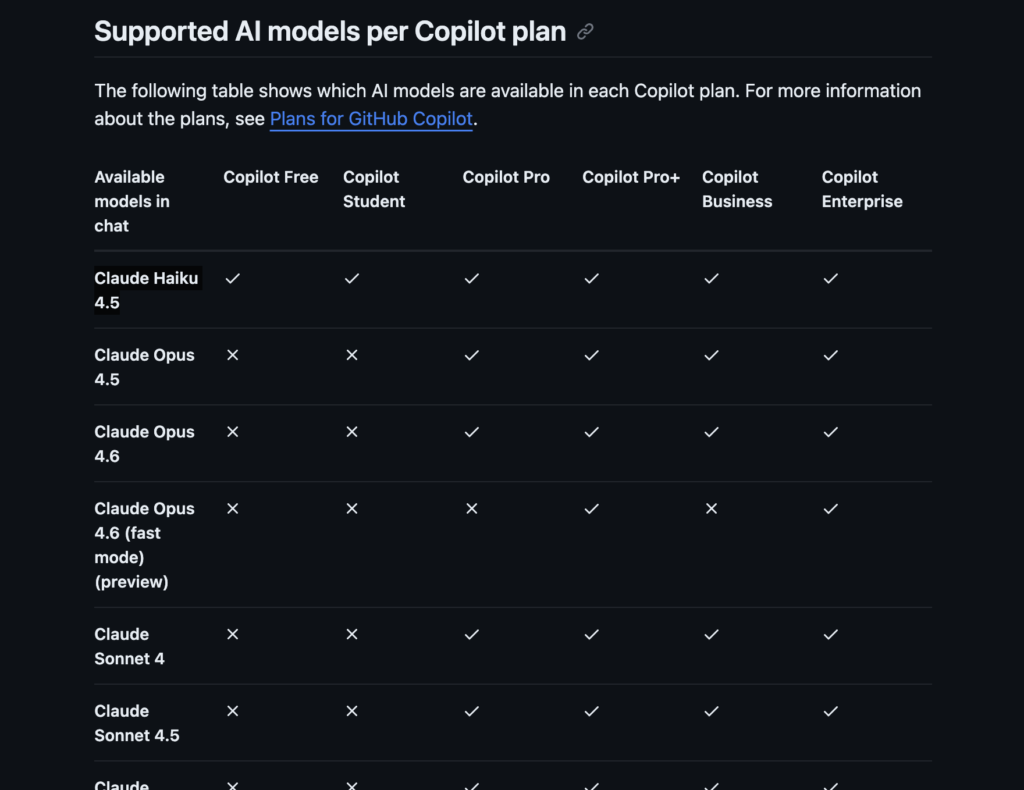
対応するAIモデルは適宜更新され、利用プランごとにサポートされるAIモデルが異なりますが、2026年3月時点でのCopilot FreeプランのデフォルトのAIモデルは「Claude Haiku 4.5」です。
詳しくはGitHub公式のドキュメントページ「GitHub Copilot でサポートされている AI モデル」をご確認下さい。
料金
利用料金に関しては、Copilotのサブスクリプションに含まれていて、かつAIとのやり取りを「リクエスト数ベース」で管理する料金体系になっているのが特徴です。
例えば2026年3月時点における無料プランの場合、1ヶ月あたり50件のエージェントモードまたはチャットリクエストが可能になってます。
何度も質問するような使い方には向いていませんが、他のAIツールでやらせたいことを一つにまとめ、それを実行させるようにするような使い方であれば、他のAIツールよりもコスパが高いのが特徴です。
詳しくはGitHub公式のプランと料金のページをご確認下さい。
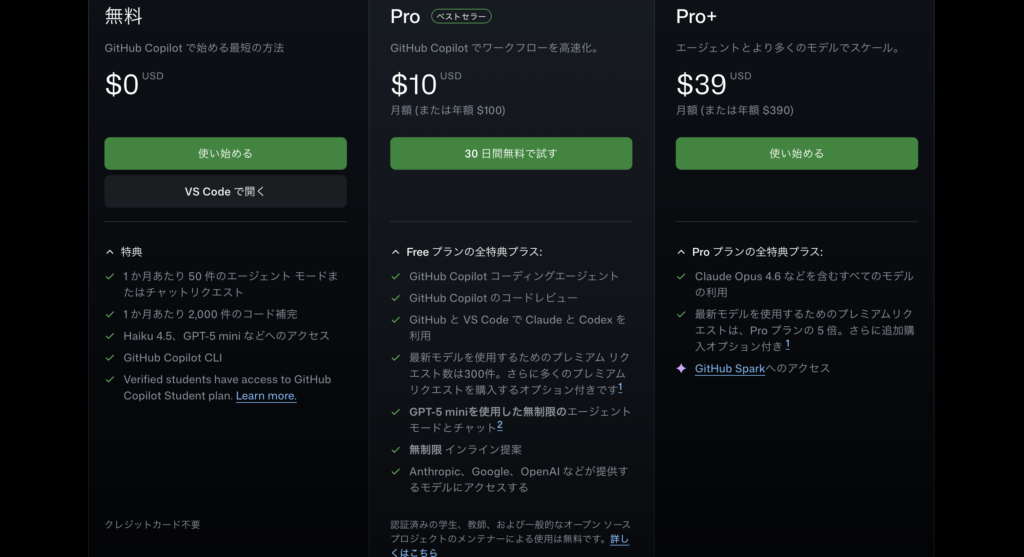
尚、学生や教員、およびOSSのメンテナーの方については、GitHub Educationに登録して認証が通れば、Copilot Proプランを無料で使えるようです。
GitHub Copilot CLIの使い方
インストール方法
まずGitHub Copilot CLIのインストールについては、macOSやLinuxでパッケージマネージャーのHomebrewを利用している場合、以下のコマンドで簡単にインストール可能です。
$ brew install copilot-cli
インストール後、以下のコマンドを実行し、コマンドをパスが通っていることを確認します。
$ copilot -v
実行後、以下のようにバージョンが表示されればパスが通っているのでOKです。

copilotの起動
次にターミナルで対象のディレクトリに移動するか、作業用のディレクトリを新規作成し、copilotを起動します。
例としては以下のコマンドを実行し、copilotを起動します。
$ mkdir copilot-sample && cd copilot-sample
$ copilot
copilot起動後、対象のフォルダを信用するかを聞かれるので、「Yes」を選択します。
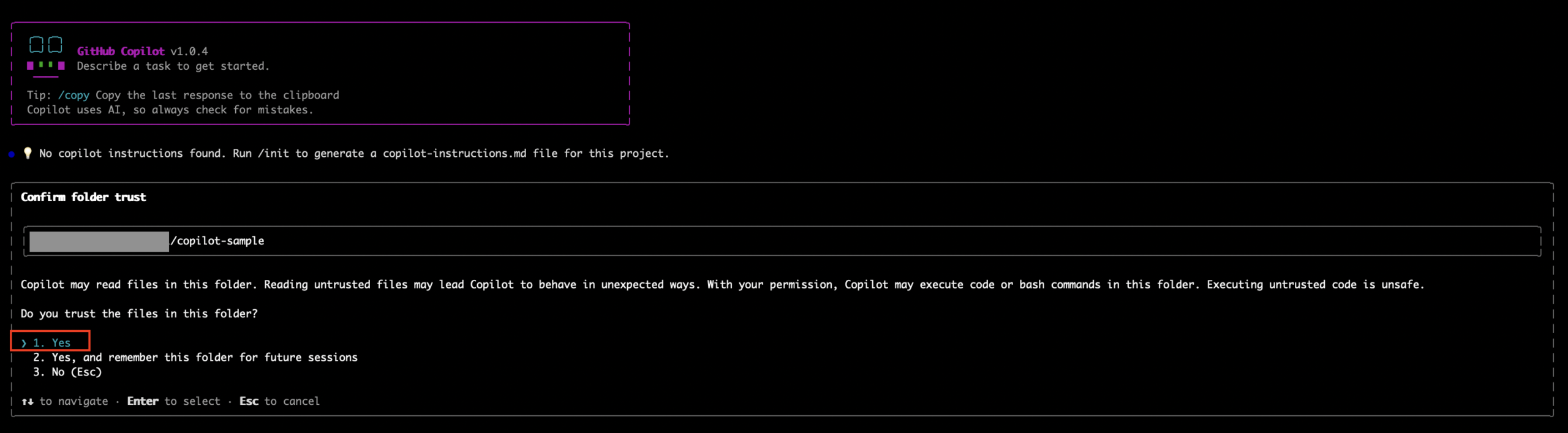
これで起動が完了です。

※デフォルトでGitHubのMCPサーバーと連携するようになっているようです。
ログインして認証
次にGitHubアカウントで認証する必要があるため、以下のコマンドを実行します。
/login
コマンド実行後、何で認証するか聞かれるので「GitHub.com」を選択します。
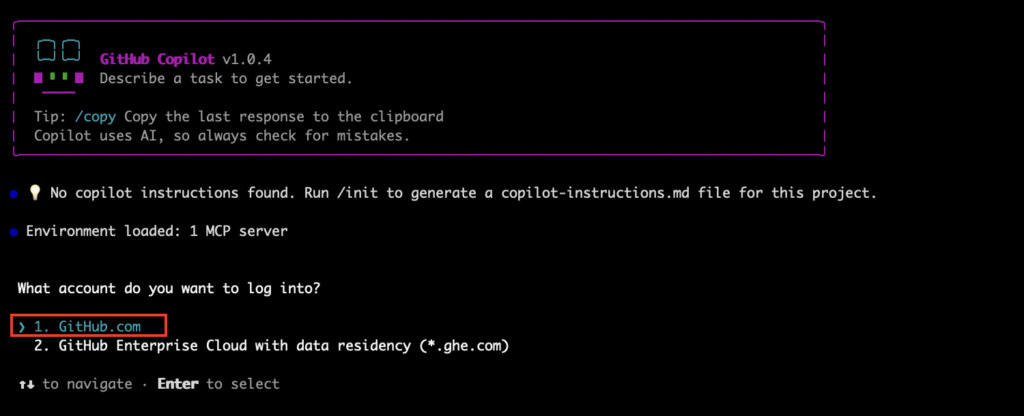
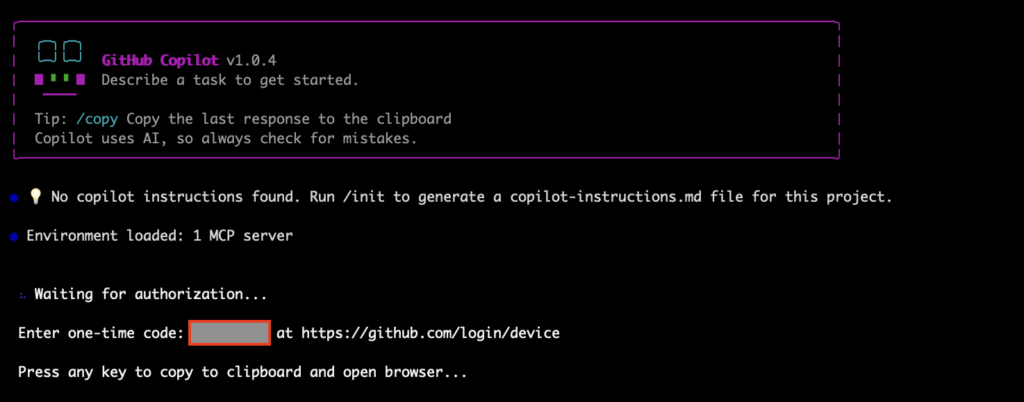
次にログにワンタイムコードが表示されるので確認し、何かのキーを押すとブラウザでGitHubの画面が開きます。
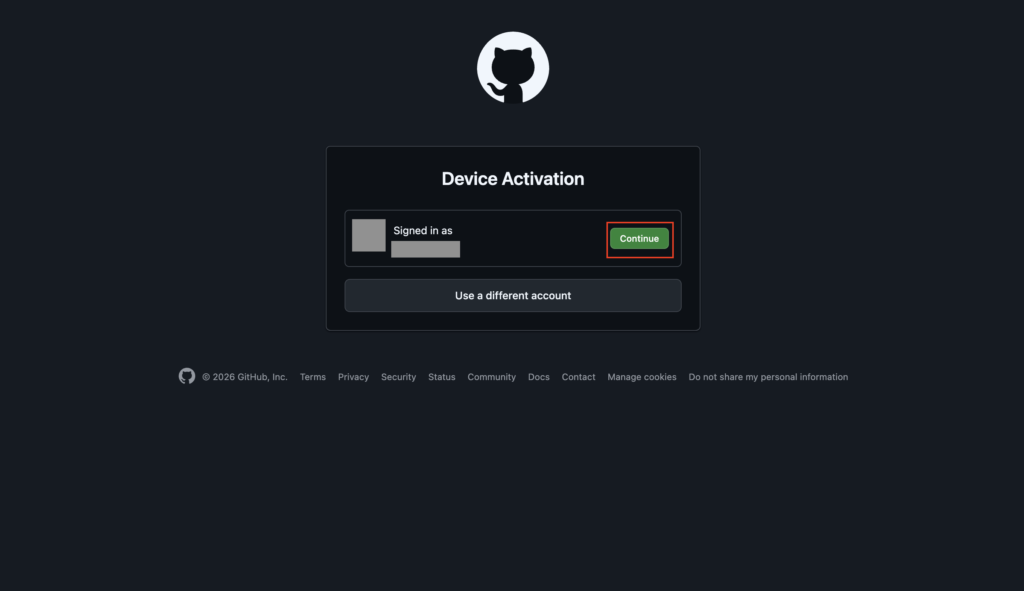
次に対象のアカウントを選択して「Continue」をクリックします。
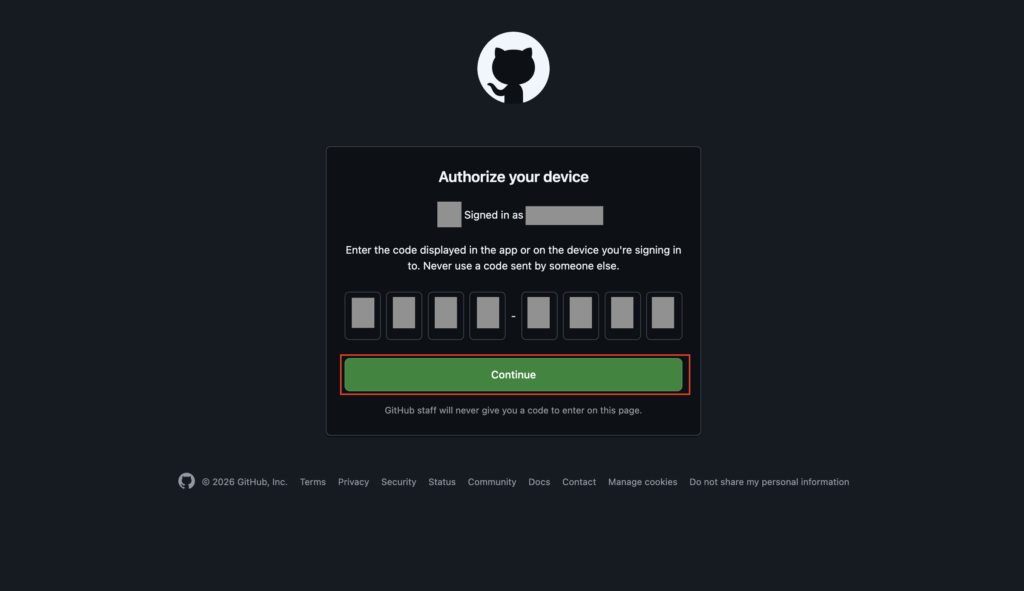
次に上記でログに表示されたワンタイムコードを入力し、「Continue」をクリックします。
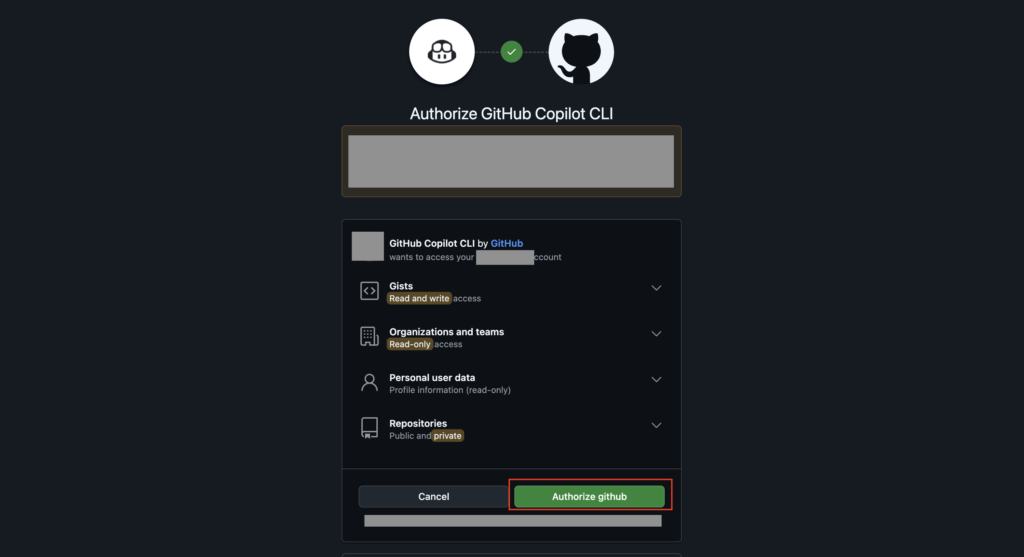
次に認証確認画面が表示されるので、問題なければ「Authorize github」をクリックします。
次にログイン画面が表示されるのでGitHubアカウントにログインします。
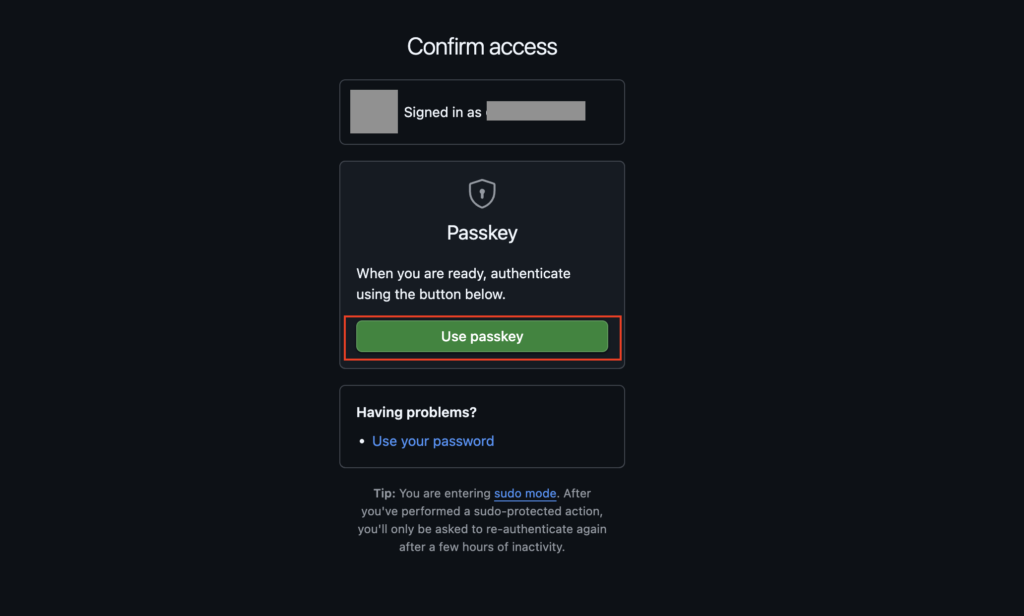
※私はパスキー認証にしているのでこの画面になってます。(今はパスキー認証推薦なので、まだ導入してない方は早めに入れましょう!)
ログイン後、以下の画面が表示されれば認証完了です。
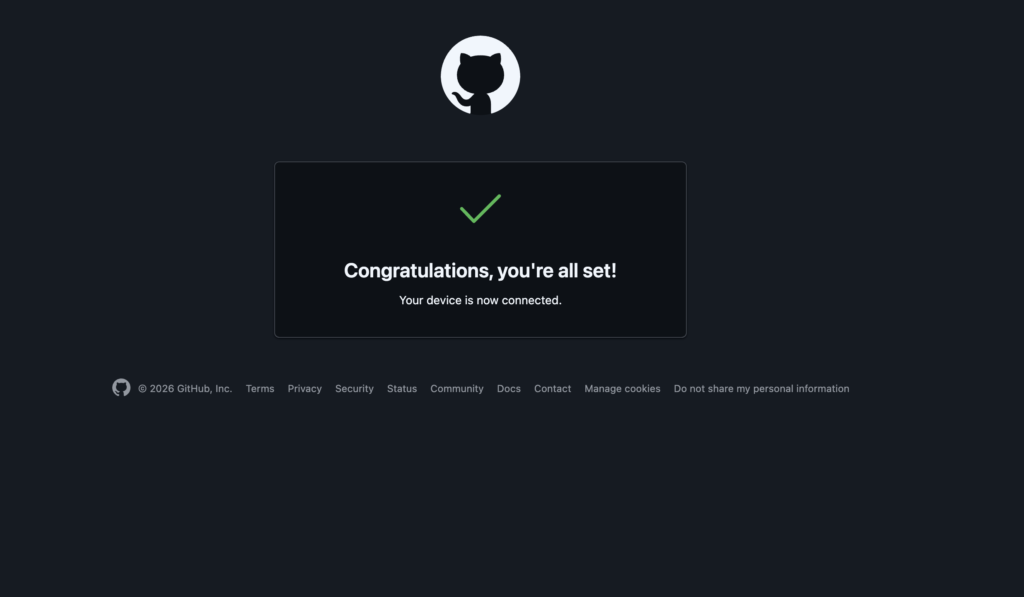
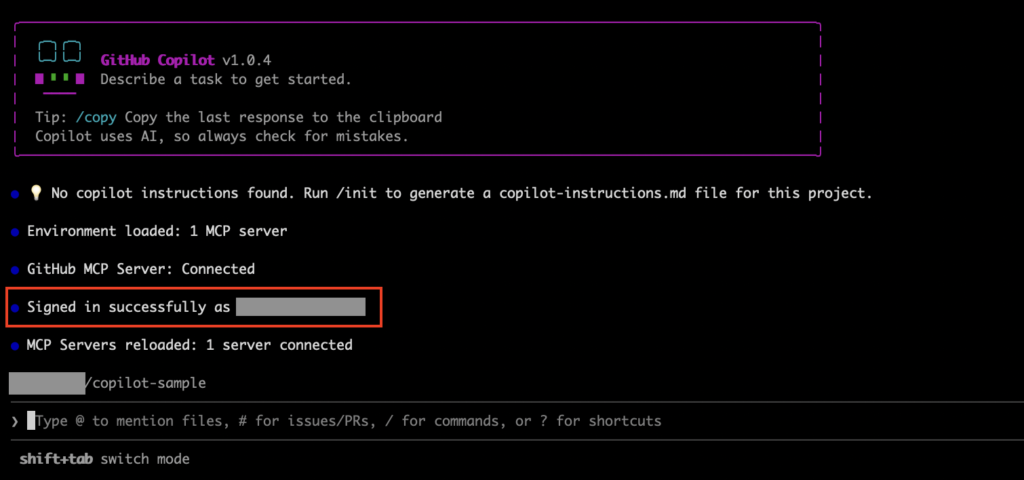
再度ターミナルを確認し、「Signed in successfully as アカウント名!」が表示されていれば認証済みです。
AIモデルの確認と選択
次にAIモデルの確認と選択をしたい場合は、以下のコマンドを実行します。
/model
次にAIモデルの選択画面が表示され、デフォルトのAIモデルやモデルごとのリクエスト消費量(1xならリクエスト1回分消費)も確認できます。
AIモデルを変更したい場合は、↑↓キーで選択し、Enterで決定して下さい。戻る場合はEscキーで戻れます。
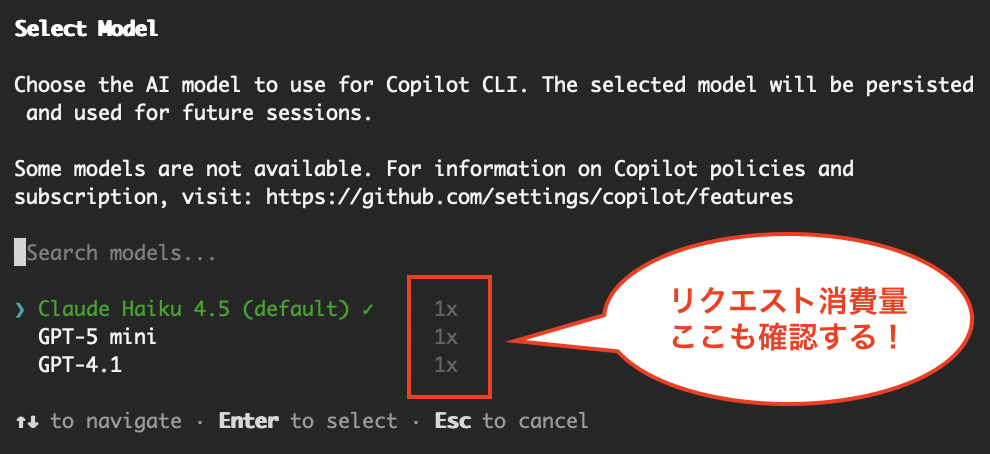
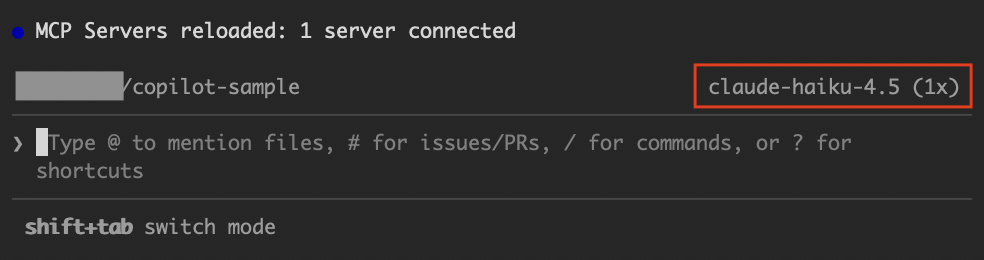
尚、ターミナルの入力画面の右側にも選択中のAIモデルが表示されていて確認できます。
入力内容をAIモデルの学習に使われないようにする方法について
※2026年3月下旬にプライバシー設定の項目が更新されました!(要確認)
GitHub Copilot CLIでは、どのプランでもデフォルトで入力内容をAIモデルの学習に使われないようになっているため、その点はメリットの一つです。
ただし、デフォルトでは入力内容等がGitHubの製品改善のために使用することを許可する設定になっているため、その点は注意です。
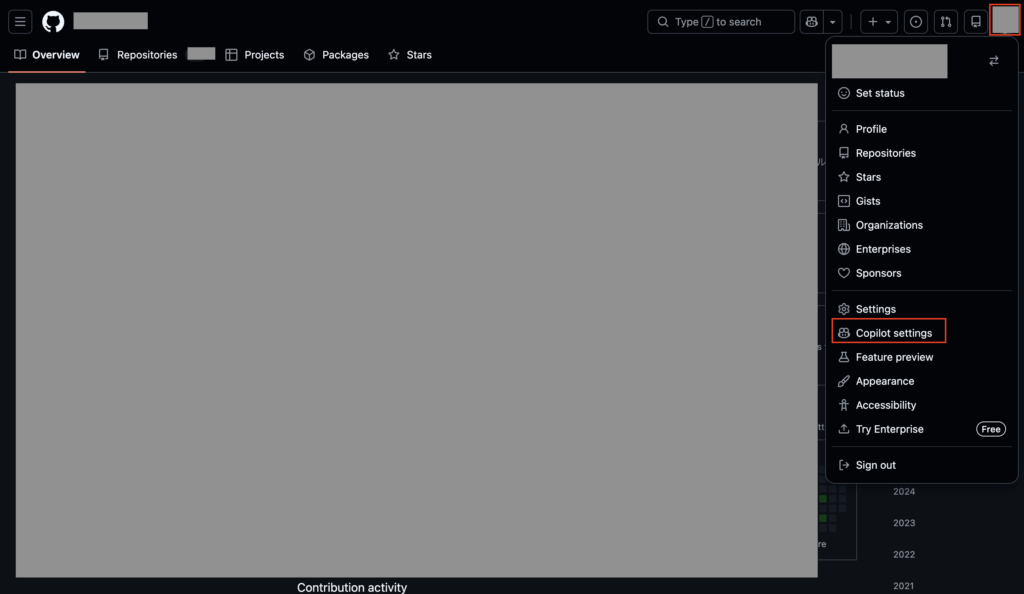
この設定をオフにしたい場合は、GitHubアカウントの画面を開いて右上のアイコンからメニューを開き、「Copilot settings」を選択します。
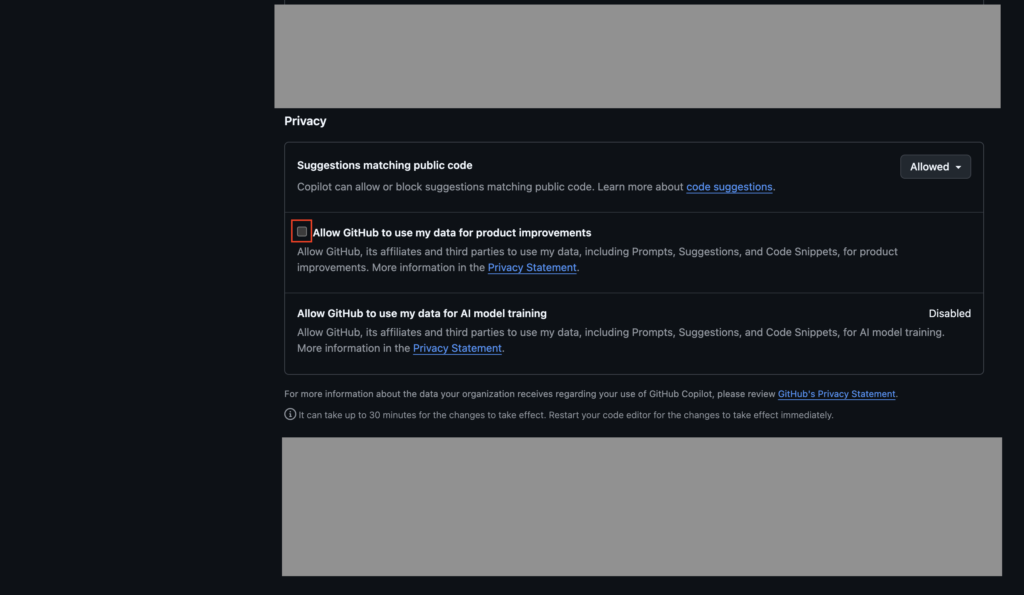
次にGitHub Copilotの設定画面が開き、画面下にプライバシー設定の項目があるので、その「Allow GitHub to use my data for product improvements(GitHubに自分のデータを製品改善のために使用することを許可する)」のチェックを外して下さい。
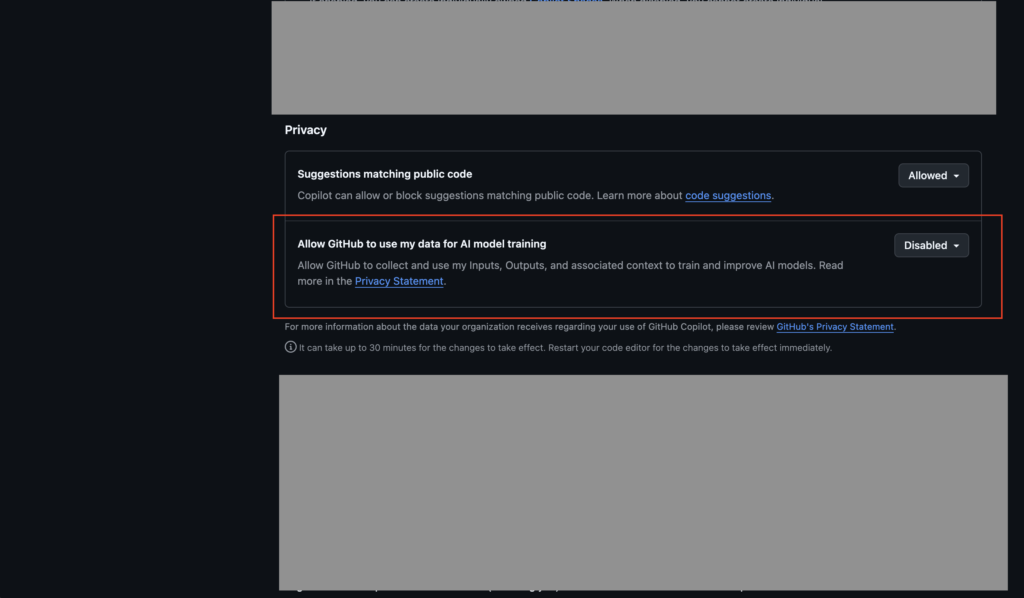
※2026年3月下旬にプライバシー設定の項目が更新されました!(要確認)
入力内容をAIモデルの学習に使うかの設定が、プライバシー設定にある「Allow GitHub to use my data for AI model training(GitHubがAIモデルのトレーニングのために私のデータを使用することを許可する)」に集約され、デフォルトでは「Enabled(有効)」に変更されました。
ただし、上記のように以前に「Allow GitHub to use my data for product improvements(GitHubに自分のデータを製品改善のために使用することを許可する)」のチェックを外していた方については、「Disabled(無効)」になっているようです。
既にGitHub Copilot CLIをご利用中の方は、一度設定が想定通りかを確認するようにして下さい。
GitHub Copilot CLIの現在の使用量を確認したい場合について
GitHub Copilot CLIをどれぐらい使っているかを確認したい場合は、上記で開いた「Copilot settings」画面に「Usage」の項目があるので、ここで確認できます。
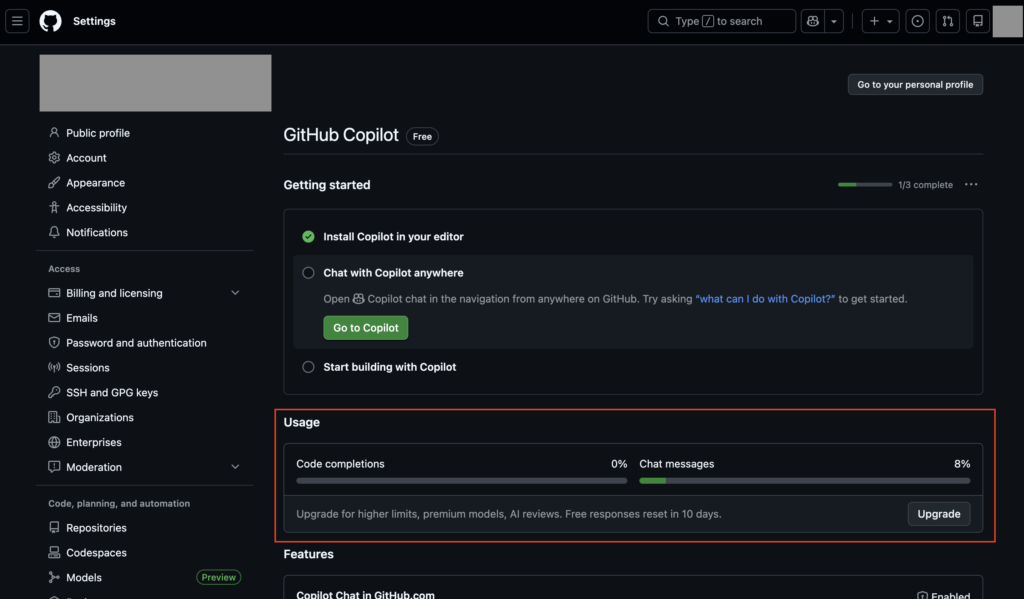
※デフォルトのAIモデル(x1)でプロンプトを1回投げると、Chat messagesが約2%増えました。
モード切り替えについて
GitHub Copilot CLIでは主に3種類のモードがあり、デフォルトではチャットモードですが、ショートカットキー「shift + tab」でモード切り替えが可能です。
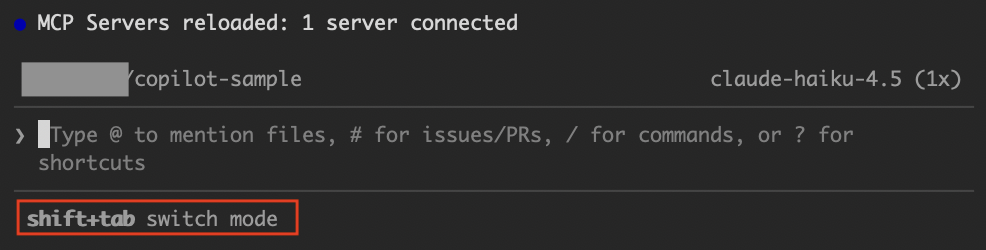
ショートカットキーを1回実行するとプランモードに変更され、実装計画を作ることに特化したモードになります。
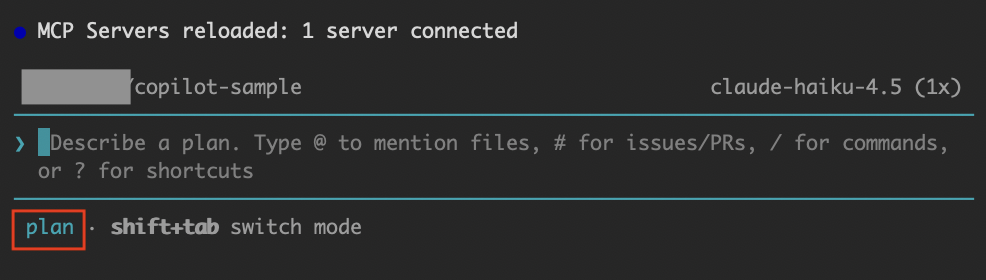
※GitHub Copilot CLIで実装計画を作るのは向いていない(無駄にプレミアムリクエストを消費してしまう)と思うので、これはほぼ使わないでしょう。
ショートカットキーを再度実行すると、オートパイロットモードに変更され、タスクを自動実行させるモードになります。
上記でも記載しましたが、事前に実装計画を立てておいて、それをオートパイロットモードで実行させるような使い方をするのが、GitHub Copilot CLIのコスパが高い使い方になると思います。
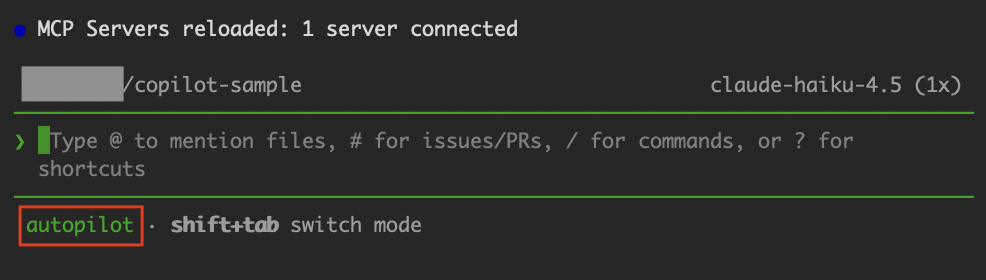
※オートパイロットモードで実行すると、デフォルトでは各種コマンドを実行する際にユーザーの承認を求めますが、全て承認して進めるかを選択できます。
対話型用のスラッシュコマンド一覧
| コマンド | 説明 |
|---|---|
/add-dir PATH |
指定したディレクトリをファイルアクセス許可リストに追加する。 |
/agent |
利用可能なエージェントを参照・選択する(ある場合)。 |
/allow-all, /yolo |
すべての権限(ツール、パス、URL)を有効化する。 |
/clear, /new |
会話履歴をクリアする。 |
/compact |
コンテキスト履歴を要約してトークン使用量を減らす。 |
/context |
コンテキストウィンドウのトークン使用量を表示する。 |
/cwd, /cd [PATH] |
作業ディレクトリを表示・変更する。 |
/delegate [PROMPT] |
AI 生成のプルリクエストとしてリモートリポジトリへの変更を委任する。 |
/diff |
現在ディレクトリ内の変更点を確認する。 |
/exit, /quit |
CLI を終了する。 |
/experimental [on|off] |
実験的機能のオン/オフを切り替える。 |
/share [file|gist] [PATH] |
セッションを Markdown ファイルまたは GitHub Gist として共有する。 |
/feedback |
CLI に関するフィードバックを送信する。 |
/help |
インタラクティブコマンドのヘルプを表示する。 |
/ide |
IDE ワークスペースに接続する。 |
/init |
リポジトリのカスタム指示とエージェンシック機能を初期化する。 |
/list-dirs |
ファイルアクセスが許可されたディレクトリ一覧を表示する。 |
/login |
Copilot にログインする。 |
/logout |
Copilot からログアウトする。 |
/lsp [show|test|reload|help] [SERVER-NAME] |
言語サーバ設定を管理する。 |
/mcp [show|add|edit|delete|disable|enable] [SERVER-NAME] |
MCP サーバ設定を管理する。 |
/model, /models [MODEL] |
使用する AI モデルを選択する。 |
/plan [PROMPT] |
コーディング前の実装計画を作成する。 |
/plugin [marketplace|install|uninstall|update|list] [ARGS...] |
プラグインとマーケットプレイスを管理する。 |
/rename NAME |
現在のセッションの名前を変更する。 |
/reset-allowed-tools |
許可されたツールのリストをリセットする。 |
/resume [SESSION-ID] |
別のセッションに切り替える(オプションでセッション ID 指定)。 |
/review [PROMPT] |
コードレビューエージェントで変更を解析する。 |
/session [checkpoints [n]|files|plan|rename NAME] |
セッション情報とワークスペースの概要を表示する(サブコマンドあり)。 |
/skills [list|info|add|remove|reload] [ARGS...] |
機能(skills)を管理する。 |
/terminal-setup |
複数行入力サポートを設定する。 |
/theme [show|set|list] [auto|THEME-ID] |
端末テーマを設定・確認する。 |
/usage |
セッションの使用統計を表示する。 |
/user [show|list|switch] |
現在の GitHub ユーザーを管理する。 |
シェルコマンドを実行したい場合について
シェルコマンドを直接実行したい場合は、以下のように先頭に「!」を付けてコマンドを入力すると実行できます。
! pwd
カスタム命令ファイルについて
優先順位がありますが、GitHub Copilot CLIでは複数の場所にある指示ファイルを自動的に読み込みます。
リポジトリに対する共通ルールを定義したい場合は、ファイル「.github/copilot-instructions.md」を作成して記述して下さい。
また、ディレクトリを分割したい場合は「.github/instructions/**/*.instructions.md」のようにすることも可能です。
Agent Skillsを利用したい場合について
最近よく使われるようになった便利機能に「Agent Skills」があり、GitHub Copilot CLIでも使えます。
プロジェクトのディレクトリ内で有効なスキルを定義したい場合は、「.github/skills」ディレクトリ配下に格納して下さい。
※「Agent Skills」は、元々Claude Codeの開発元であるAnthropic社が大きく打ち出して標準化した仕組みで、エージェントに対して再利用可能な能力(スキル)を持たせるような仕組みのことです。
関連記事

AIツール利用時のセキュリティ対策について
AIツールは便利ですが、セキュリティ知識が無い状態で安易に利用すると、知らないうちに意図せず機密情報を漏洩し、セキュリティ問題に発展する可能性があります。
最低限覚えておきたいセキュリティ知識については以下の記事にまとめたので、合わせでご確認下さい。
関連記事

最後に
今回はGitHub Copilot CLIの使い方についてご紹介しました。
料金体系が特殊なため、普段使いには向きませんが、使い方を工夫すればProプランを格安で利用できてコスパが高いです。
特に学生や教員の方は手続きをして認証が通ればProプランを無料で使えるため、もし対象の方がいたらぜひ利用してみて下さい!
【OSS】私が作ったAI駆動開発用ツール紹介👇

Substackのニュースレター(メルマガ)はこちら👇


コメント