
こんにちは。Tomoyuki(@tomoyuki65)です。
2026年以降、AIの進化により、システム開発の現場では「AI駆動開発」が急速に広がっています。
特にAIに指示を出すだけで様々な作業を自動化できるということで、「Claude Code」に注目が集まり、話題になっています。
一方、AIツールの先駆けとして、いわゆる「チャッピー」でおなじみのChatGPTにおいても、アプリ版の「ChatGPTアプリ(旧Codexアプリ)」やCLI版の「Codex CLI」を使うことで、Claude Codeと同様に、資料作成はもちろん、コーディングなどの開発作業をAIに任せることが可能です。
この記事では、そんなChatGPTアプリの使い方について解説します。
- ChatGPTアプリの使い方入門|資料作成・コーディングをClaude Codeのようにする方法
- ChatGPTアプリの使い方
- ChatGPTアカウントの作成
- 入力内容をAIモデルの学習に利用されないようにする設定
- ChatGPTアプリのダウンロードとインストール
- ChatGPTアプリの画面について
- Chat機能について
- Work機能について
- Codex機能について
- 例:ターミナル機能から新しいディレクトリの作成
- ChatGPTアプリに新規プロジェクトの作成
- 画面左の対象プロジェクトのメニューについて
- チャット欄について
- ハーネス設計について
- ChatGPTアプリを利用するプロジェクトでハーネス設計する方法
- ハーネス設計時の注意点
- プロジェクトに作成した「.codex/config.toml」をChatGTPアプリなどで有効化する方法
- Go言語とAI駆動開発によるAPI開発の実践例
- Codex CLI を使いたい場合について
- AIツール利用時のセキュリティ対策について
- 最後に
ChatGPTアプリの使い方入門|資料作成・コーディングをClaude Codeのようにする方法
ChatGPTとは?
ChatGPTは、OpenAIが提供する対話型のAIアシスタントです。
文章の作成・要約・翻訳はもちろん、アイデア出しや情報整理、プログラミング、資料作成など、さまざまな作業をAIと会話しながら進められます。
現在は、ブラウザだけでなく専用アプリからも利用できます。
ChatGPTアプリ(旧Codexアプリ)とは?
ChatGPTアプリは、AIとのチャットだけでなく、ファイルを扱った資料作成やコーディングなど、より実務的な作業にも対応したアプリです。
以前は「Codexアプリ」として提供されていましたが、現在はChatGPTのアプリとして統合され、Chat・Work・Codexといった機能を使い分けながら作業できます。
ChatGPTアプリのChat・Work・Codexの違い
ChatGPTアプリでは、用途に応じて「Chat・Work・Codex」を使い分けられます。
| 項目 | Chat | Work | Codex |
|---|---|---|---|
| 主な用途 | AIとの会話・質問 | 資料作成・調査・ファイル作業 | コーディング・開発 |
| 得意なこと | 文章作成、アイデア出し、質問 | ファイル分析、資料作成、複数ステップの作業 | コードの作成・修正・実行 |
| ファイル操作 | △ | ◎ | ◎ |
| コードを書く | ○ | ○ | ◎ |
| 資料を作る | ○ | ◎ | △ |
| 開発作業 | △ | ○ | ◎ |
| おすすめの使い方 | 「これについて教えて」 | 「この資料をもとに作業して」 | 「このコードを修正して」 |
Codex CLIとは?
上記ではアプリ版の「ChatGPTアプリ」をご紹介しましたが、一方でClaude Codeのようにターミナル(CLI)からAIを使ってコーディングしたい場合は、「Codex CLI」があります。
Codex CLIを使えば、ターミナル上でAIに指示を出しながら、コードの作成・修正・レビューなどの開発作業を進めることができます。
Claude Codeとの違いは?
Claude Codeも、CLI(コマンドライン)ツールとしてだけでなく、デスクトップアプリ版が提供されているため、ChatGPTアプリやCodex CLIと同じように、AIを使ってさまざまな作業を進めることができます。
両者の大きな違いとしては、『提供している企業とAIモデル』です。Claude CodeはAnthropic社、ChatGTPアプリ・Codex CLIはOpenAI社が提供しています。
そして、それぞれのAIモデルについて、主な向いている用途としては以下の通りです。
| モデル | 主な向いている用途 |
|---|---|
| Claude系 | アイデア出し・相談・デザイン・試行錯誤しながらの開発など、「一緒に考えながら作る」こと。 |
| ChatGPT系 | 計画・仕様に沿ったコーディングやコードレビューなど、「決めたものを作り、チェックしてもらう」こと。 |
どちらもAIに自然言語で指示を出し、資料作成やコーディングなどの作業を進められますが、それぞれのAIモデルには得意な使い方が異なっており、細かい部分は利用者の好みに分かれます。
また、個人利用の場合については、ChatGPTの方がコストパフォーマンスが高いと評価されることが多かったりしますが、基本的な使い方は共通しているため、既にどちらか一方を使っている場合は、無理に乗り換える必要はないと思います。
AIモデルが日進月歩で進化している点には注意
上記でChatGTPとClaude Codeの違いについてご紹介しましたが、AIモデルを比較する際は『できるだけその時点で最新かつ高性能なモデル』を使って比較するのが重要です。
AIモデルは短期間でも性能が大きく向上するため、古いモデルを使っていると、それぞれの特徴や性能差が分かりにくい場合があります。
また、以前にChatGPTやClaude Codeを使って「いまいちだった」と感じたことがあっても、現在の最新モデルでは性能が大きく向上している可能性があります。
そのため、過去の使用感だけで「どちらが優れている」と判断するのではなく、その時点の最新モデルを実際に試して比較することをおすすめします。
ChatGPTアプリの使い方
ChatGPTアカウントの作成
ChatGPTアプリを利用するには、まずはChatGPTアカウントが必要になります。
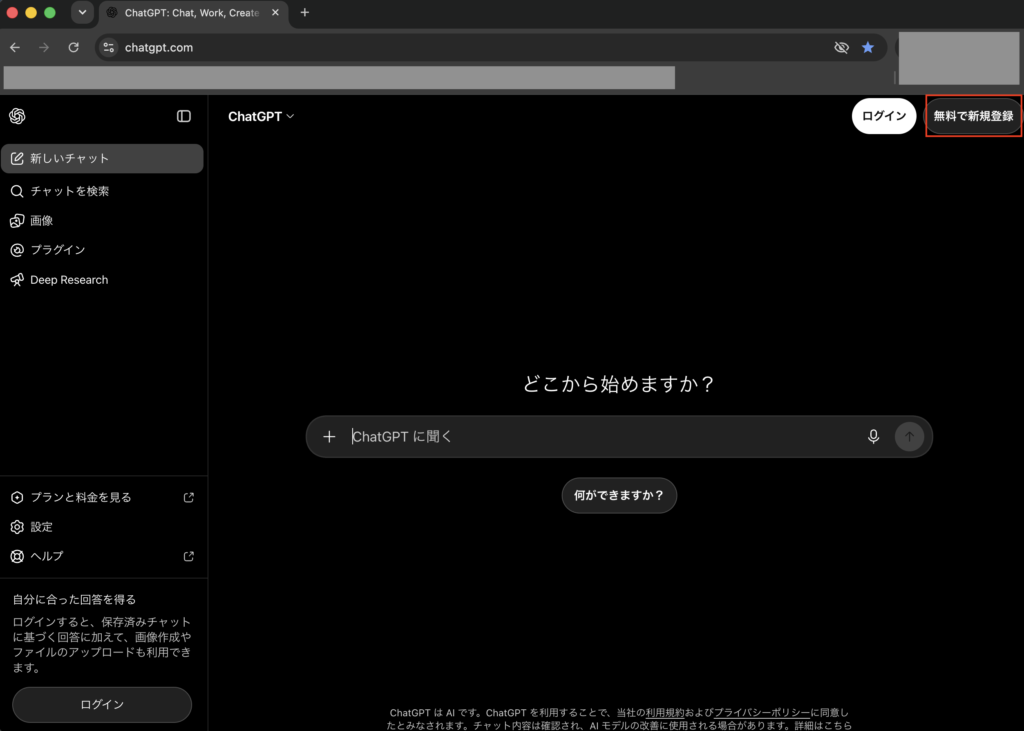
まだアカウントを持っていない方は、ChatGPTの公式サイトにアクセスし、画面右上の「無料で新規登録」をクリックします。
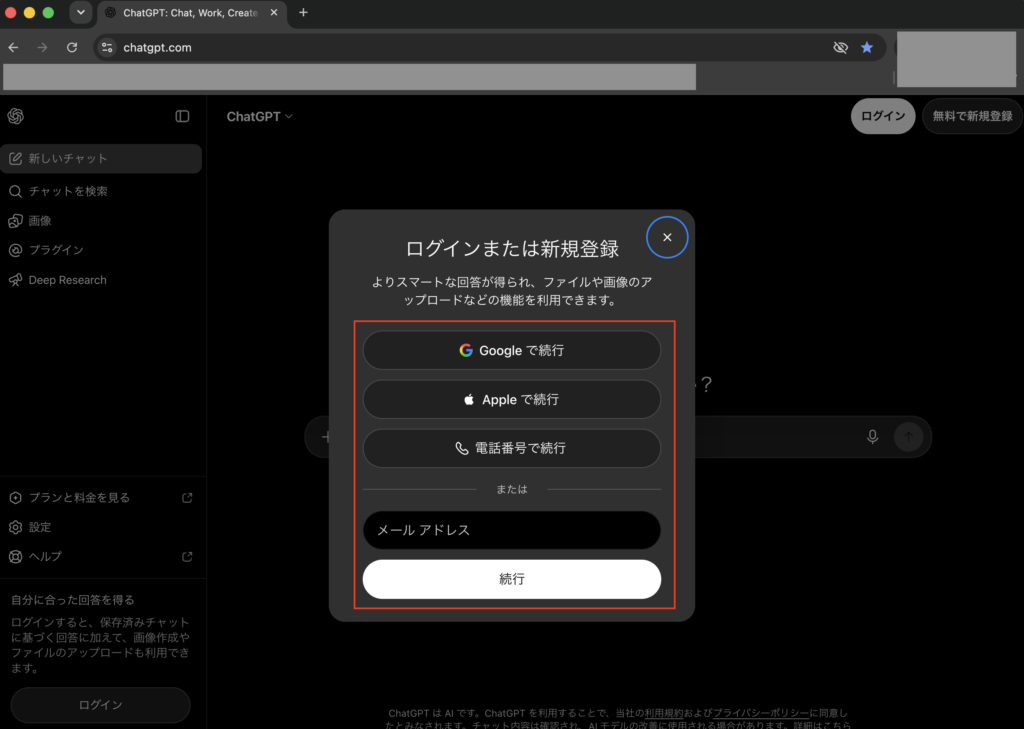
次にポップアップが表示されるので、任意の方法でアカウントを作成し、ログインして下さい。
入力内容をAIモデルの学習に利用されないようにする設定
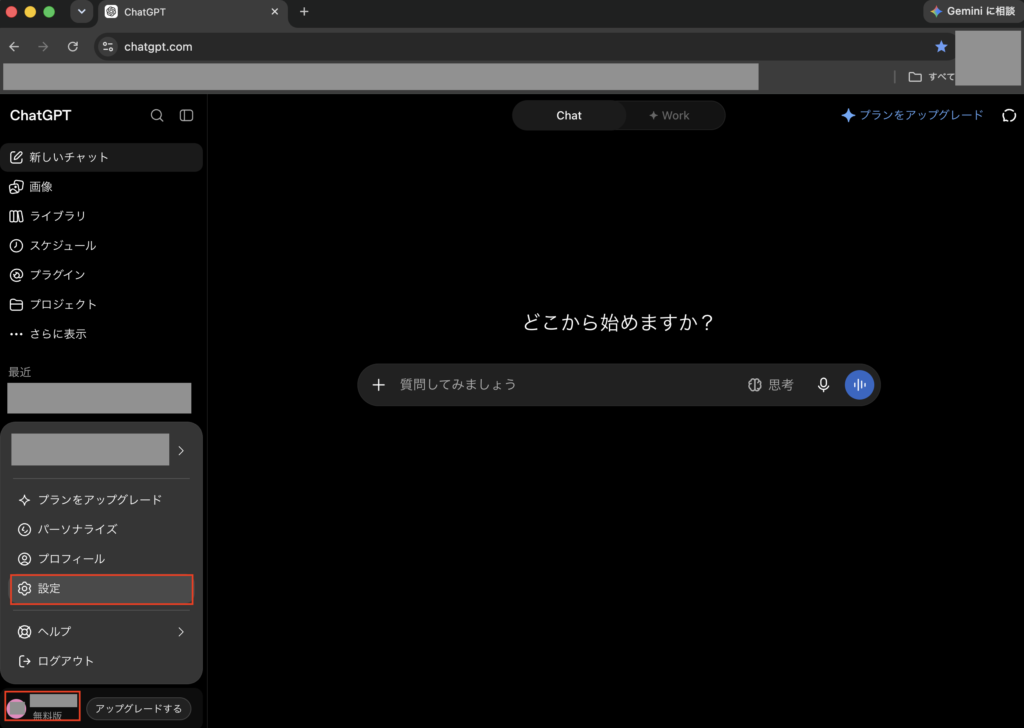
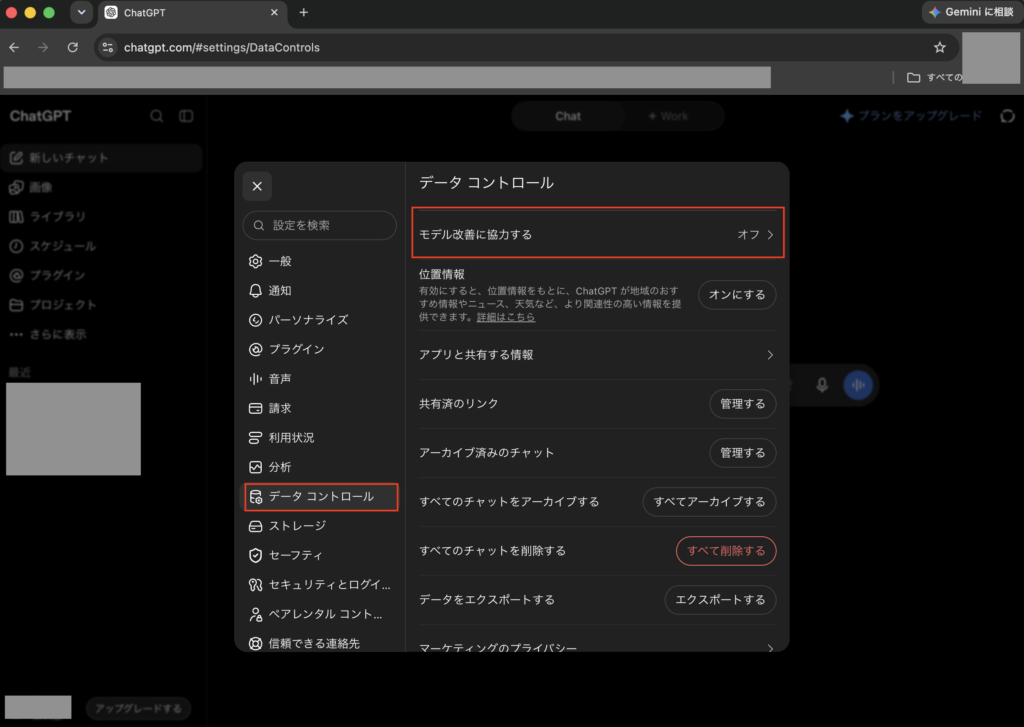
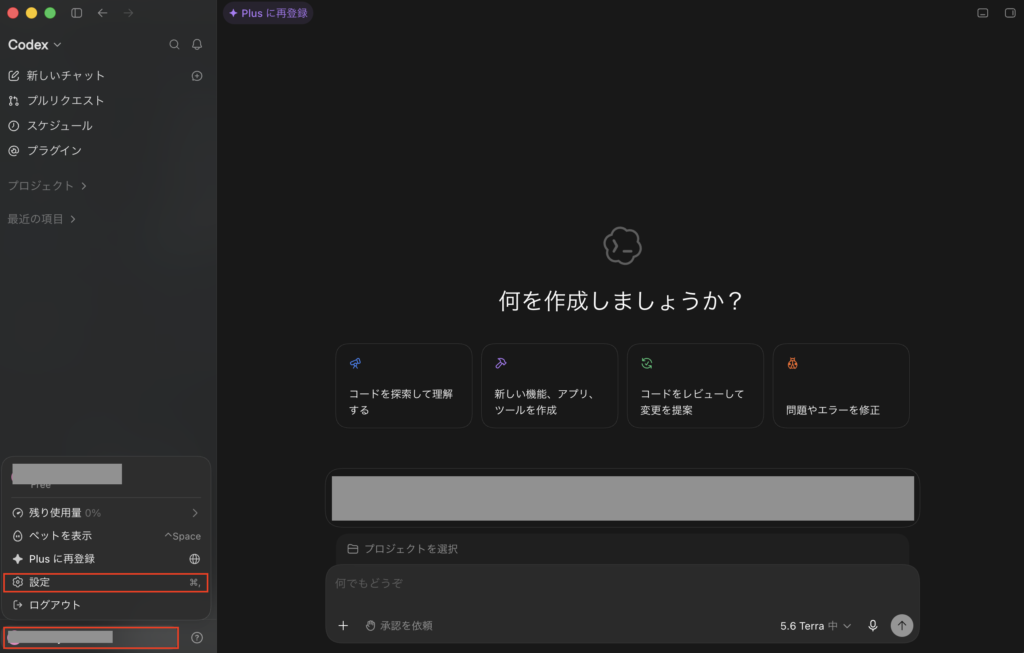
次に入力内容をAIモデルの学習に利用されないようにするには、画面左下のアカウント名からメニューを表示し、「設定」をクリックします。
次に設定画面が表示されるので、メニュー「データコントロール」にあるモデル改善に協力するを「オフ」に設定して下さい。
ChatGPTアプリのダウンロードとインストール
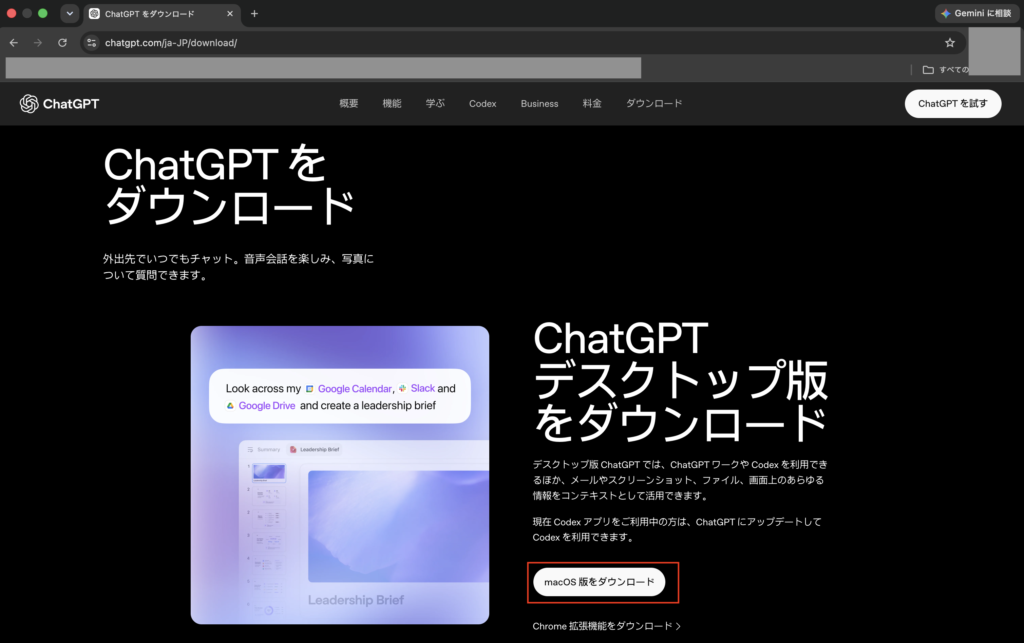
次にChatGPTアプリのダンロードページにアクセスし、ChatGPTデスクトップ版のダウンロードとインストールを行って下さい。
ChatGPTアプリの画面について
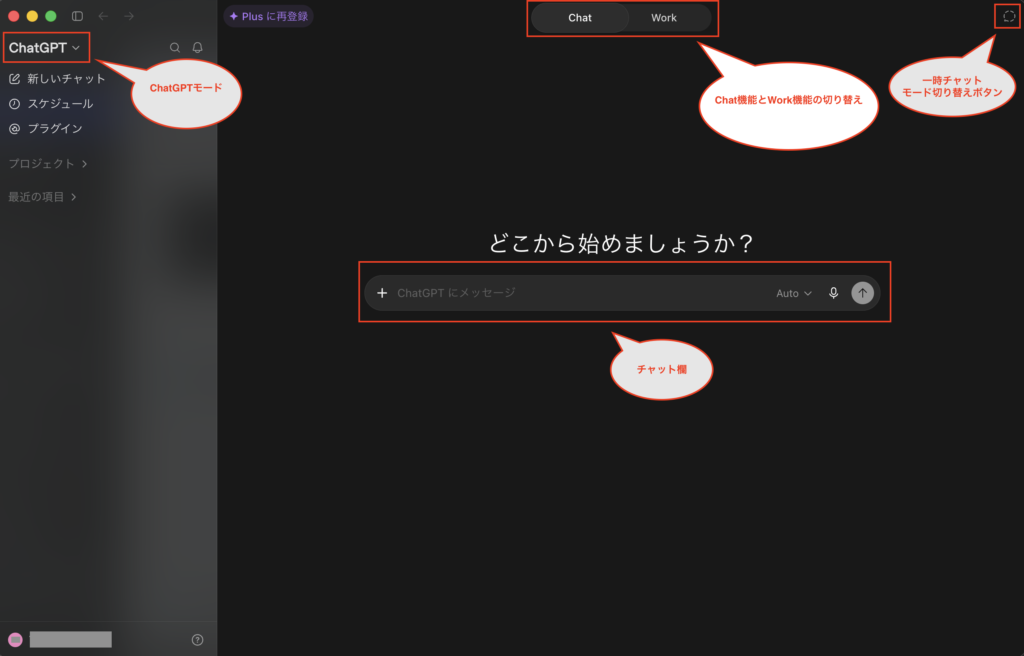
次にChatGPTアプリを起動すると、以下のような画面が表示されます。
ChatGPTモードの場合はChat機能とWork機能があり、画面上のタブで切り替えられます。
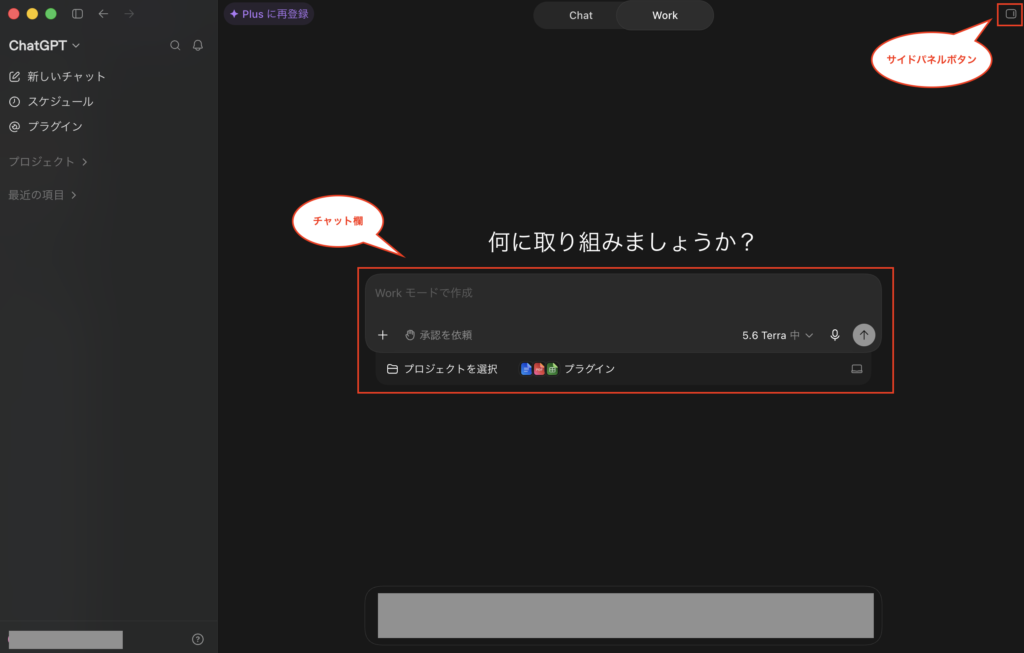
次にWork機能に切り替えると以下のような画面になります。
次に画面左上のChatGPTのリストから、「Codex」モードに切り替えられます。
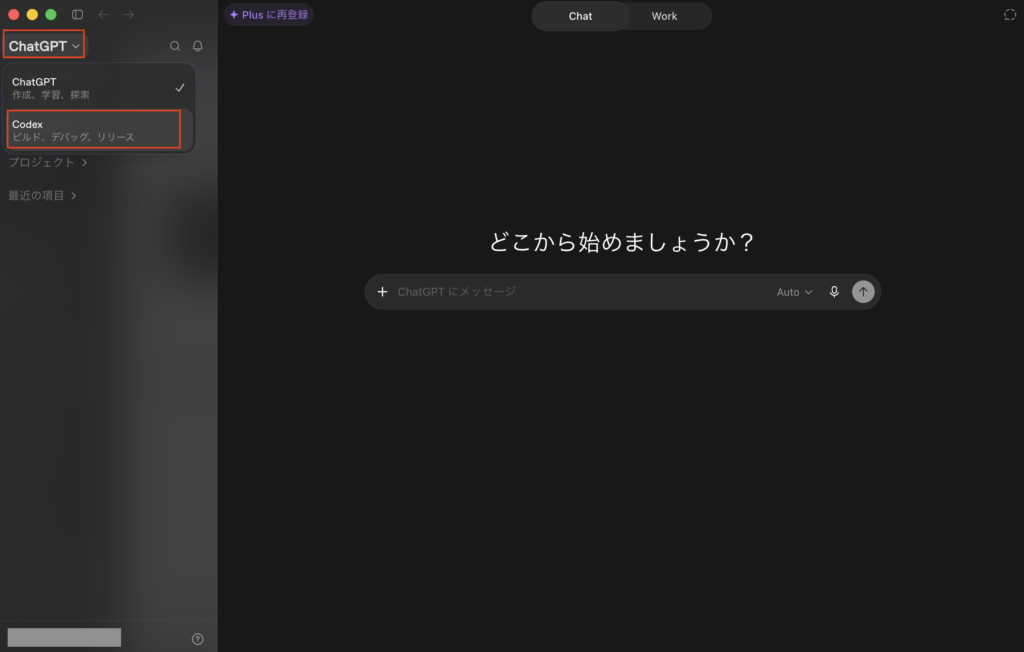
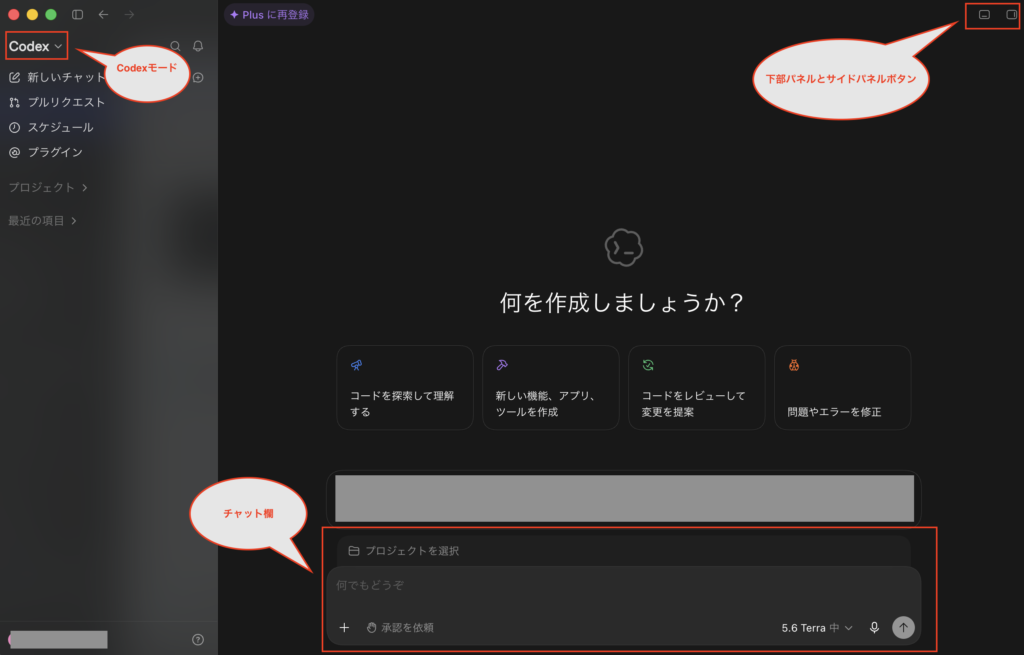
次にCodexモードに切り替えると以下のような画面になります。
次に設定画面を開きたい場合は、画面左下のアカウント名からメニューを開き、「設定」をクリックすると開けます。
Chat機能について
次にChat機能については、多くの方がブラウザ版で利用されているものと同様に、AIと会話をしながら、質問への回答や情報整理、文章作成などができる機能です。
こちらについては特に説明することはないので、詳細な説明は割愛します。
Work機能について
次にWork機能については、コーディング以外のより実務的な作業をAIに手伝ってもらうための機能になります。
様々なプラグインと連携することで、情報整理や資料作成だけでなく、外部のアプリやサービスをAIから操作して自動化するといったことも可能です。
詳しくは以下の関連記事を参考にしてみて下さい。
Codex機能について
次にCodex機能については、主にコーディングやソフトウェア開発をAIにサポートしてもらうための機能になります。
チャット欄からAIに指示を出すことで、コーディングや調査など、さまざまな開発作業をAIに任せることができます。
また、チャット単位で複数のタスクを並行して実行させることができるため、異なる作業を同時に進められる点も特徴です。
例:ターミナル機能から新しいディレクトリの作成
次に例として、ターミナル機能から新しいディレクトリを作成してみます。
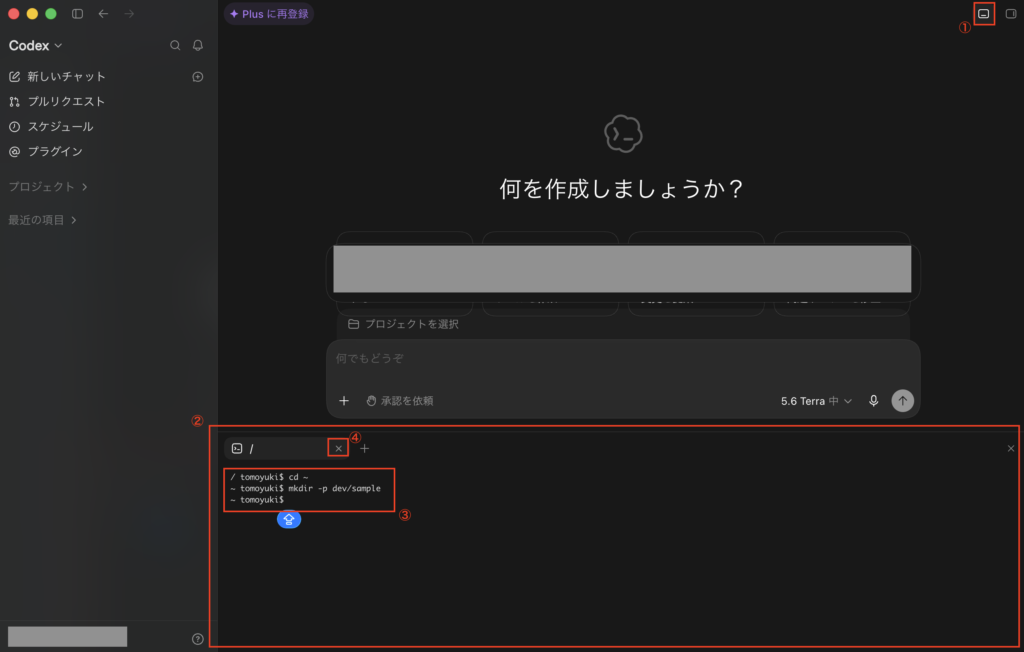
まずはCodex画面右上にある「下部パネルボタン」をクリックし、ターミナル機能を開きます。
次にターミナルで「cd ~」を実行し、ホームディレクトリに移動後、例として「mkdir -p dev/sample」を実行して新しいディレクトリを作成します。
ディレクトリ作成後、ターミナル画面上にあるタブの「×」をクリックし、一度ターミナル画面を消します。
ChatGPTアプリに新規プロジェクトの作成
次に対象のディレクトリに対して処理できるようにするため、ChatGPTアプリに新規プロジェクトを作成します。
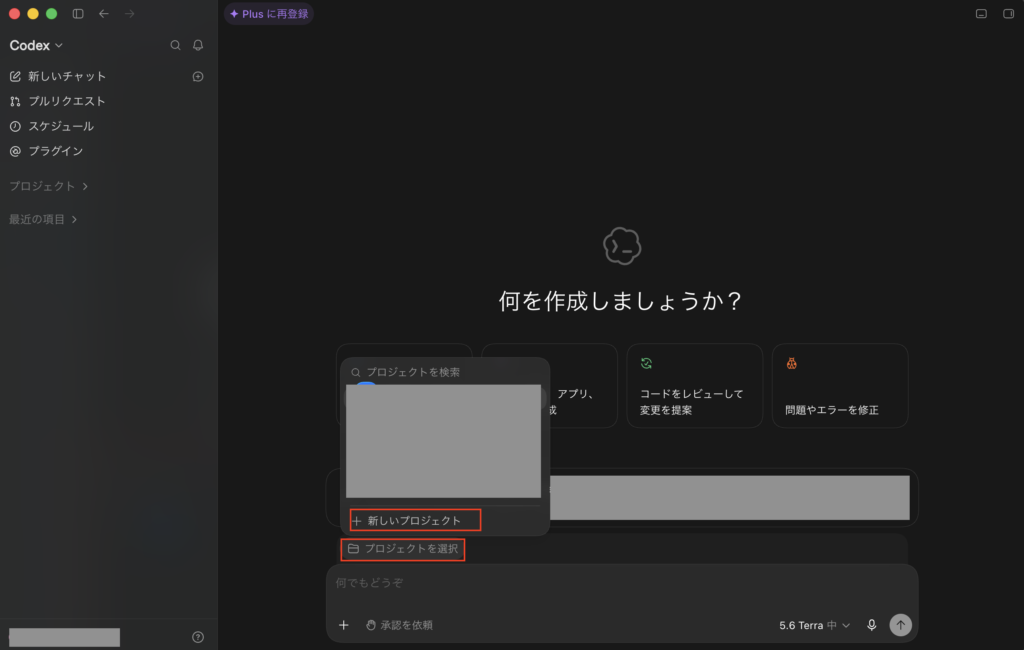
まずはチャット欄の上にある「プロジェクトを選択」から「+新しいプロジェクト」をクリックします。
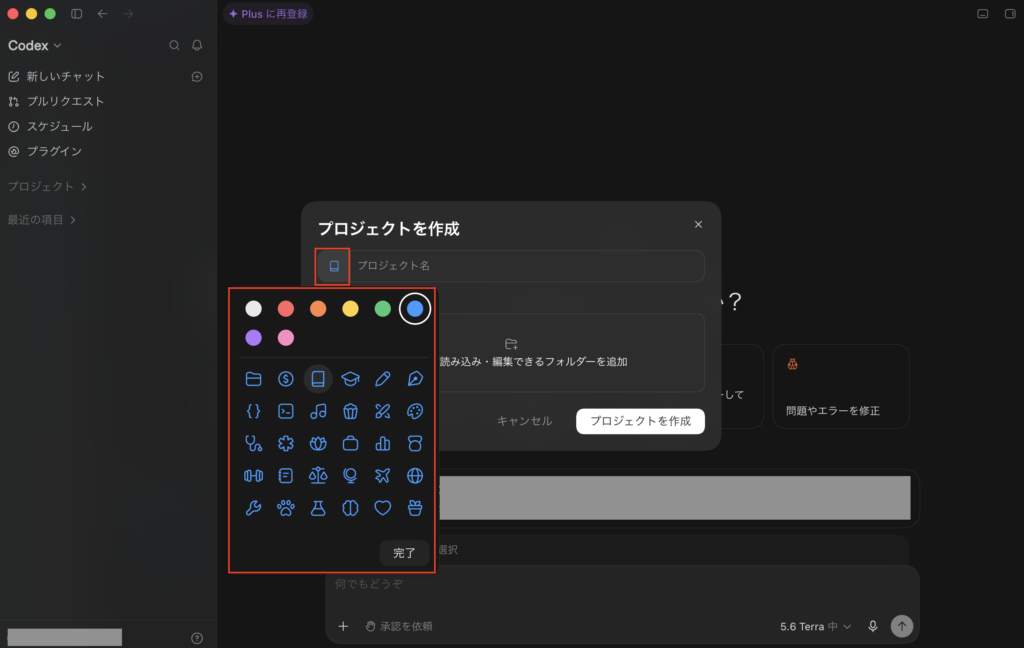
次にプロジェクト作成が面が表示されるので、必要に応じてアイコンの色や種類を変更します。
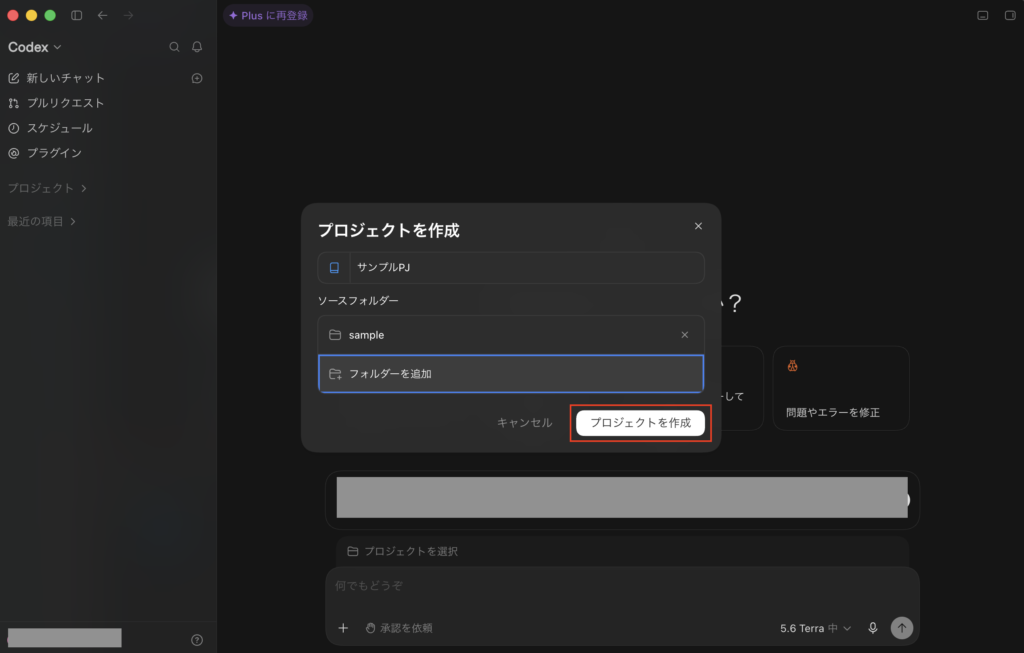
次に任意のプロジェクト名を入力後、ソースフォルダーのボタンをクリックします。
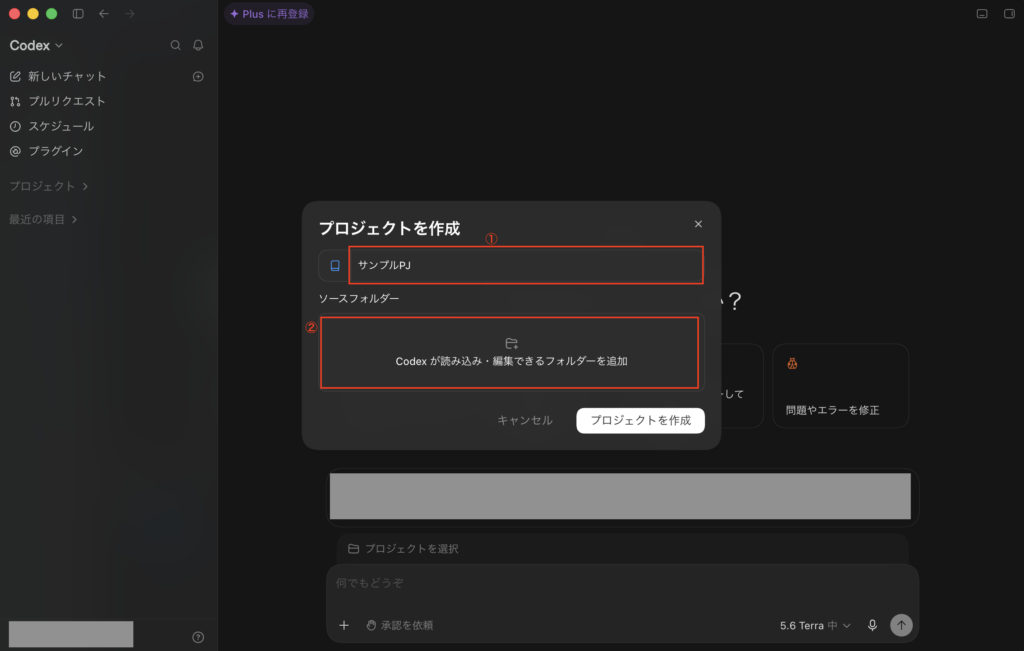
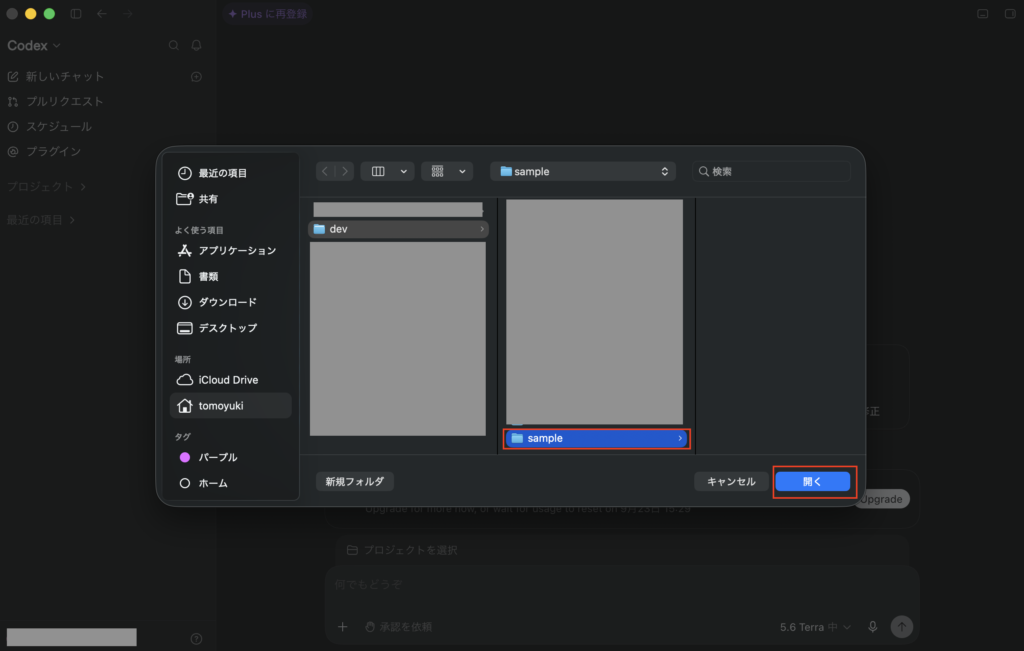
次にフォルダ選択画面が表示されるので、対象のフォルダを選択し、右下の「開く」をクリックします。
次に「プロジェクトを作成」をクリックします。
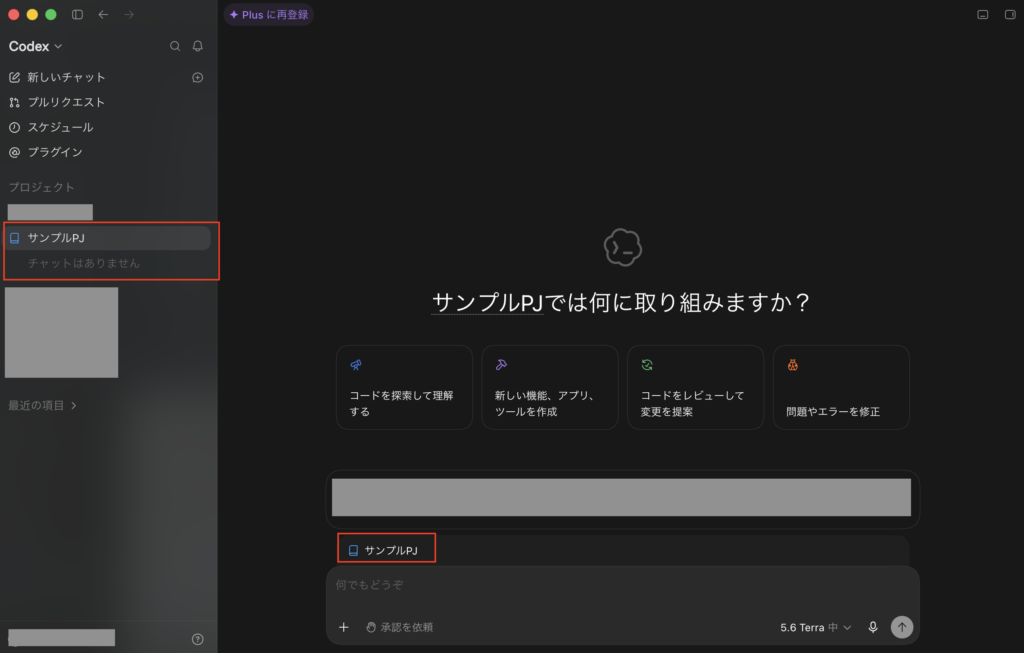
これでChatGPTアプリに新しいプロジェクトが作成され、対象のディレクトリに対して操作する準備が完了です。
画面左の対象プロジェクトのメニューについて
画面左の対象プロジェクトにカーソルを乗せると、以下のようなメニューが表示されます。
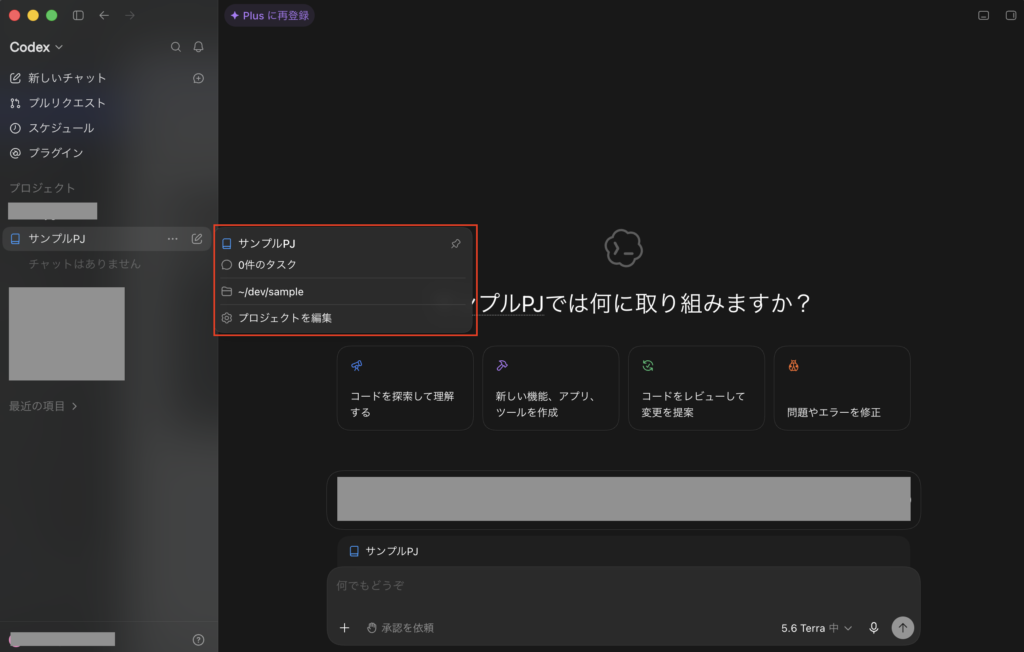
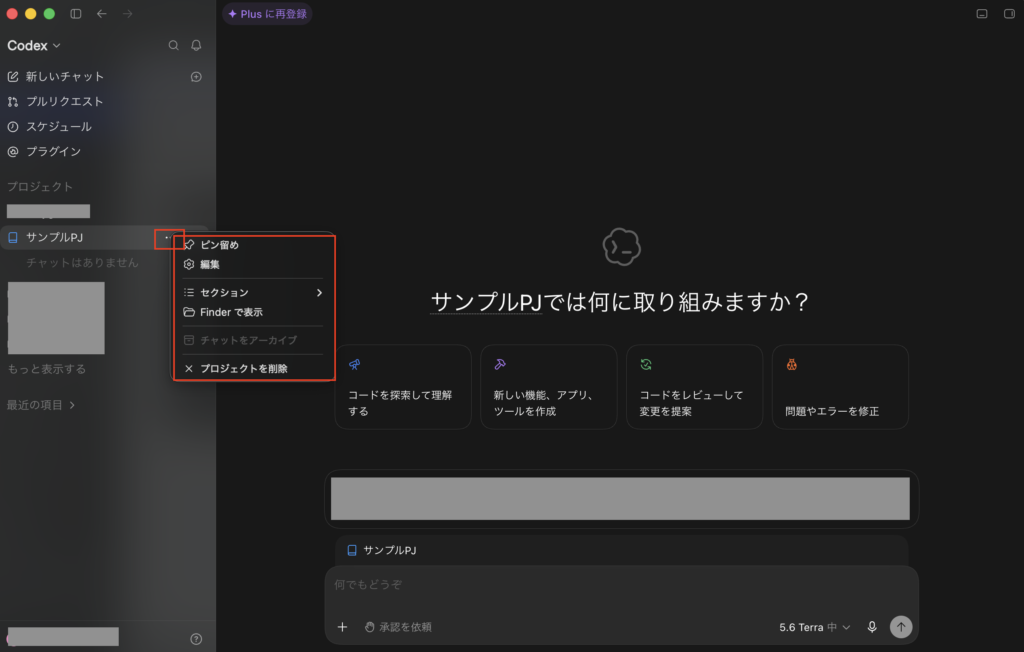
画面左の対象プロジェクトの右にある「・・・」をクリックすると、以下のようなメニューが表示されます。
例えばChatGPTアプリに作成したプロジェクトを削除したい場合は、このメニューから削除可能です。
チャット欄について
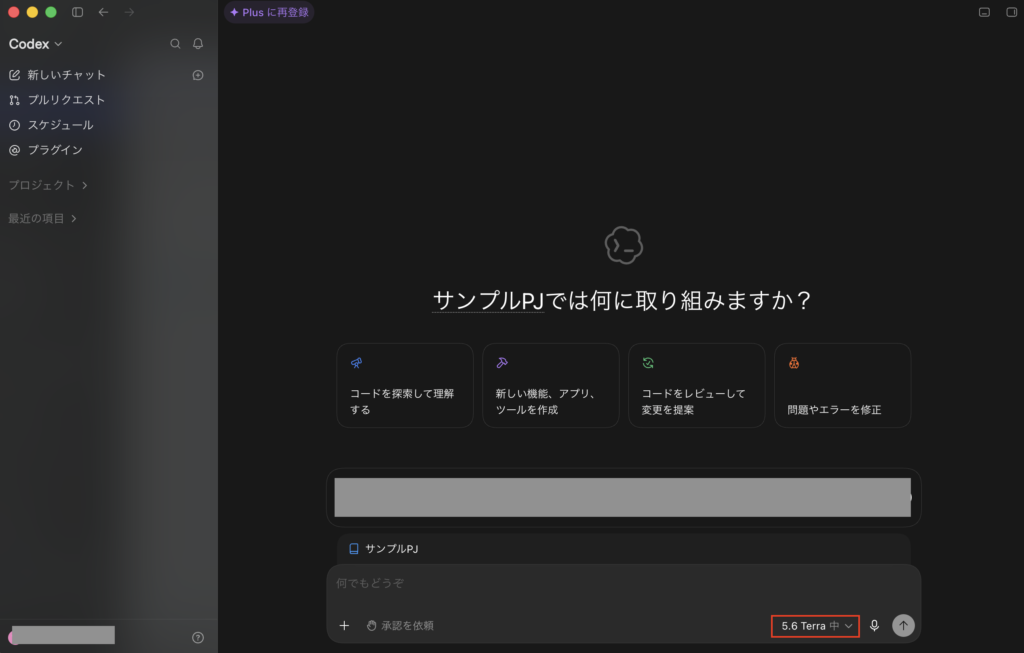
次にチャット欄の右下にあるAIモデル名の部分をクリックし、モデルの設定変更が可能です。
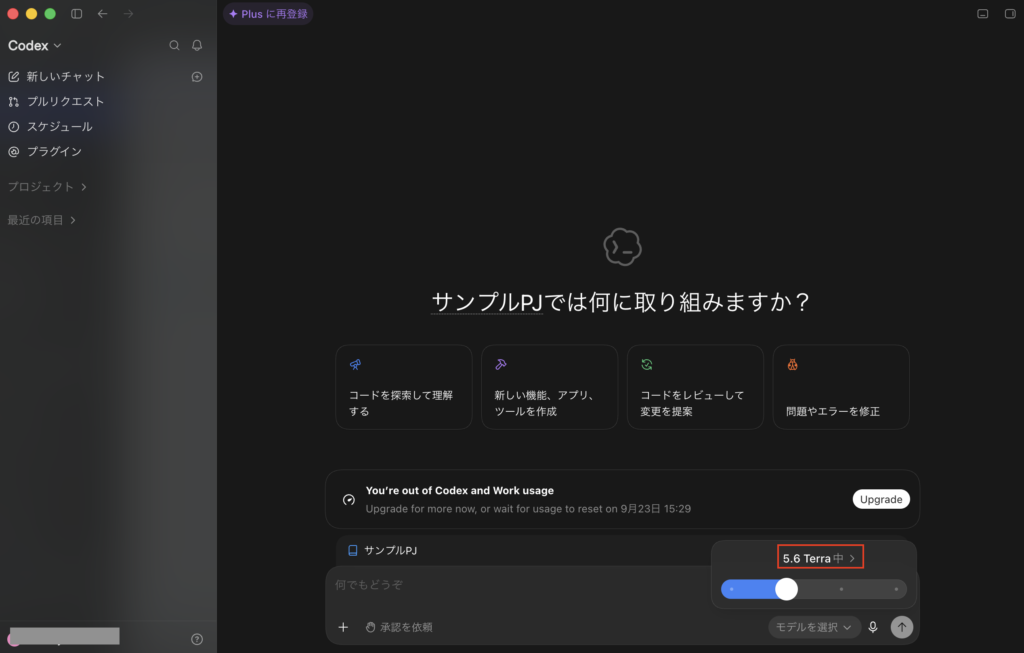
青いバーの部分で推論レベル(どれぐらい深く考えるか)の設定を変更できるほか、モデル名をクリックしてモデルの切り替えも可能です。
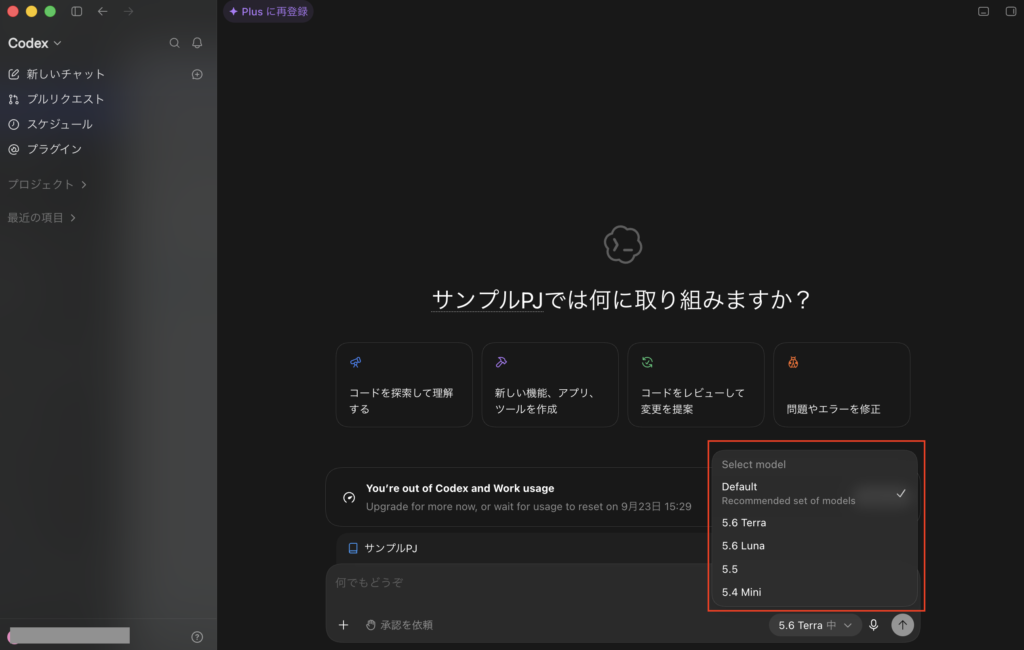
モデル一覧が表示され、利用したいモデルを選択して変更できます。
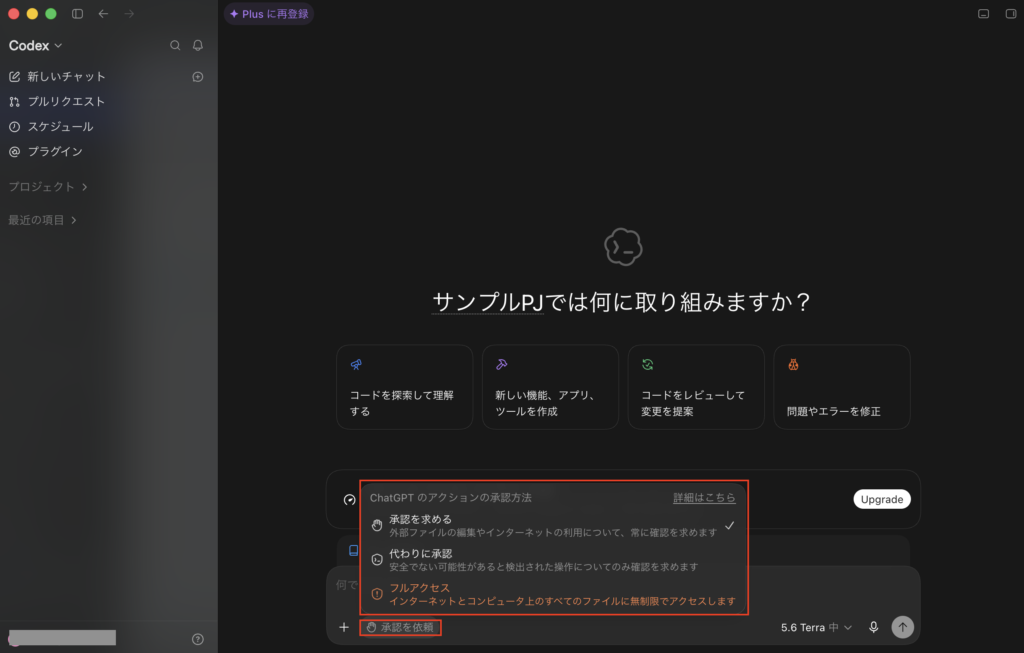
次にチャット欄の左下には「承認を依頼」ボタンがあり、ChatGPTが実行するアクションの承認方法の設定を変更することが可能です。
基本的には「承認を求める」で利用するのが安全です。
次にチャット欄の左下には「+」ボタンがあり、ファイルの追加、プランモードやゴールモードの有効化、プラグインを指定など、様々なメニューを利用可能です。
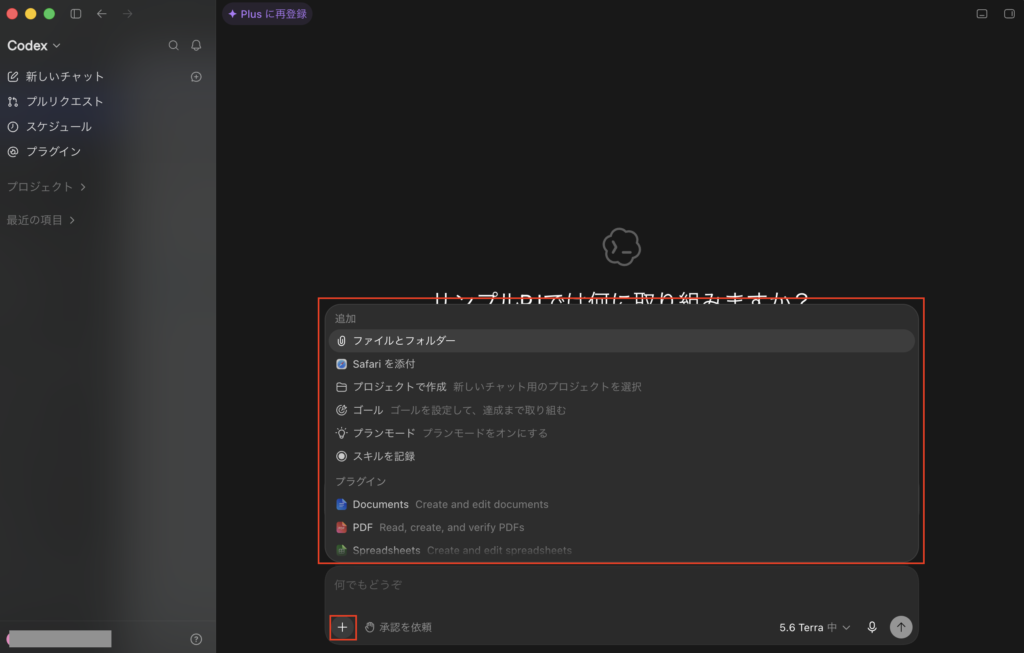
※基本的には「プランモード」で計画を立て、その計画の通りにコーディングして貰うように進めます。また、「ゴール」モードを使えば、目標を設定してそれを達成するまで処理を実行させることも可能です。
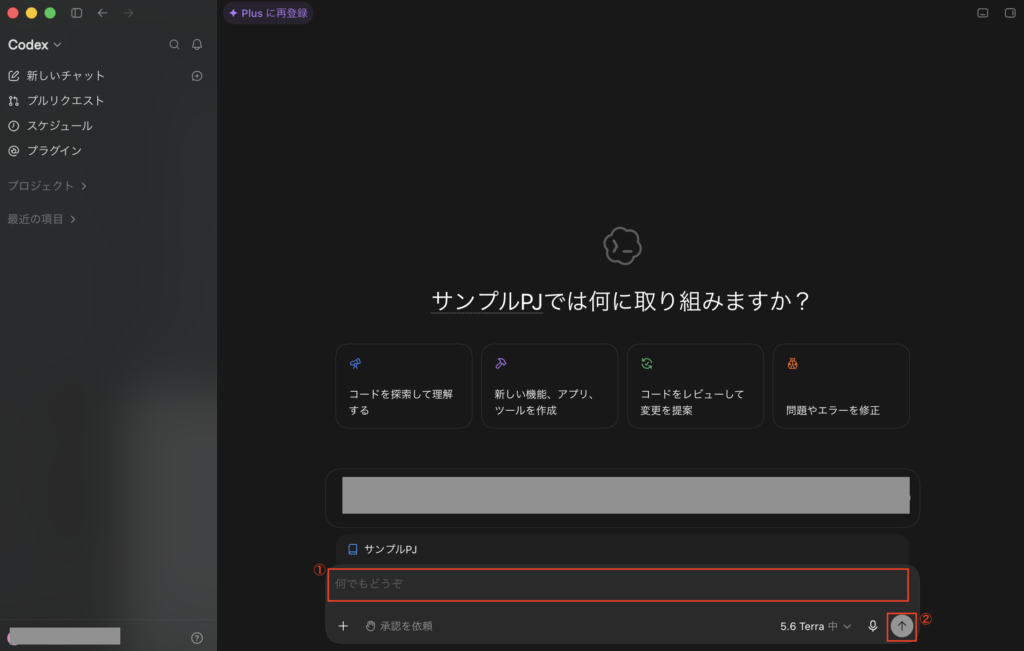
次にチャット欄には入力フィールドがあり、AIへの命令を入力後、画面右下の「↑」をクリックして処理を実行できます。
ハーネス設計について
AIツールを上手く活用し、本格的にAI駆動開発を行いたい場合は、AIが期待通りに動くための「ハーネス設計」が重要になります。
そんな「ハーネス設計」とは、AIエージェントに対して「どのようなルールで、どのような情報をもとに、どのように動いてもらうか」を整理し、AIが適切に作業ができる環境を整えるための仕組みを指します。
ChatGPTアプリを利用するプロジェクトでハーネス設計する方法
例えばChatGPTアプリやCodex CLIを利用するプロジェクトでは、プロジェクト直下に「.codex」ディレクトリを作成し、各種ファイルを配置することで、プロジェクト全体で共通して適用するルールや設定を定義できます。
プロジェクトにおける様々なルールや設計方針は、マークダウン形式のドキュメントとして「docs」ディレクトリなどに作成し、整理して管理します。
さらに、ディレクトリ単位でAIエージェントに適用するルールを定義するために、「AGENTS.md」を作成します。
/my-project
 |
 ├── /.codex
 |    |
 |    ├── config.toml ※codexに関する設定
 |    |
 |    ├── /rules ※sandbox外で実行できるコマンド制御の設定
 |    |    |
 |    |    └── default.rules
 |    |
 |    ├── /agents ※サブエージェントを利用する場合の例
 |    |    |
 |    |    ├── orchestrator.toml ※指揮者(全体制御)
 |    |    |
 |    |    ├── tester.toml ※テスター(テストコード作成・検証)
 |    |    |
 |    |    ├── implementer.toml ※実装者(テストコードを通すように実装)
 |    |    |
 |    |    └── reviewer.toml ※レビュワー(設計や品質チェック)
 |    |
 |    ├── /workflows ※ワークフローを利用する場合の例
 |    |    |
 |    |    └── tdd_flow.md ※TDD(テスト駆動開発)のフロー
 |    |
 |    └── /skills ※Agent Skillsを利用する場合
 |
 ├── AGENTS.md ※ルートディレクトリ用(共通ルール)
 |
 ├── /src
 |    └── AGENTS.md ※サブディレクトリ用(専用ルール)
 |
 └── /docs ※詳細仕様にファイル分割して格納(各種AGENTS.mdから指定する)
      |
      └── /rules
           |
           ├── architecture.md ※設計思想のルール定義
           |
           ├── database.md ※DB設計のルール定義
           |
           ├── sub.md ※サブディレクトリ用のルール定義
           |
           └── testing.md ※テスト用のルール定義
「AGENTS.md」には、そのディレクトリでAIエージェントが従うべきルールを記述するとともに、必要に応じて他のルールや関連ドキュメントへのリンクを記載します。
これにより、プロジェクト全体の共通ルールと、ディレクトリごとの個別ルールを整理して管理しながら、AIエージェントが必要な情報を適切に参照できるようになります。
「/.codex/config.toml」の例
・「.codex/config.toml」
model = "gpt-5.5"
model_reasoning_effort = "medium"

sandbox_mode = "workspace-write"
※ここではモデルに「gpt-5.5」を指定(利用中のプランで使用可能なものを指定して下さい)、モデルの推論設定に「medium(バランス型)」を指定、サンドボックスモードに「workspace-write(書き込み許可)」を指定
「/.codex/rules/default.rules」の例
・「.codex/rules/default.rules」
# --- ディスク破壊(即禁止) ---
prefix_rule(
    pattern=["mkfs", "dd if=", "wipefs"],
    decision="forbidden",
    justification="ストレージ破壊操作"
)

# --- Git履歴破壊(即禁止) ---
prefix_rule(
    pattern=["git push --force", "git push -f", "git push --force-with-lease"],
    decision="forbidden",
    justification="履歴改変(強制push)によるリポジトリ破壊の可能性"
)

# --- GitHub CLI 危険操作 ---
prefix_rule(
    pattern=["gh repo delete"],
    decision="forbidden",
    justification="リポジトリ削除(不可逆)"
)

prefix_rule(
    pattern=["gh pr merge --admin"],
    decision="prompt",
    justification="保護ルール無視の強制マージ"
)

prefix_rule(
    pattern=["gh workflow run"],
    decision="prompt",
    justification="CI/CDの強制実行"
)

prefix_rule(
    pattern=["gh secret set", "gh secret delete"],
    decision="prompt",
    justification="機密情報の変更"
)

# --- 危険削除(確認) ---
prefix_rule(
    pattern=["rm -rf", "sudo rm"],
    decision="prompt",
    justification="不可逆削除の可能性"
)

# --- 権限昇格 ---
prefix_rule(
    pattern=["sudo"],
    decision="prompt",
    justification="システム影響が大きい"
)
※まずは危険なコマンドを制御する
「/.codex/workflows/tdd_flow.md」の例
・「.codex/workflows/tdd_flow.md」
# TDD開発フロー

本フローは orchestrator の指示を起点として進行するが、各エージェントは自身の責務に従い独立して実行する。

本プロジェクトは「OpenAPI駆動 + TDD(Red → Green → Refactor)」を前提とする。

## 1. 開発フロー

1. orchestratorが要件を整理し、タスクとして分解する
2. API開発の場合はpmがOpenAPI定義を確定し、コード生成まで完了させる
3. testerが失敗するテストを書く(RED)
4. reviewerがテスト内容をレビューする(REDレビュー)
5. implementerがテストを通す(GREEN)
6. reviewerが実装をレビューする(GREENレビュー)
7. 問題があれば修正ループに戻る
「/.codex/agents/orchestrator.toml」の例
・「.codex/agents/orchestrator.toml」(指揮者/プロダクトマネージャー)
name = "orchestrator"
description = "全体の進行管理とタスク分解を行うプロダクトマネージャー"
model_reasoning_effort = "high"
sandbox_mode = "workspace-write"

developer_instructions = """
あなたは開発全体を指揮するプロダクトマネージャーです。

役割:
- 要件を整理し、タスクに分解する
- API開発ではOpenAPI仕様を確定し、RED開始前にコード生成まで完了させる
- tester → reviewer → implementer → reviewer の順でタスクを割り振る
- 各エージェントのアウトプットを評価し、次の行動を決める

ルール:
- 必ずTDDサイクル(RED → GREEN → REVIEW)を守る
- API仕様の確定は実装ではなく、REDより前の仕様定義として扱う
- 不完全な実装は次に進めない
- 問題があれば前の工程に差し戻す

出力形式:
- 次に行動するエージェント名
- 依頼内容(具体的に)
"""
「/.codex/skills/**」の例
例えば、修正したコードをステージングしたうえで差分を解析し、適切なコミットメッセージを生成してgit commitまでを自動で実行するスキル「auto-commit」を作る場合の例は以下の通りです。
・「.codex/skills/auto-commit/SKILL.md」
---
name: auto-commit
description: 修正したコードをステージングしたうえで差分を解析し、適切なコミットメッセージを生成してgit commitまでを自動で実行する
---

# auto-commit

## 概要
このスキルは、コード修正後の未ステージ状態から変更を検出し、自動でステージング、差分解析、コミットメッセージ生成、git commit実行までを一貫して行う。

## 処理フロー

### 1. 未ステージの変更をステージ

以下のコマンドを実行し、未ステージの変更をすべてステージする。

```bash
git add -A
```

---

### 2. ステージ済み差分の取得

以下のコマンドを実行し、ステージ済みの変更内容の差分情報を取得する。

```bash
git diff --cached
```

---

### 3. 差分解析

取得したコードの差分情報から以下を解析する:

- 変更の目的(機能追加 / バグ修正 / リファクタリング / 雑務)
- 影響範囲(ファイル・モジュール)
- ユーザー視点での変化
- 変更が単一責務かどうか

---

### 4. コミットメッセージ生成

コードの差分情報の解析結果をもとに、
Conventional Commits形式でコミットメッセージを生成する。

#### フォーマット

`<type>: <summary>`

#### type一覧

- test(red): TDDで先に追加する失敗テストコード
- test: 通常のテストコードの追加・修正
- feat: 新規機能追加
- fix: バグ修正
- refactor: 振る舞いを変えないコード改善・リファクタリング
- perf: 性能改善を主目的とした修正
- docs: ドキュメント修正
- chore: その他

#### コミットメッセージの例

- test(red): 有効期限切れトークンの失敗テストを追加
- test: 新規アカウント作成のインテグレーションテストを追加
- feat: ログイン機能を追加
- fix: データの重複登録バグの修正
- refactor: 重複コードを共通化
- perf: 全てのデータ取得SQLの発行回数を削減
- docs: READMEの更新
- chore: GitHub Actions設定を整理

---

### 5. コミット実行

生成したコミットメッセージを用いて以下のコマンドを実行し、コミットを実行する。

```bash
git commit -m "<generated commit message>"
```

---

## 動作ルール

### 0. 実行順序

- 処理は必ず「git add → diff確認 → commit可否判定」の順で実行する
- git add は処理の最初に一度だけ実行する(追加実行は禁止)

---

### 1. 変更検知・終了条件

- 変更が存在しない場合は、git add / commit は実行せず処理を終了する
- git diff --cached の結果が空の場合も同様にコミットを行わない
- git add 後に再度差分を確認し、変更がない場合は即終了する
- 空コミットは絶対に作成しない

---

### 2. 安全性チェック(危険変更の制御)

- .env, secrets, credential系ファイルの変更が含まれる場合は必ず停止する
- 破壊的変更(大量削除・ファイル削除が多数)の場合は警告を出し、停止する

- 破壊的変更の定義:
  - 削除ファイルが5件以上
  - または差分行数の削除が追加の2倍以上

- 上記条件を満たす場合は自動実行せず、必ず停止してユーザー確認を求める

---

### 3. コミット構造ルール

- 1つのコミットは必ず単一の目的(単一責務)になるようにする
  - 複数の変更目的が混在している場合は論理的にまとめるか警告扱いとする

- 大規模変更(複数モジュールにまたがる変更)の場合は、可能であれば分割コミットを優先する

---

### 4. コミットメッセージ生成ルール

- コミットメッセージは必ず変更内容に基づいて生成し、推測や一般論で補完しない
  - 差分から読み取れない情報は含めない

- メッセージは簡潔にしつつ、変更の「意図」が分かる表現にする
  - 実装内容の羅列ではなく、何が改善されたかを優先する

- コミットメッセージは50〜72文字程度を目安にする

- 英語・日本語のどちらを使うかはプロジェクトの既存コミットに合わせて統一する

---

### 5. 変更分類ルール

- 変更内容が以下に該当する場合は chore に分類する
  - フォーマット修正のみ
  - コメント修正のみ
  - 空白・改行整理のみ
  - 自動生成ファイルの更新

---

### 6. コミット実行ルール

- commit 実行前に最終的なメッセージを内部で確定させること
- git commit は確定したメッセージのみで実行する

---

## まとめ

このスキルは以下を保証する:

- 安全な自動コミット(事故防止)
- 意味ベースのコミット生成
- 単一責務の維持
- 変更意図の明確化
- チーム規約との整合性
また、Agent Skills(エージェントスキル)を軽く試してみたい方は、以下の関連記事を参考にしてみて下さい。

「/docs/rules/architecture.md」の例
・「docs/rules/architecture.md」(アーキテクチャ設計のルール定義)
# アーキテクチャ設計のルール定義

このファイルは本プロジェクトにおける「構造の意味」を定義します。

コードの配置判断や依存ルールは扱いません。それらはそれぞれ以下に委譲:

- `docs/rules/module-classification.md`(配置判断)
- `docs/rules/dependency-rules.md`(依存関係)

## 1. 本プロジェクトのディレクトリ構成

```
/my-project
 |
 └── /src
      |
      ├── /cmd
      |    |
      |    ├── /migrate/main.go(DBのマイグレーション用スクリプト)
      |    |
      |    └── /seed/main.go(マスタデータ登録用スクリプト)
      |
      ├── /internal
      |    |
      |    ├── /core(中核の業務領域)
      |    |
      |    ├── /supporting(補完的なの業務領域)
      |    |
      |    ├── /generic(一般的な業務領域)
      |    |
      |    ├── /shared(横断関心)
      |    |
      |    ├── /di(DIコンテナ層)
      |    |    |
      |    |    └── container.go
      |    |
      |    ├── /infrastructure(共通インフラストラクチャ層)
      |    |
      |    └── /presentation(プレゼンテーション層)
      |         |
      |         ├── /handler(ハンドラー層)
      |         |
      |         └── /router(ルーター設定)
      |
      ├── /openapi(OpenAPIの定義)
      |
      └── /tests(インテグレーションテスト・e2eテスト用)
```

## 2. アーキテクチャの基本思想

本プロジェクトは以下を前提として設計される:

- OpenAPI定義からのGoコード生成(oapi-codegen)
- TDD(Test Driven Development)の徹底
- ドメイン志向のモジュール分割
- 依存関係を厳密に制御した制約ベースアーキテクチャ

本プロジェクトは「DDDの概念を一部取り入れた構造」であるが、
DDDの厳密なレイヤー構造・依存ルールには従わない。
「/AGENTS.md」の例
・「AGENTS.md」(全体のルール定義)
# 全体のルール定義

## 概要

本プロジェクトはマルチエージェント構成(Codex Agents)を前提とする。

以下のエージェントが `.codex/agents` に定義されており、
すべての開発は責務分離されたTDDフローに従って実行される。

本プロジェクトは以下を前提とする:

- OpenAPI駆動開発
- TDD(Red → Green → Refactor)
- 制約ベースアーキテクチャ(DDD簡略モデル)

## エージェント構成

### orchestrator

- 要件整理・仕様定義
- ユーザーストーリー作成
- タスク分解・優先順位決定
- 実装詳細には踏み込まない

## ワークフロー

開発は必ず以下のTDDフローに従う:

- `.codex/workflows/tdd_flow.md`

## ルール参照構造

エージェントは実装判断前に以下を参照する:

### アーキテクチャ

- `docs/rules/architecture.md`

## 実装ルール

実装詳細はすべて以下に委譲する:

- `src/AGENTS.md`

※ implementer は必ずこれに従う

## ブランチ運用ルール

すべての実装・修正・テスト作成は、必ずブランチを切ってから開始すること。

### ブランチ命名規則

```
<prefix>/<short-description>
```

例:

- feat/user-registration
- fix/user-login-error

---

### ブランチプレフィックス定義

種別の分類:

- feat: ユーザーに価値を提供する新機能
- fix: 不具合の修正
- refactor: 挙動を変えない内部改善
- perf: 性能改善を主目的とした修正
- docs: ドキュメントの追加・更新
- test: テストの追加・修正
- infra: インフラ・CI/CD・環境構築
- chore: 上記に当てはまらない雑務(極力使わない)

---

### ブランチ作成ルール(必須)

- テスト作成前に必ずブランチを作成する
- 実装開始前に必ずブランチを作成する
- 1タスク = 1ブランチを原則とする
- ブランチは短命に保つ

---

### TDDとの関係

- REDフェーズ開始前にブランチを作成する
- GREEN実装は必ず当該ブランチ内で行う
- reviewerのNGによる再実装も同一ブランチで継続する
ハーネス設計時の注意点
上記では各種ファイルを例として、ハーネス設計についてご紹介しましたが、それぞれのプロジェクトに応じて最適なハーネス設計をするのが大事です。
また、各種ルールを定義したドキュメントについては、一回で完璧なものが作れるわけではないため、実際の開発を通じて適宜改善しながら育てていく必要があります。
特にAIエージェントがうまく動かなかったケースや、意図しない結果になったケース、その原因や改善方法などをドキュメントとして記録し、それを管理するのも重要です。
こうした失敗や改善の積み重ねにより、そのプロジェクトや組織に固有の知見・ノウハウが蓄積され、それが結果としてAI駆動開発を継続的に改善するための組織固有の開発資産になり、独自の強みや競争優位性につながる可能性があります。
プロジェクトに作成した「.codex/config.toml」をChatGTPアプリなどで有効化する方法
上記ではファイル「.codex/config.toml」を作って共通設定を定義しましたが、ChatGTPアプリなどでこのファイルを有効化したい場合は、対象のプロジェクトを信頼するプロジェクトにする必要があります。
対象のプロジェクトを信頼するプロジェクトにしたい場合は、グローバル設定の方のconfig.toml(~/.codex/config.toml)で、以下のような設定を追加して下さい。
・・・

[projects."対象のプロジェクトのフルパス"]
trust_level = "trusted"

・・・
※設定変更を反映するにはChatGTPアプリの再起動が必要です。
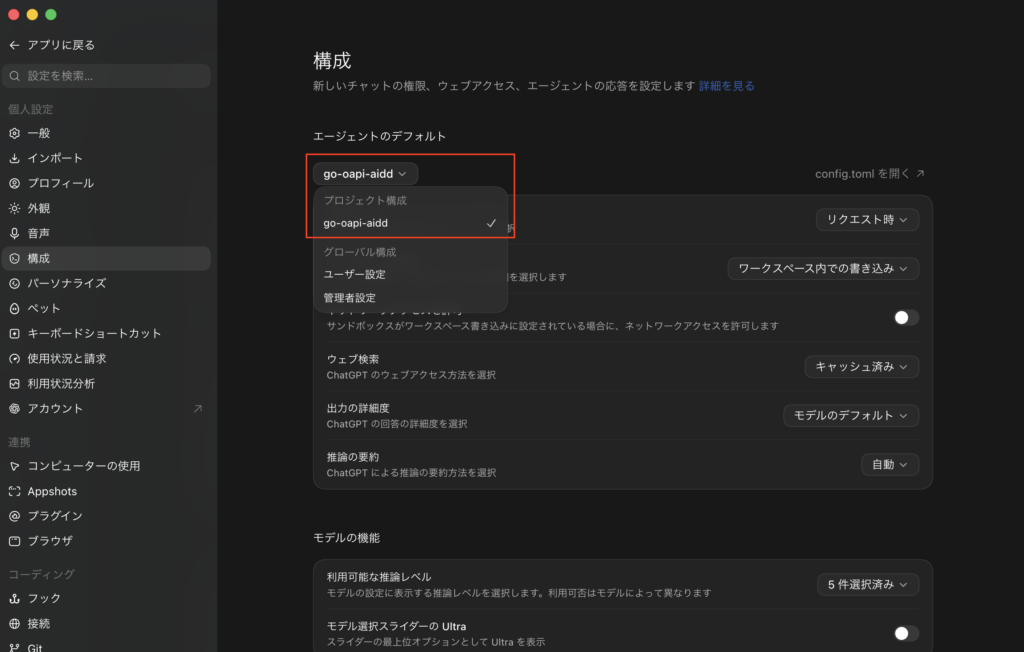
尚、ChatGTPアプリからファイル「~/.codex/config.toml」を開きたい場合、設定画面のメニュー「構成」から、「config.toml」をクリックすると開けます。
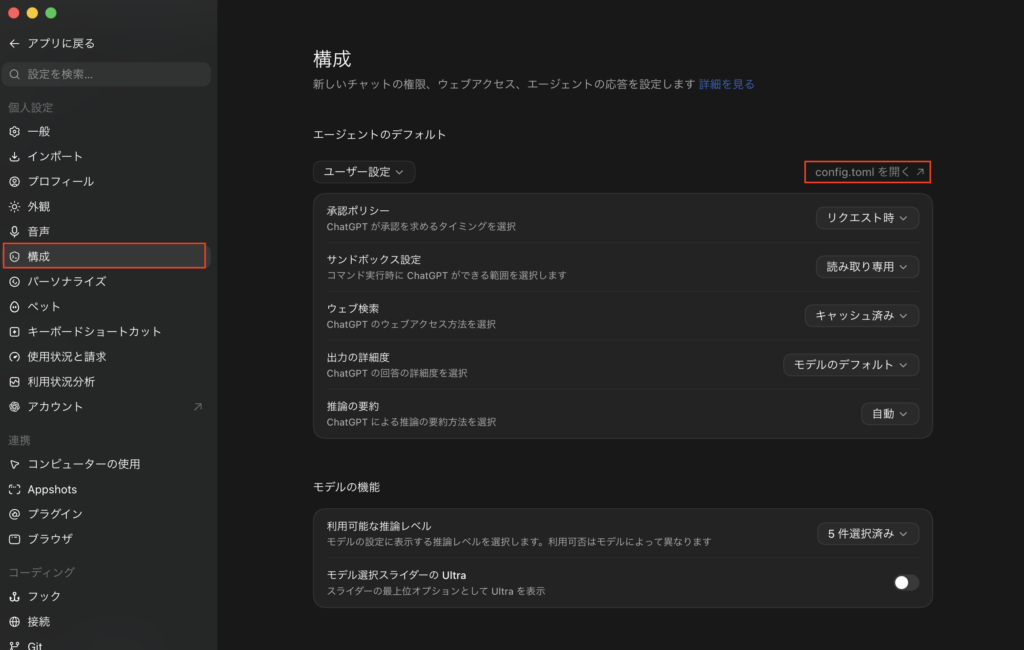
また、プロジェクト用のファイル「.codex/config.toml」が有効化されている場合は、以下のようにエージェントのデフォルトの下にあるリストで、対象のプロジェクトが表示されます。
Go言語とAI駆動開発によるAPI開発の実践例
Go言語とAI駆動開発によるAPI開発の実践例を試したい方は、以下の関連記事を参考にしてみて下さい。
Codex CLI を使いたい場合について
上記ではデスクトップアプリ版のChatGPTアプリ(旧Codexアプリ)についてご紹介しましたが、Claude Codeと同様に、CLI版を使いたい場合は、「Codex CLI」を利用します。
Codex CLIのインストール
MacOSの場合はパッケージ管理にHomebrewを利用することが多いので、その場合は以下のコマンドでインストールできます。
brew install --cask codex
インストール後、パスが通っているか確認するには、以下のコマンドを実行し、Codex CLIのバージョンを確認して下さい。
codex -V
Codex CLIの起動
次にCodex CLIを起動したい場合について、例えば上記で作成したディレクトリ「~/dev/sample」に対してCodex CLIを起動するなら、ターミナルから以下のように実行します。
cd dev/sample
codex
Codex CLIを起動後、認証が必要になりますが、ChatGPTアカウントでログインして下さい。
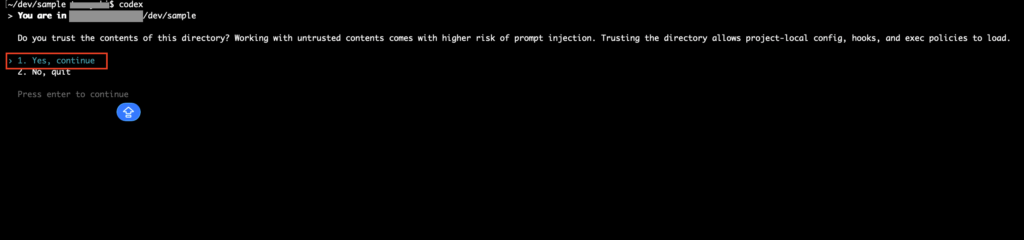
ログイン後、対象のディレクトリを信頼するか聞かれるので、「1. Yes, continue」を選択します。
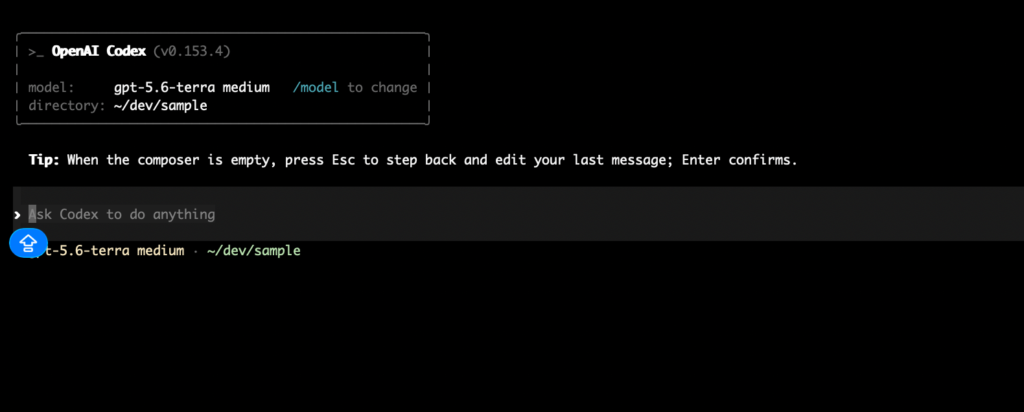
これで以下のようにCodex CLIが起動し、対話形式でAIに指示を出すことができます。
その他、基本的な使い方は以下の関連記事を参考にしてみて下さい。
AIツール利用時のセキュリティ対策について
AIツールは非常に便利ですが、セキュリティ知識が無い状態で安易に利用すると、知らないうちに意図せず機密情報を漏洩し、セキュリティ問題に発展する可能性があります。
最低限覚えておきたいセキュリティ知識に関しては、以下の関連記事を参考にしてみて下さい。
最後に
今回はChatGPTアプリの使い方について解説しました。
AIで様々なことが自動化できるということであれば、一般的には「Claude Code」の方が話題になっていると思いますが、ChatGPTでも「ChatGPTアプリ」や「Codex CLI」を利用すれば、同様のことが可能です。
これからChatGPTの方で、Claude Codeと同じように資料作成やコーディングを試したい場合は、ぜひ参考にしてみて下さい。

コメント