
こんにちは。Tomoyuki(@tomoyuki65)です。
2026年以降はAI駆動開発が主流になり、それに伴ってテキストエディタでコードを見たり、書いたりする機会が減ってきています。
数年前まで人気のテストエディタと言えばVSCode、それからAIエディタ時代に移行してCursor、そして現在はAIエージェント機能に特化したCodexアプリや、Claude CodeのようなCLIツールを直接使う形へ移りました。
とは言え、必要に応じてコードを読む機会は必ずあるため、何らかのエディタは必ず使うことになりますが、最近はサブ的な感じで使うことから、高機能なものより軽量なものが求められるようになってきています。
そこで最近注目なのが、Rust製のAIエディタである「Zed(ゼッド)」です。
私も最近見つけて気になり、使ってみたら思いのほか良かったので、これからはVSCodeの代替としてZedをメインで使おうと思ってます。
この記事では、そんなRust製AIエディタ「Zed」の使い方についてご紹介します。
VSCode代替のRust製AIエディタ「Zed」の使い方|インストールと設定方法
Zed(ゼッド)とは?
Zed(ゼッド)は元Atomエディタ開発者などが関わっているソフトウェア企業「Zed Industries」によって開発されているネイティブ系コードエディタです。
これまで人気のVSCode系で使われているElectronベースではなく、プログラミング言語「Rust」と独自のGPUアクセラレーションUIフレームワーク(GPUI)を用いてゼロから構築されており、起動・検索・入力のレスポンスが非常に軽いのが特徴です。
加えて、AIエージェントとの協調を前提に設計されているほか、リアルタイムな共同編集も可能になっており、VSCodeに代わる高速かつ軽量な次世代エディタとして注目されています。
Zedのインストール方法
Zedをインストールしたい場合は、Zed公式サイトのダウンロードページから可能です。
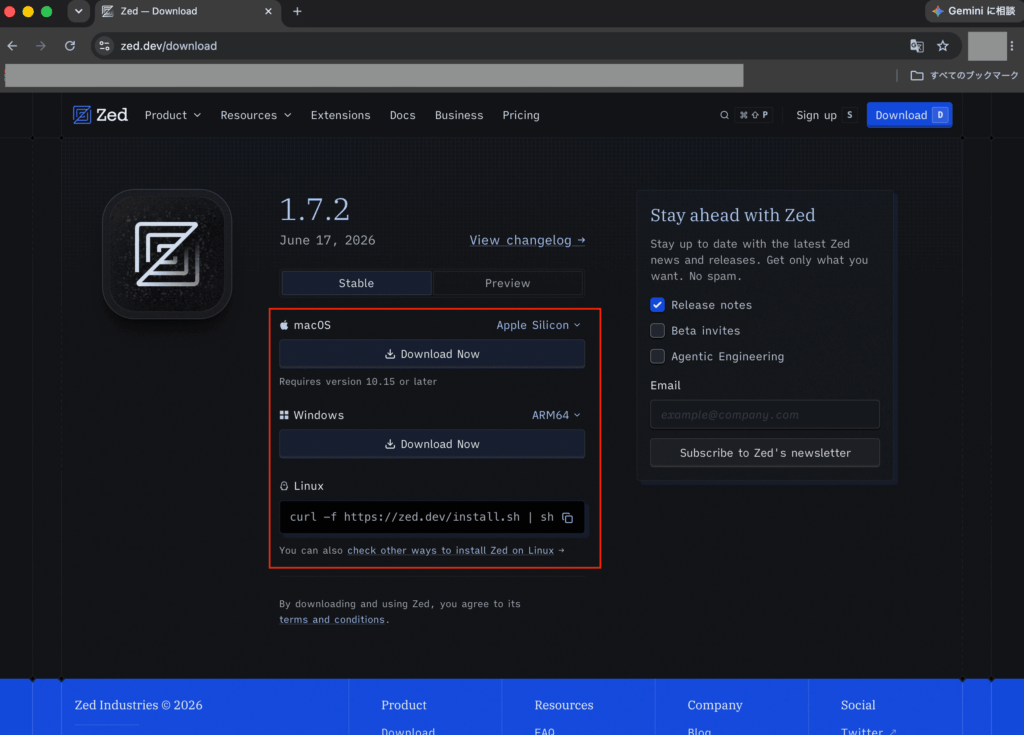
また、MacOSなどでパッケージ管理のHomebrewを使っている場合は、以下のコマンドでインストールが可能です。
$ brew install --cask zed
インストール後、アプリケーションに追加された「Zed」を起動します。
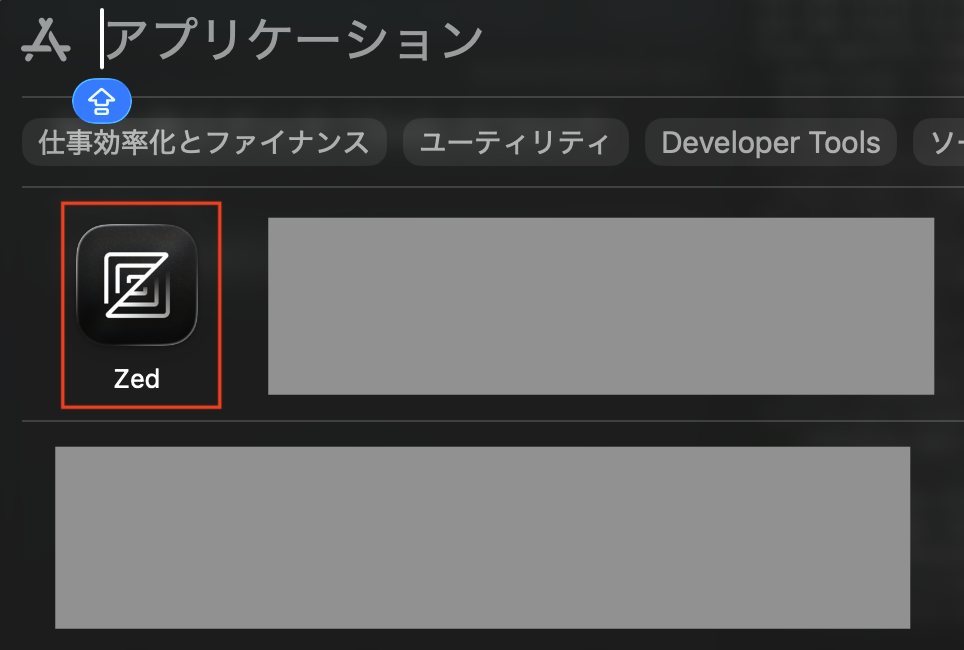
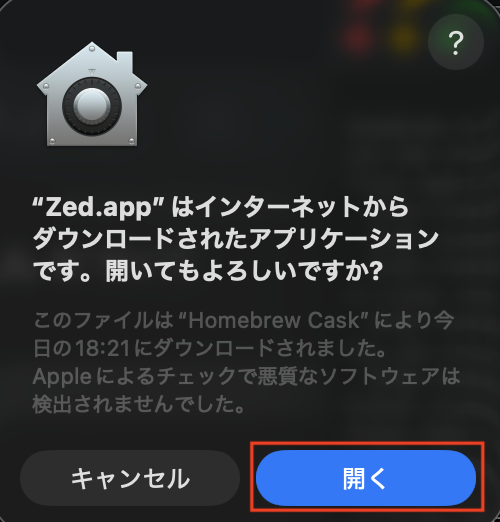
次にポップアップが表示されるので、「開く」をクリックします。
次に初期設定画面が表示されるので、必要に応じて設定を変更し、画面右上の「Finish Setup」をクリックします。
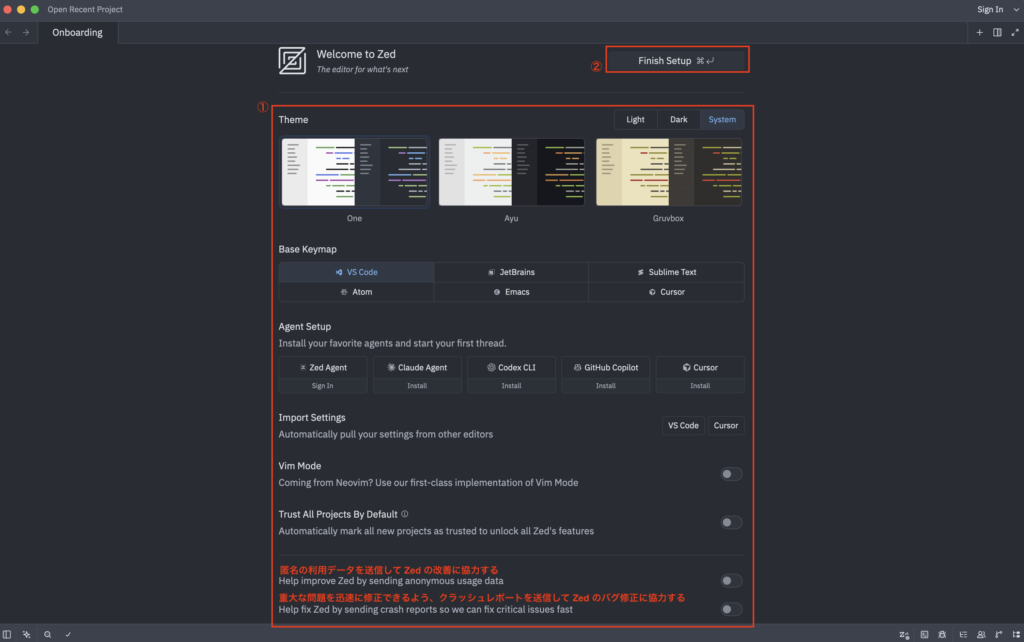
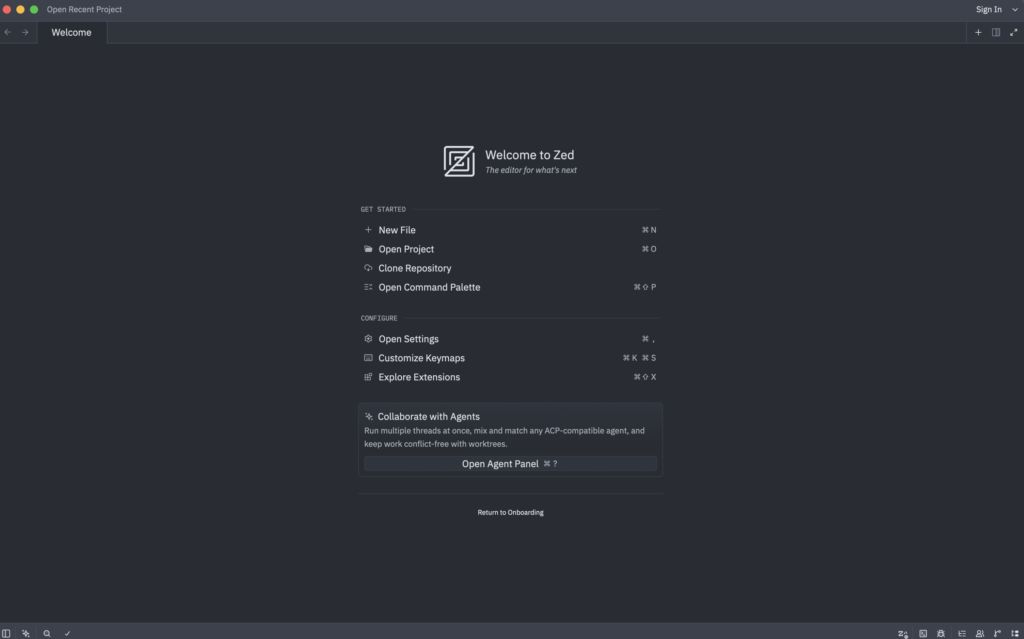
これでZedが起動して利用できます。
Zedでファイル一覧の位置を左側へ移動させる
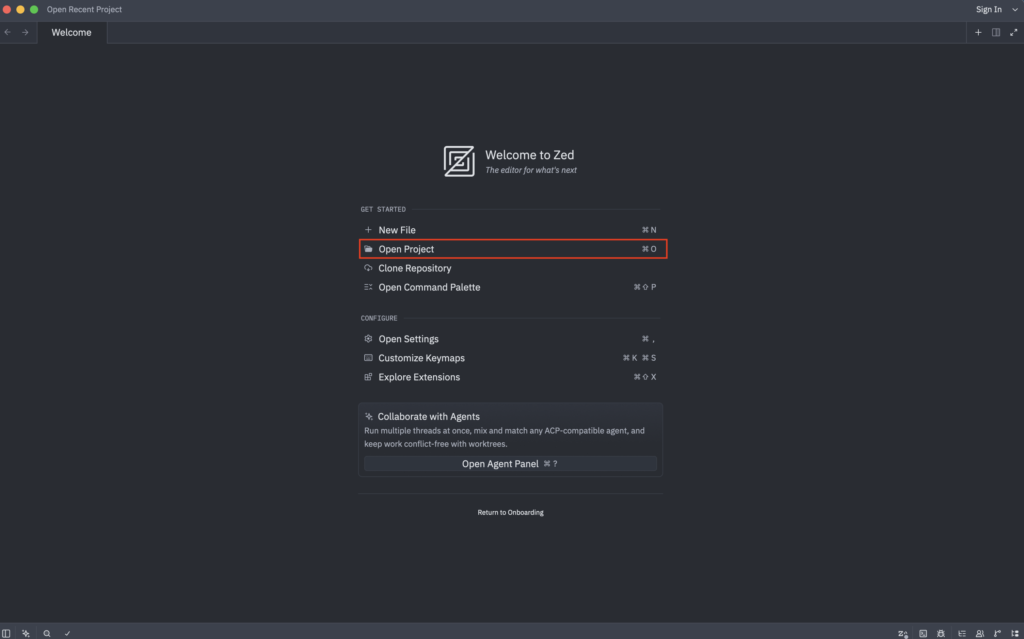
次に「Open Project」から既存のプロジェクトを開いてみます。
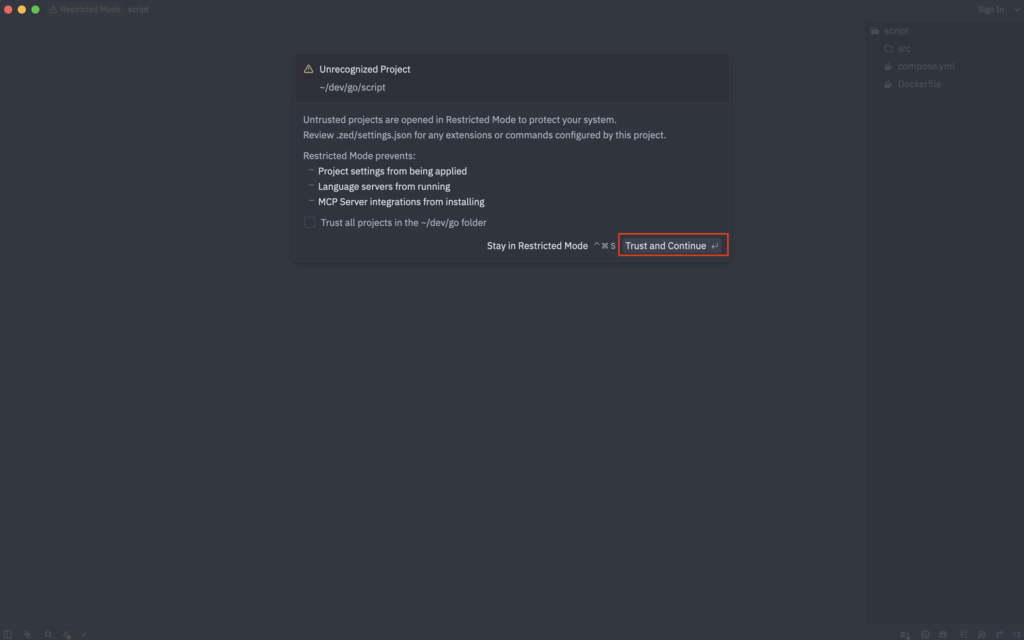
次に信頼できるプロジェクトか聞かれるので、問題なければ「Trust and Continue」をクリックします。
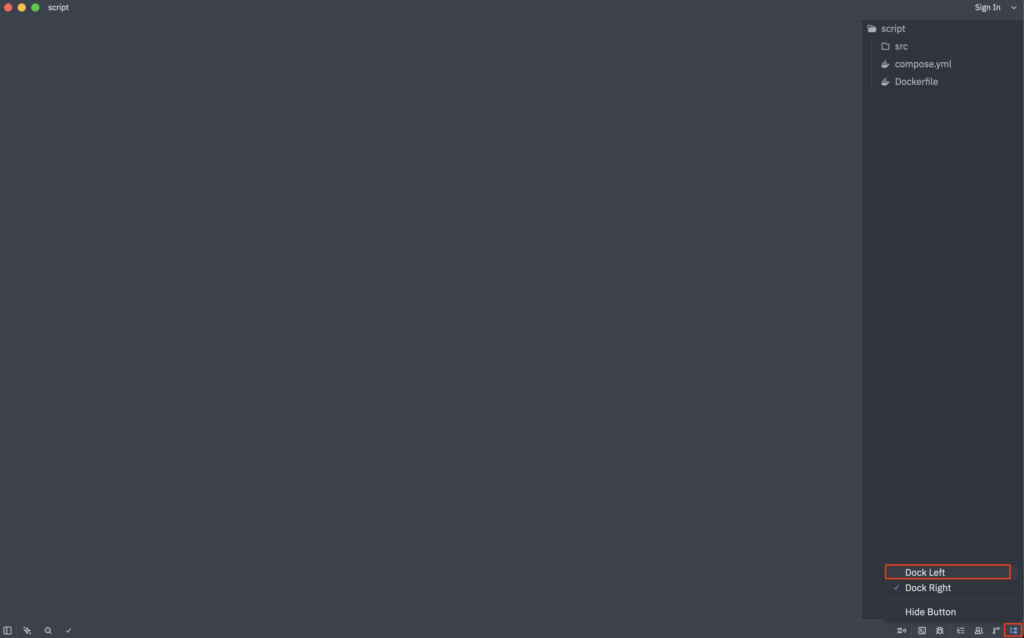
これでプロジェクト開けましたが、ファイル一覧が右側にあって好みじゃないため、右下のボタンを右クリックし、メニュー「Dock Left」をクリックします。
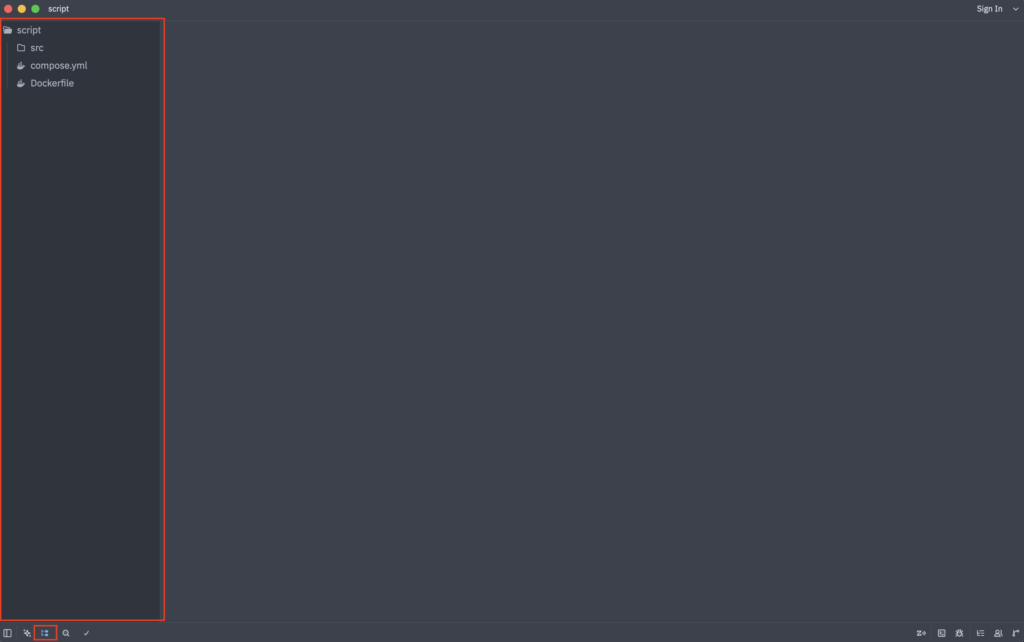
これでファイル一覧を右側に移動できました。こんな感じで、他のパーツも左や右に移動させることが可能です。
GitHub Copilot Chatを有効にしてコード補完機能を使う方法
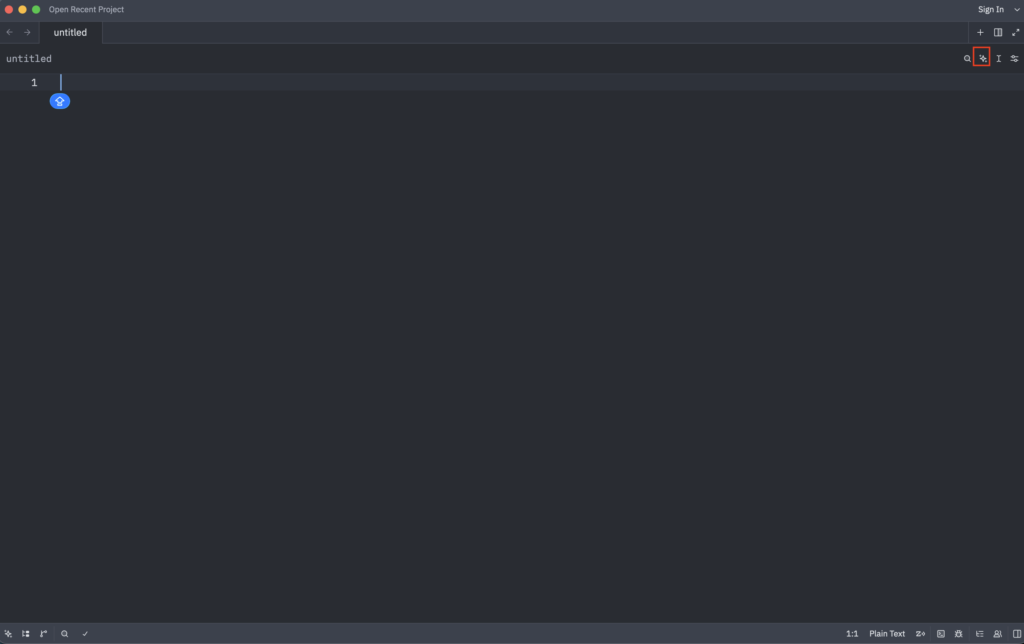
次に主にコード補完機能目的でGitHub Copilot Chatを利用したい場合は、画面右上のボタンをクリックします。
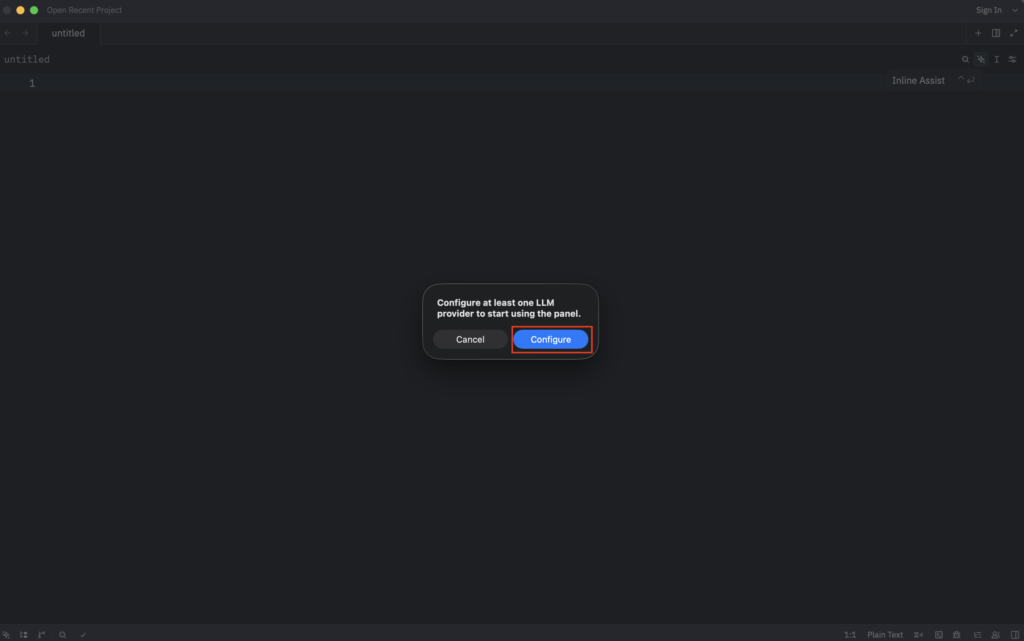
次にポップアップが表示されるので「Configure」をクリックします。
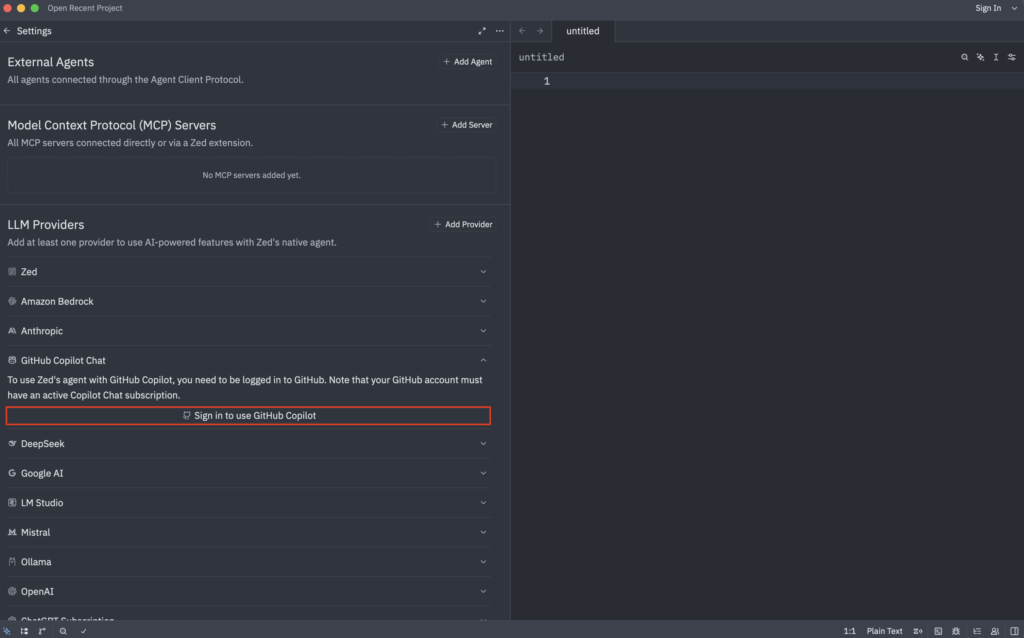
次にAIエージェント系の設定画面が表示されるので、GitHub Copilot Chatの項目にある「Sign in to use GitHub Copilot」をクリックします。
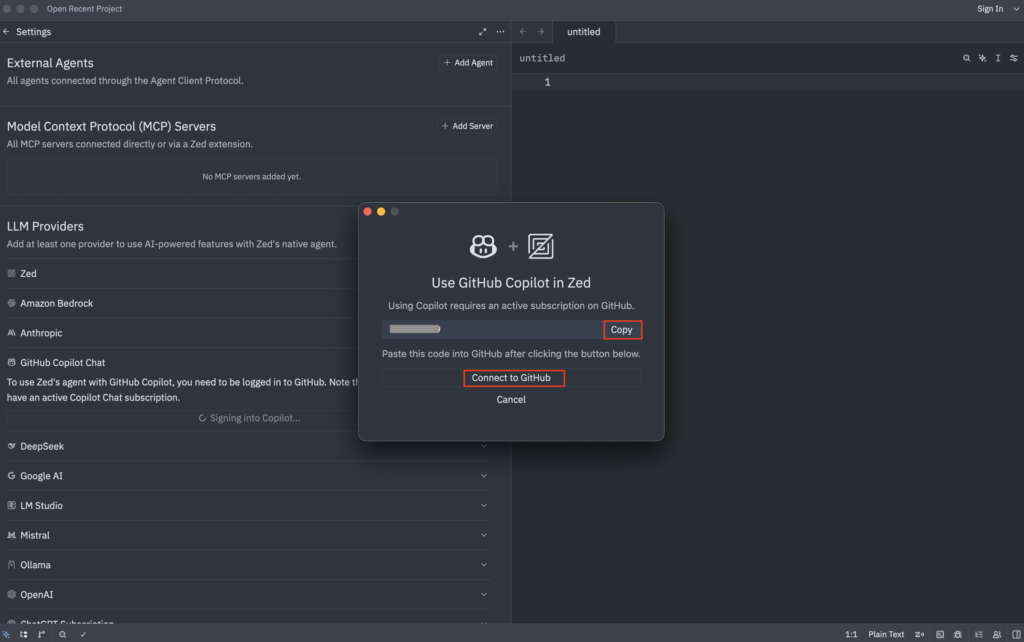
次にポップアップが表示されるので「Copy」をクリックして認証コードをコピーし、次に「Connect to GitHub」をクリックします。
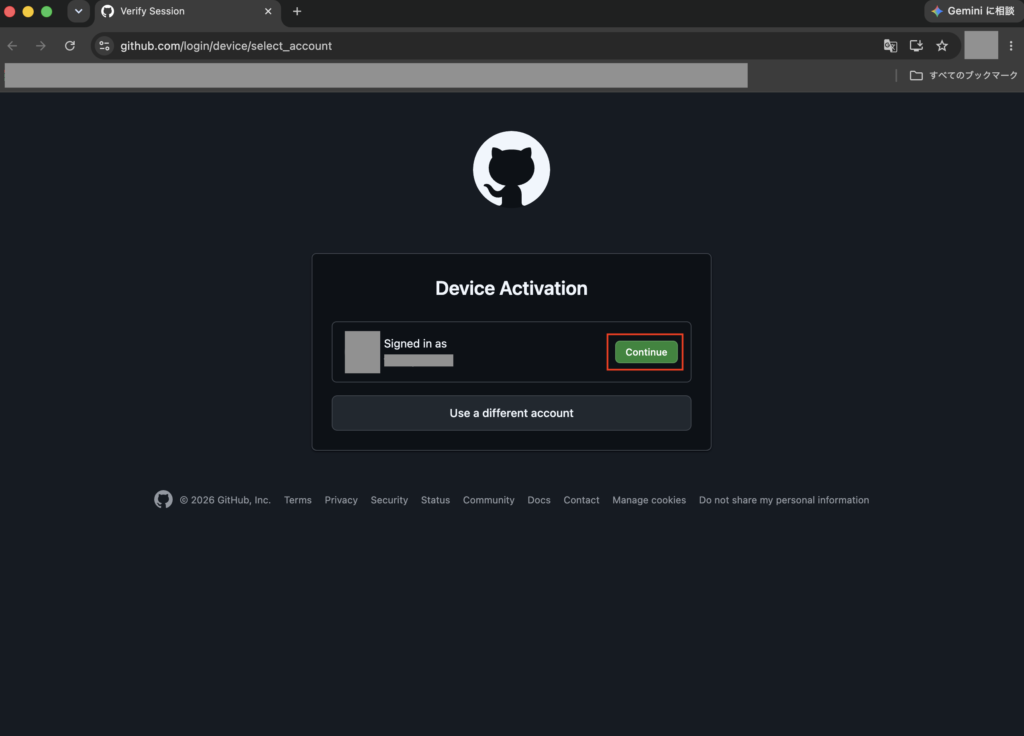
次にブラウザでGitHub画面が起動するので、「Continue」をクリックします。
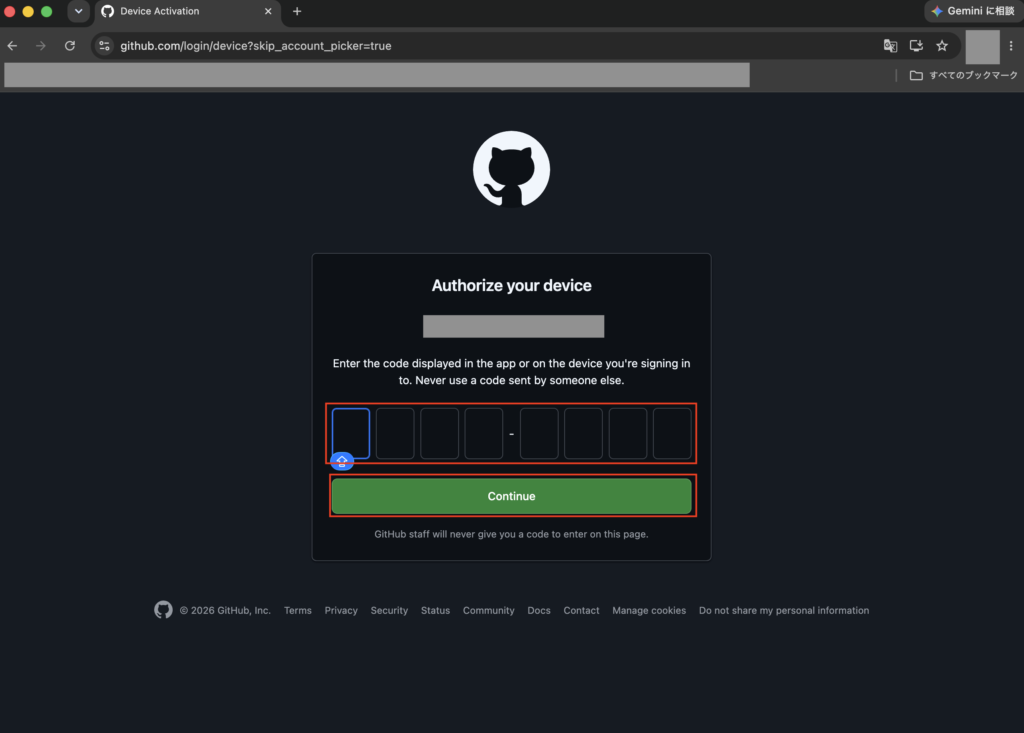
次に認証画面が表示されるので、先ほどコピーした認証コードを貼り付け、「Continue」をクリックします。
次に認証確認画面が表示されるので、問題なければ「Authorize」をクリックします。
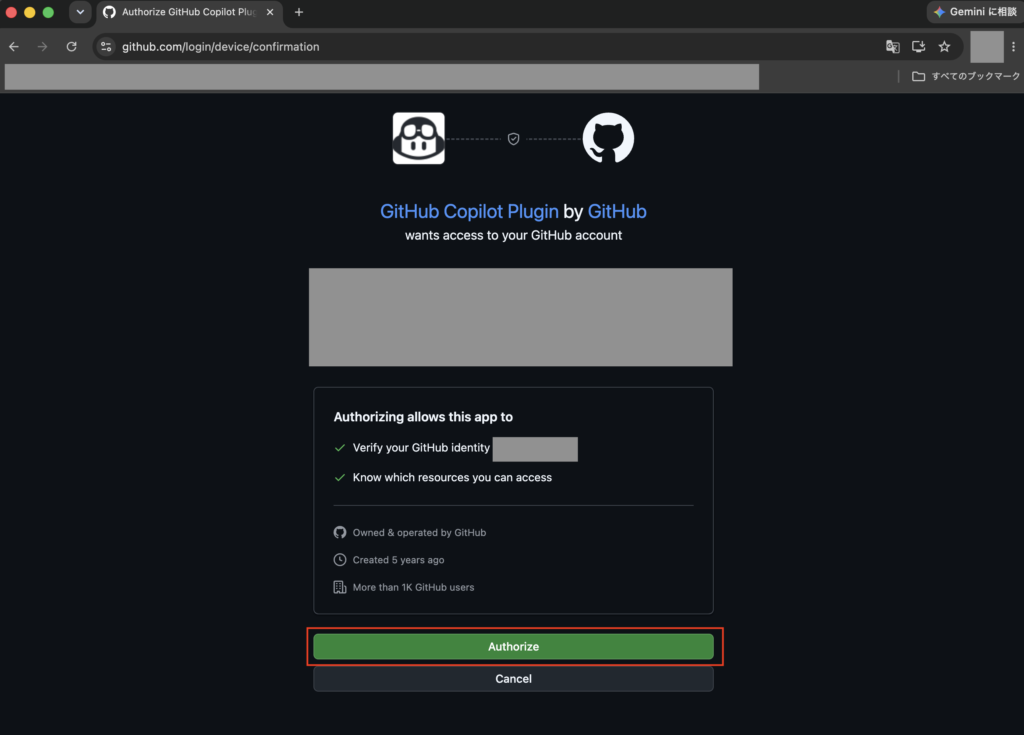
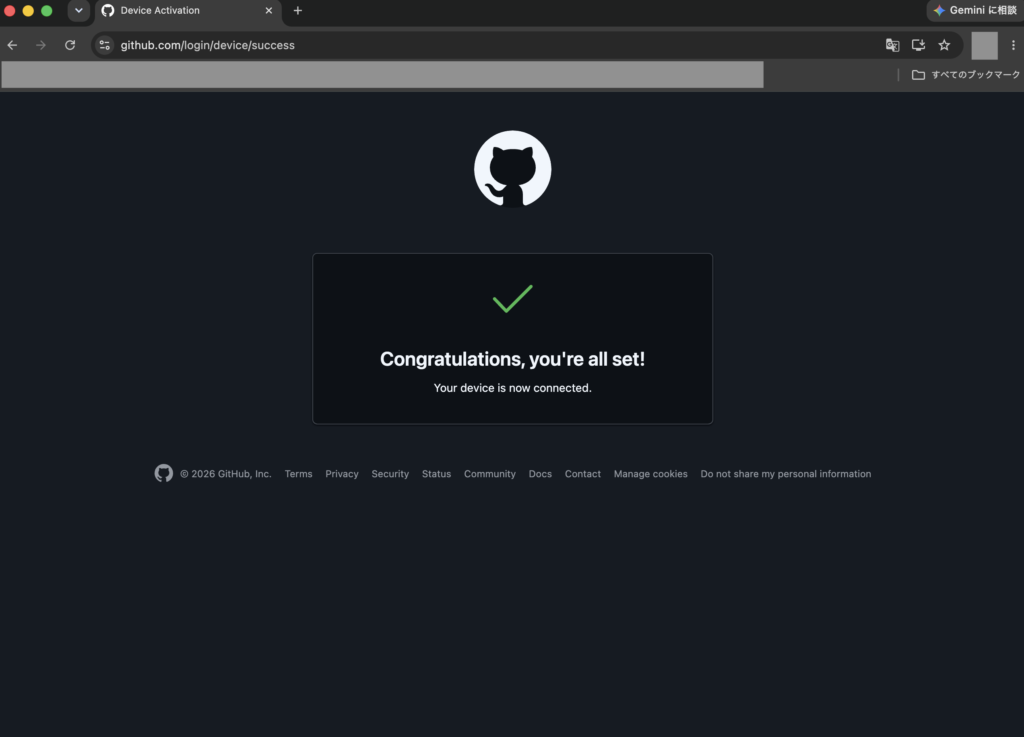
これで認証が完了です。
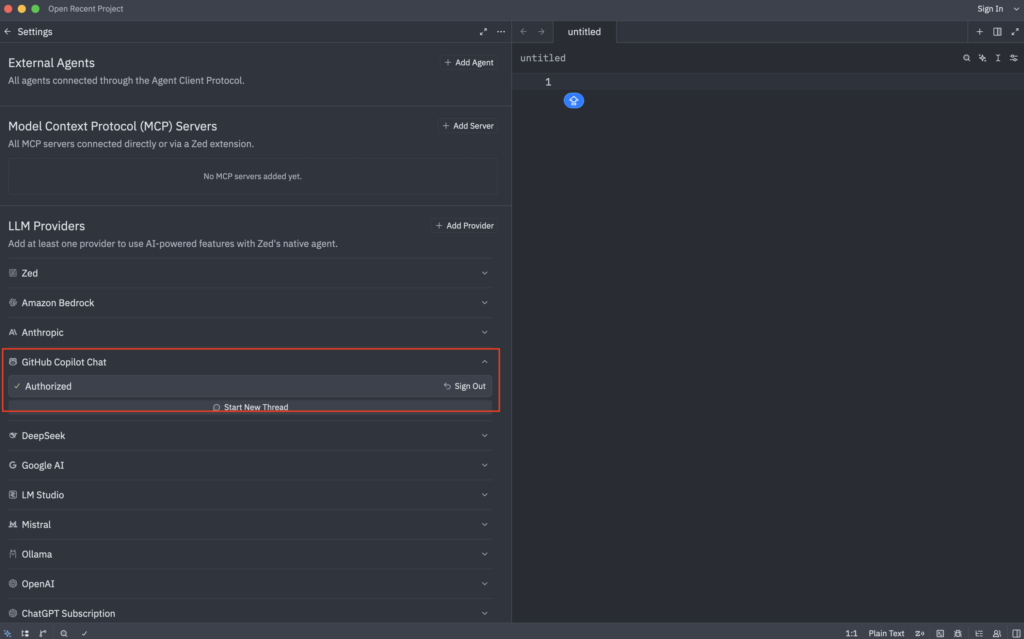
次にZed画面に戻ってGitHub Copilot Chatの項目を確認すると認証済みになります。
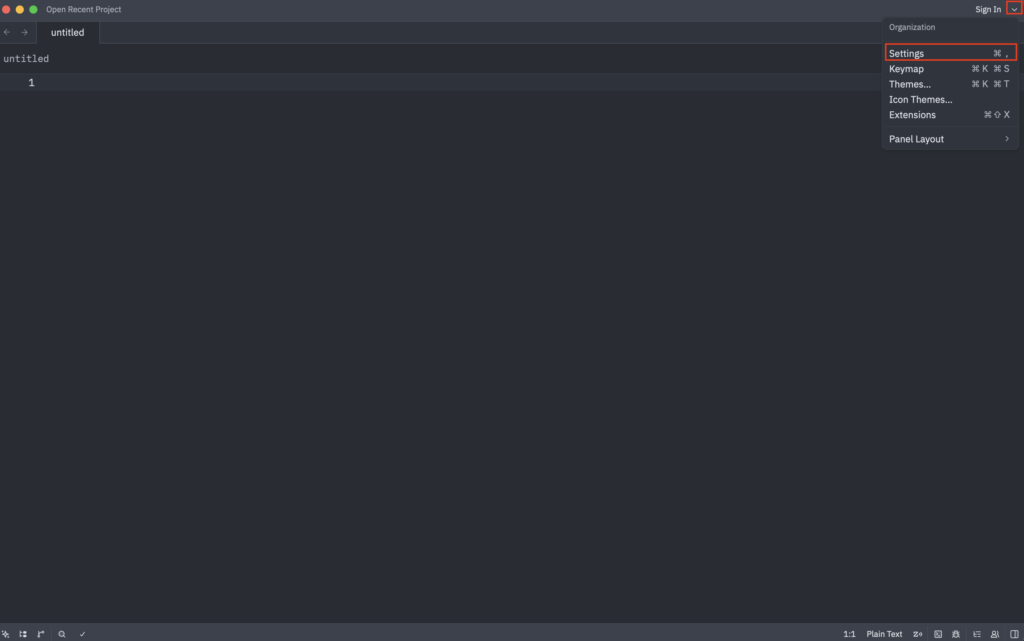
次に画面右上の「∨」からメニューを開き、「Settings」をクリックします。
次に設定が画面が開くので、右上の「Edit in settings.json」をクリックします。
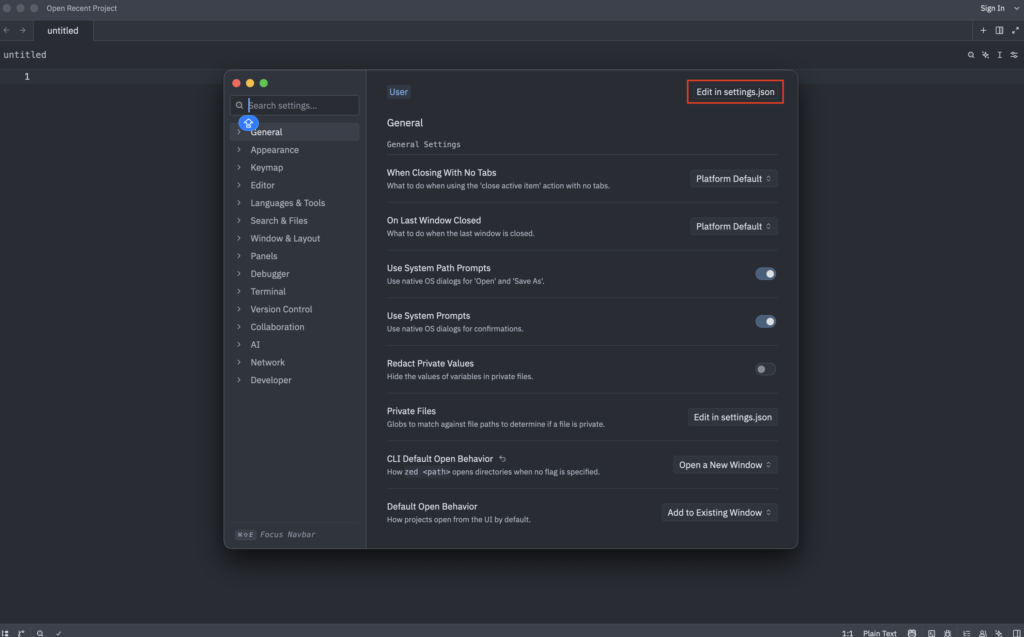
これで設定ファイルが開けます。
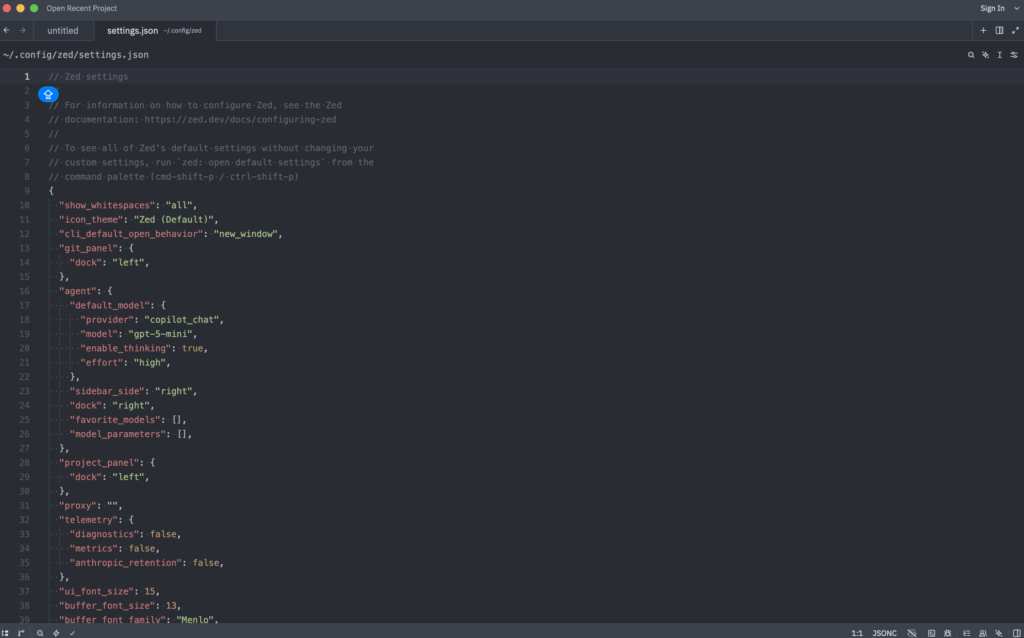
次に設定ファイルの{}の中に以下を追加して保存します。
{

・・・

  "edit_predictions": {
    "provider": "copilot",
  },

・・・

}
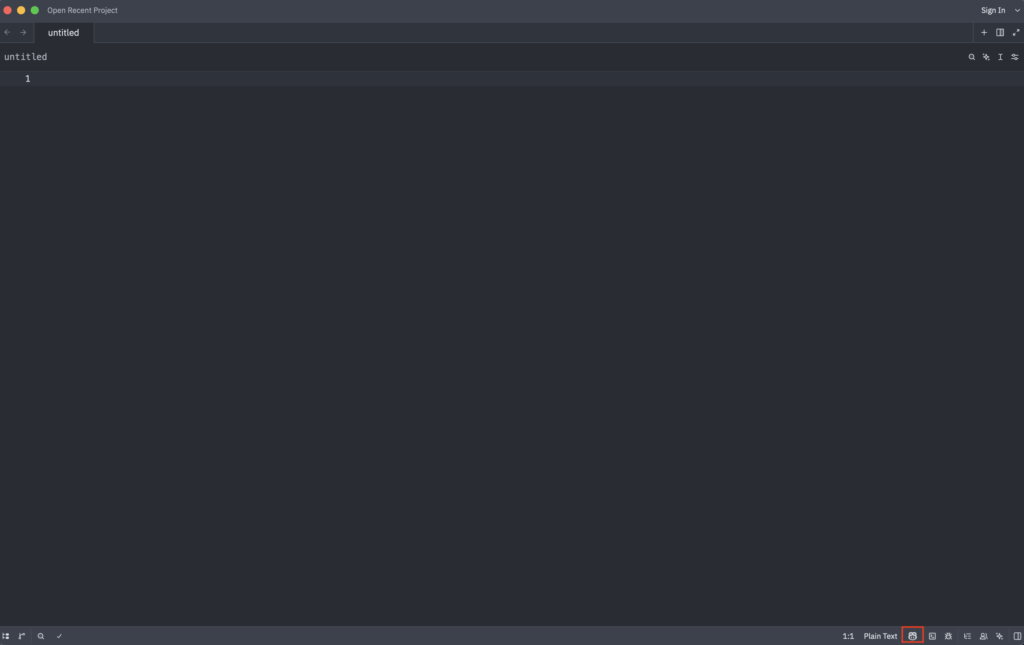
これで右下にcopilotのアイコンが表示されて有効になります。
スペースを常に表示させる方法
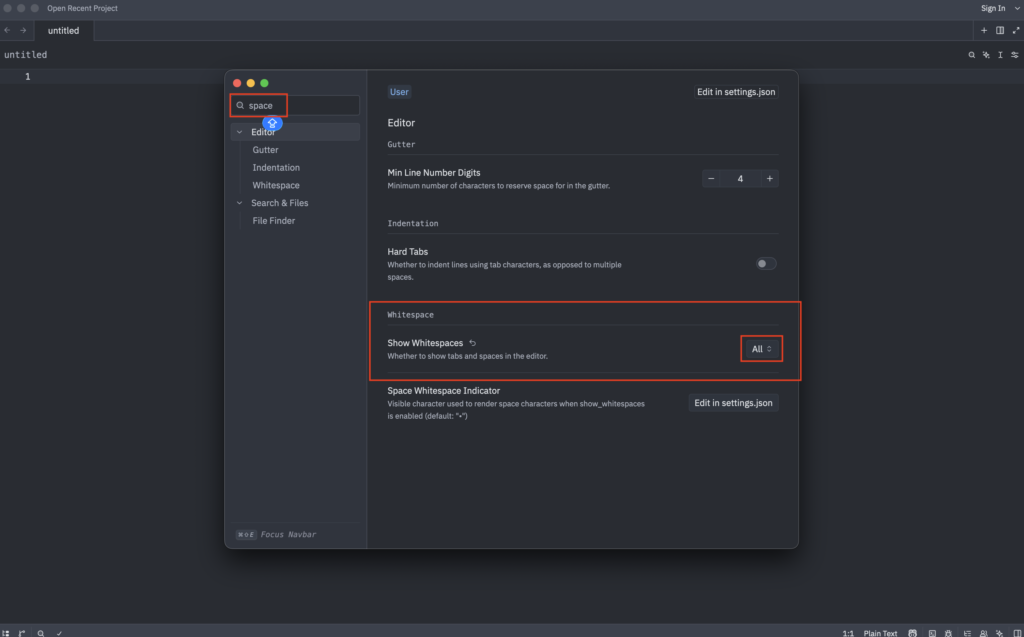
次にエディタでスペースを常に表示させたい場合、Settings画面を開いて画面左上の検索バーから「space」を検索し、表示されるShow Whitespacesを「AII」に変更して下さい。
UIとエディタの文字サイズ修正とエディタのフォント修正
次にUIとエディタの文字サイズが大きかったり、エディタのフォントがイマイチだったりするので修正します。
修正するには設定ファイル「settings.json」を開き、以下の設定に修正と追加をします。
{

・・・

  "ui_font_size": 15,
  "buffer_font_size": 13,
  "buffer_font_family": "Menlo",

・・・

}
※具体的な設定値は自分に合った値ににして下さい。
テーマの変更とカスタマイズ
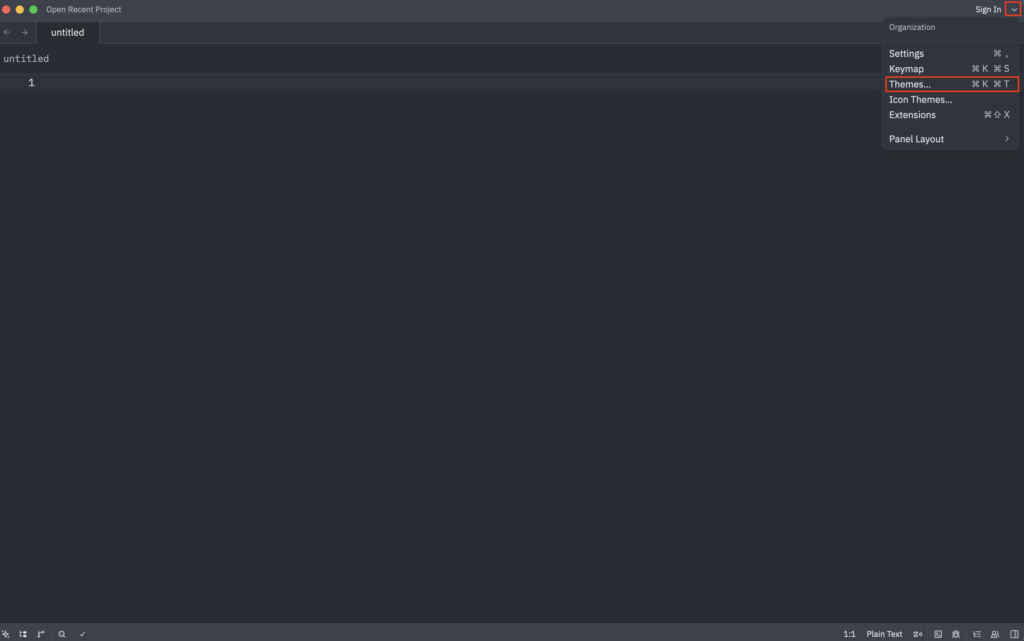
次にテーマを変更したい場合は、画面右上の「∨」からメニューを開き、「Themas…」をクリックします。
次にリストが表示されるので、対象のテーマに変更して下さい。
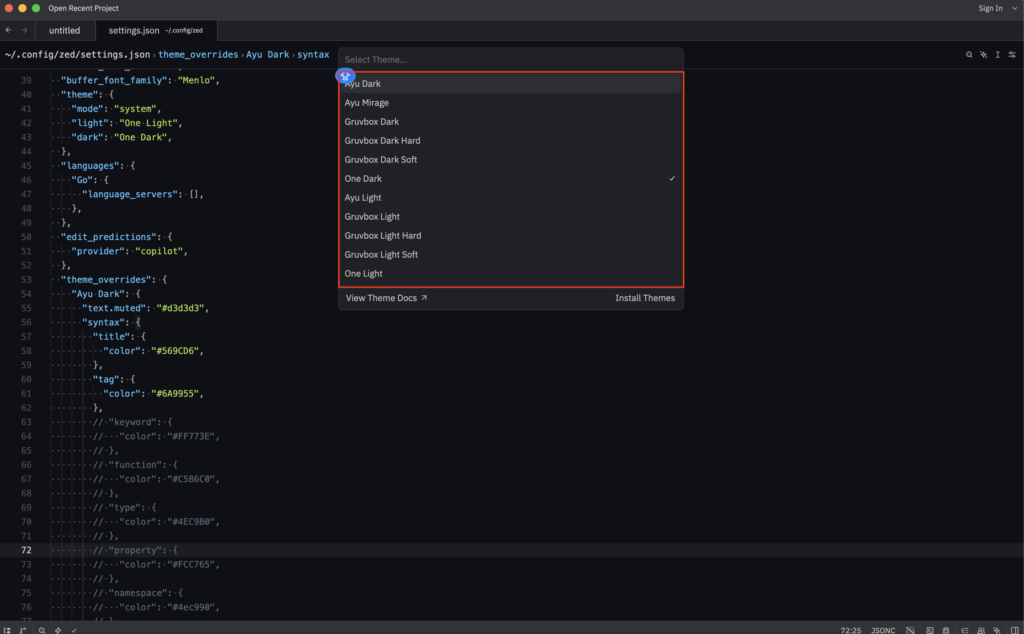
また、設定ファイル「settings.json」で選択中のテーマの設定をオーバーライド(上書き設定)し、カスタマイズすることも可能です。
例えば以下のように「theme_overrides」で対象のテーマ名を指定し、「text.muted」などの設定で個別に文字色などを変えられます。
{

・・・

  "theme_overrides": {
    // 対象のテーマ名を指定
    "Ayu Dark": {
      // uiのテキストの色
      "text.muted": "#d3d3d3",
      // 構文設定
      "syntax": {
        "title": {
          // タイトルの色
          "color": "#569CD6",
        },
        "tag": {
          // タグの色
          "color": "#6A9955",
        },
      },
    },
  },

・・・

}
※syntaxの設定では他にも「keyword」、「function」、「type」、「property」、「namespace」、「variable」なども個別に設定可能です。(他にもある)
ターミナル画面の開き方
次にZedでターミナル画面を開きたい場合は、画面右下にボタンがあるので、クリックするとターミナル画面を開けます。
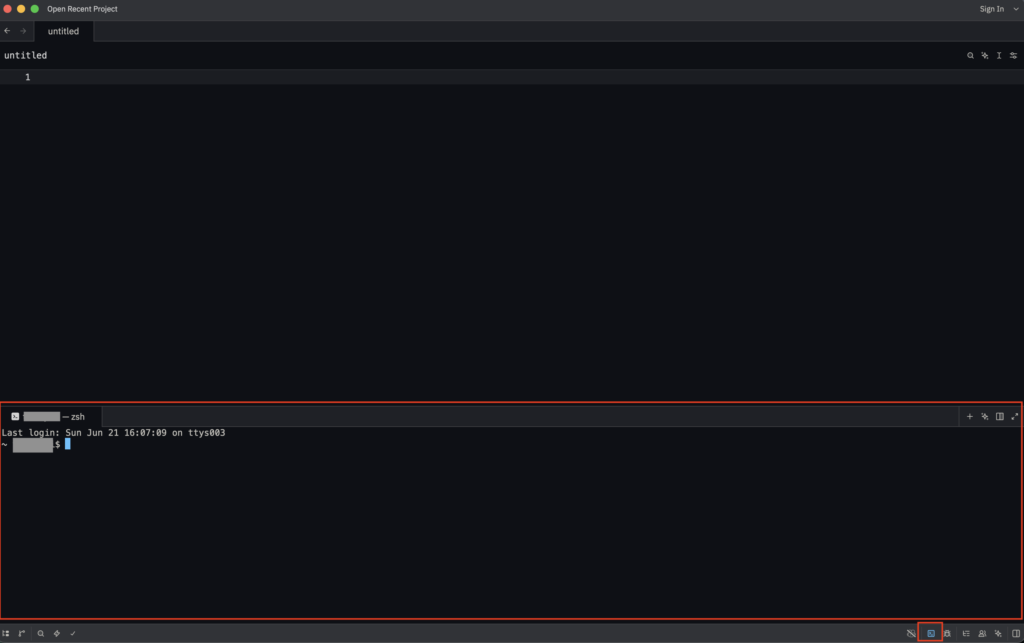
※ターミナル画面の右上にメニューもあり、ターミナル分割なども可能です。
ZedのAIエージェント機能の注意点
上記のGitHub Copilot Chatの設定画面のところで他のAIツール(Codex、Claude Codeなど)との連携も可能になっていますが、ここで連携させても仕様の問題で一部機能制限が入る(2026年6月時点)ようなので、その点はご注意下さい。
もしZedから各種AIツールを使いたい場合、ターミナル画面から直接CodexやClaude Code起動させて利用するのが推薦です。
Zed独自の各種機能を使いたい場合について
ここまではZedを通常のエディタとして利用できることをご紹介しましたが、GitHubアカウント認証でZedのアカウントを作ることができ、それによってZed独自の各種機能を使うことも可能です。
無料プランからビジネスプランまであり、課金することでAIエージェント機能を利用することができます。
詳細はZed公式の価格設定ページをご確認下さい。
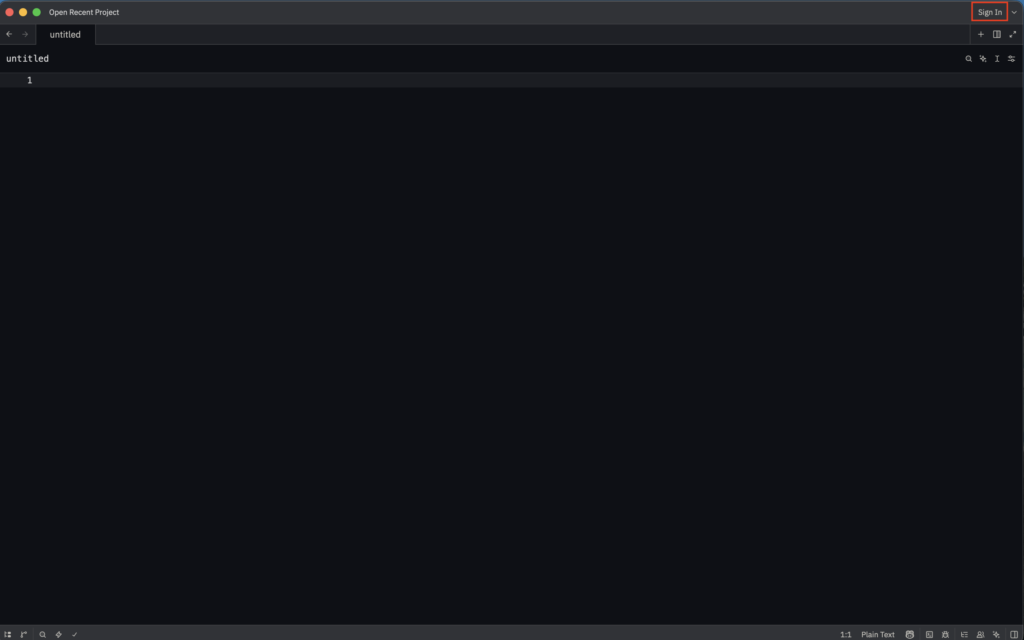
尚、ZedアプリからZedアカウトにログインなどをするには、画面右上の「Sign In」をクリックするとブラウザが開き、認証可能です。
Codexアプリをコアにして、サブエディタに使うのもおすすめ!
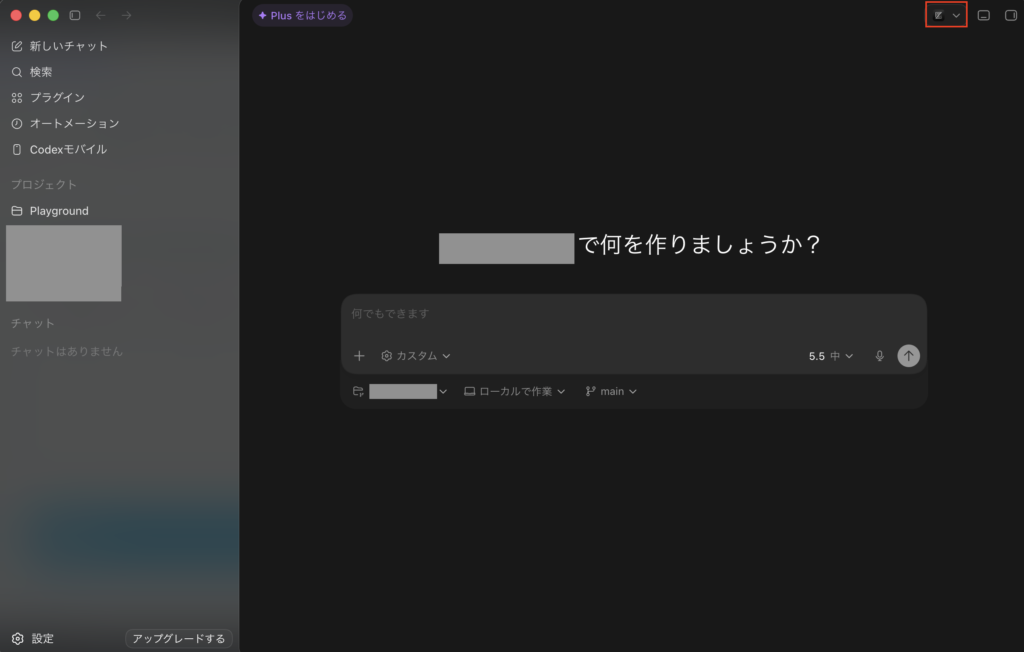
私は普段Codexアプリを愛用していますが、Codexアプリの画面右上のボタンから対象プロジェクトをエディタで直接開くことができ、それにZedも対応しています。
例えばファイル数の多いプロジェクトを開く際など、VSCodeと比べても体感でわかるぐらい起動が早いので、その点でも相性がいい感じです。
関連記事

別のプロジェクトのファイルをコピペする方法
例えばVSCodeでは、別々のプロジェクト間でファイルをコピー&ペーストできますが、残念ながらZedでは同じ操作はできません。
その代わり、Zedには1つのウィンドウで複数のプロジェクトを開ける機能があり、この機能を使えば別々のプロジェクト間でもファイルをコピー&ペーストできます。
利用したい場合は、画面上のメニュー「File」から「Add Folder to Project…」をクリックします。(またはショートカットキー「shift + command + A」)
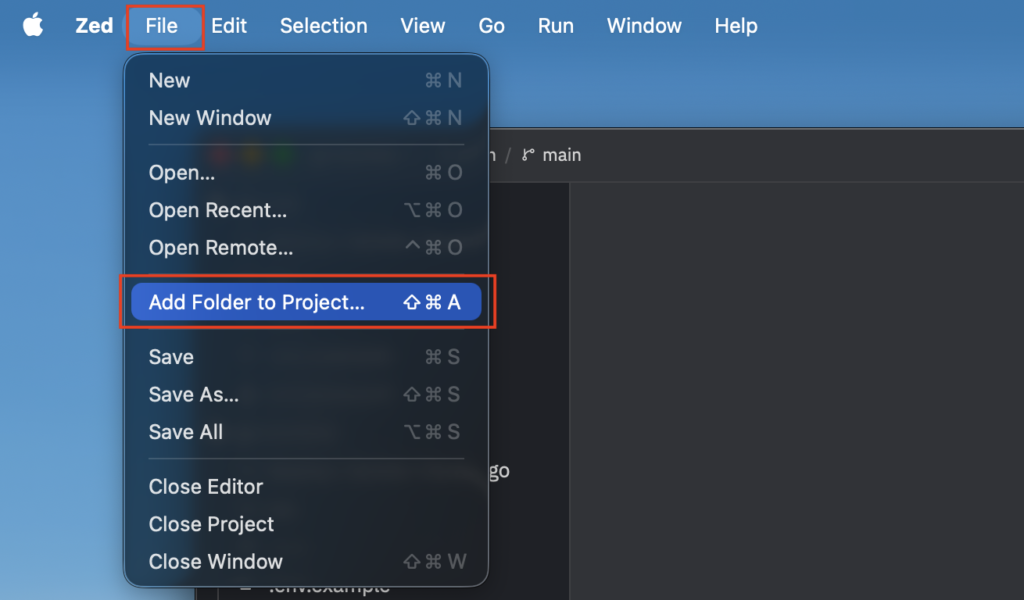
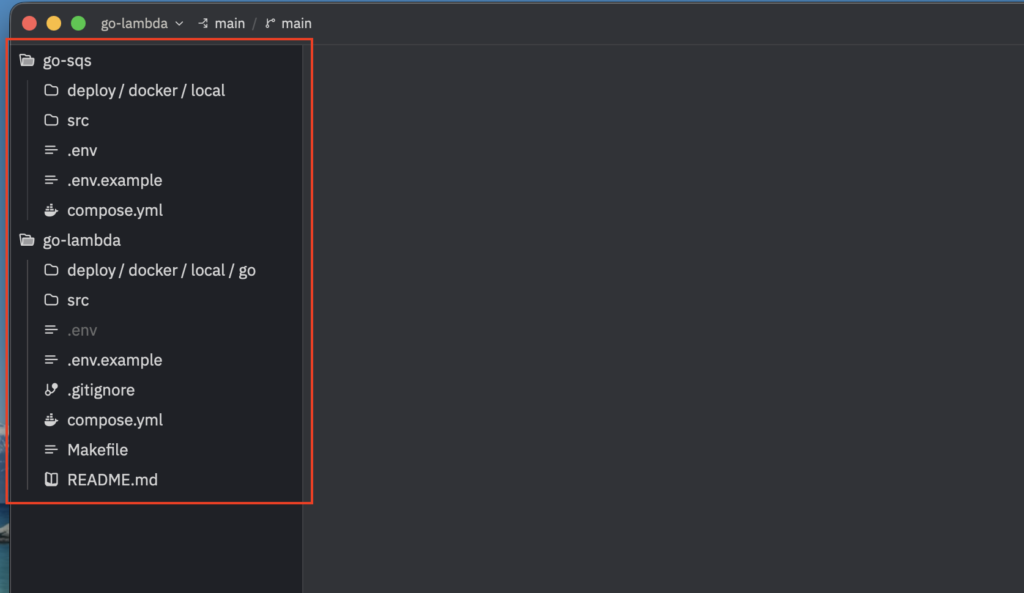
次にファイル選択画面が表示されるので、対象のプロジェクトを選択して開くと、以下のように1つのウィンドウに複数のプロジェクトを開けます。
これでプロジェクト間でのファイルのコピー&ペーストが可能です。
最後に
今回はRust製AIエディタ「Zed」の使い方についてご紹介しました。
AI駆動開発に伴ってテキストエディタの必要性が減ってきていますが、コードを読む機会が減ることは無いと思うので、そういう場合には軽量なエディタがあると便利です。
AIエージェント系のツールをコアにしつつ、サブツールとして軽量なエディタを探しているような方は、ぜひ使ってみて下さい。

コメント