

こんにちは。Tomoyuki(@tomoyuki65)です。
私はAIツールによくChatGPTアプリ(旧OpenAI Codexアプリ)を使っているのですが、アップデートにより音声入力機能が追加されたので、試してみることにしました。
この記事では、そんなChatGPTアプリ(旧OpenAI Codexアプリ)で音声入力する方法について解説します。
※以降ではPCにMacOSを利用する前提で解説しています。
ChatGPTアプリ(旧OpenAI Codexアプリ)で音声入力する方法|設定から使い方まで解説
ChatGPTアプリ(旧OpenAI Codexアプリ)の音声入力はデフォルト設定ではオフになっています。
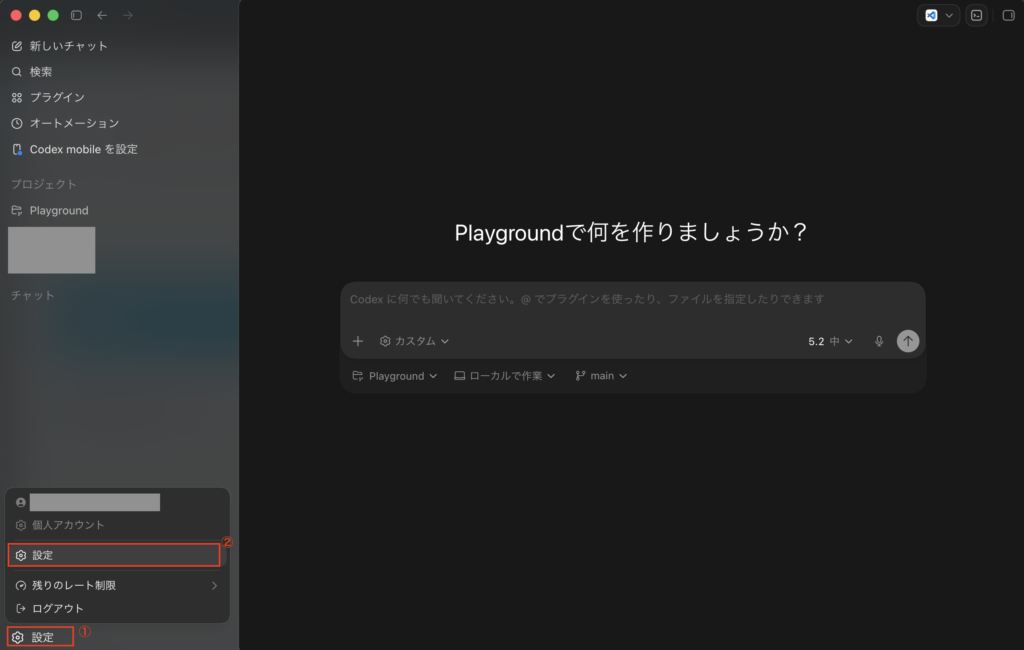
設定するには、まずアプリの左下のメニューから「設定>設定」をクリックします。
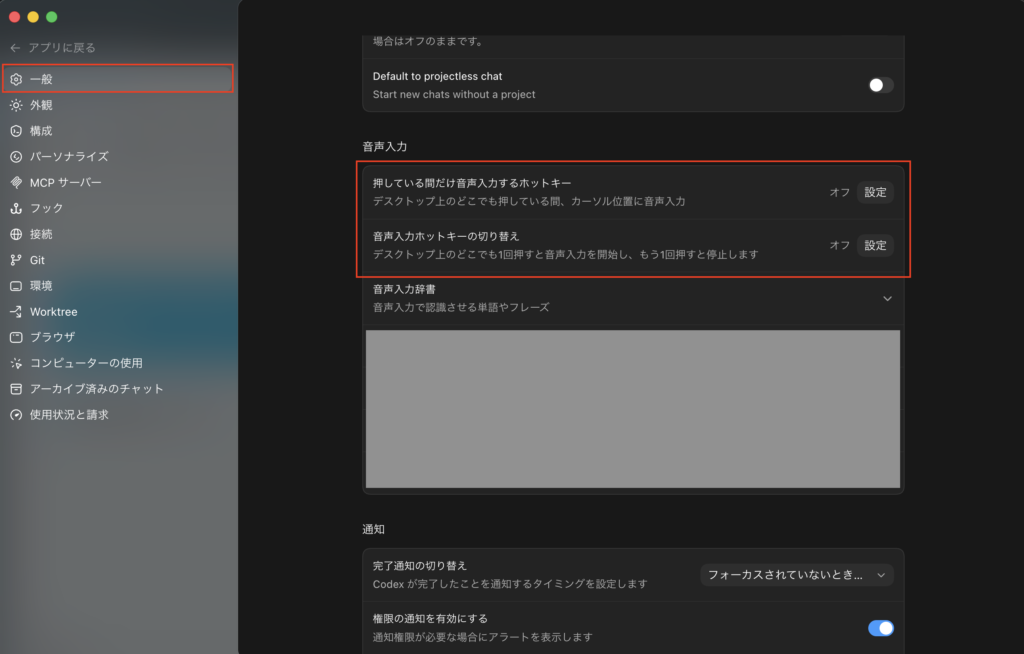
次にメニュー「一般」画面の下の方に「音声入力」の項目がありここで設定が可能です。
この時点では、「押している間だけ音声入力するホットキー」と「音声入力ホットキーの切り替え」の2種類の設定がありますが、それぞれ利用する際に必要なPCの権限設定が異なるため、その点は注意が必要です。
「押している間だけ音声入力するホットキー」の設定方法と使い方
設定方法
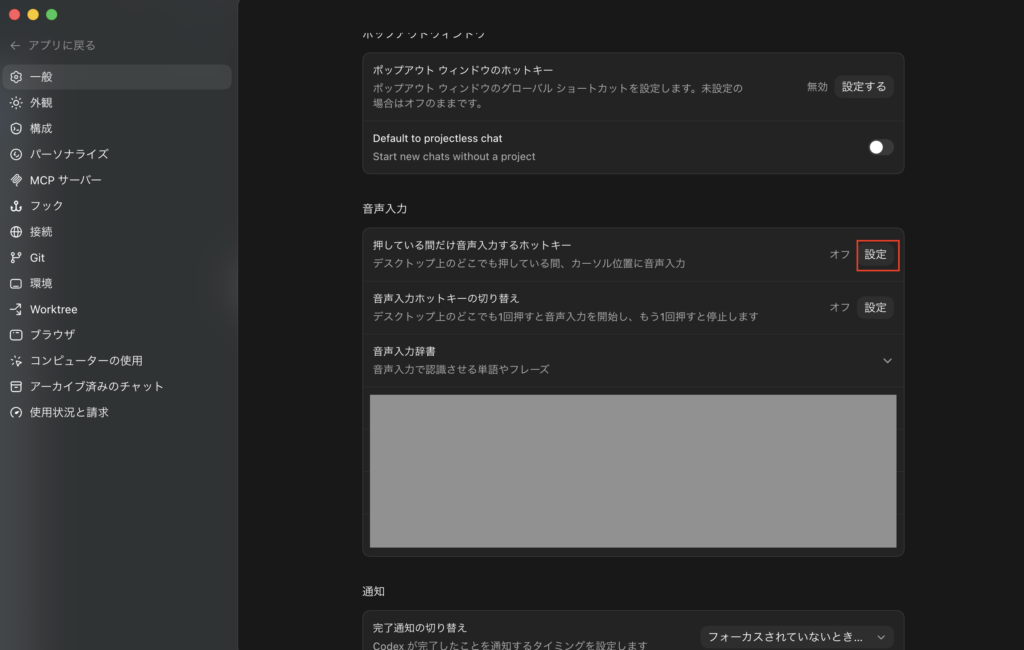
「押している間だけ音声入力するホットキー」の設定方法については、まず「設定」をクリックします。
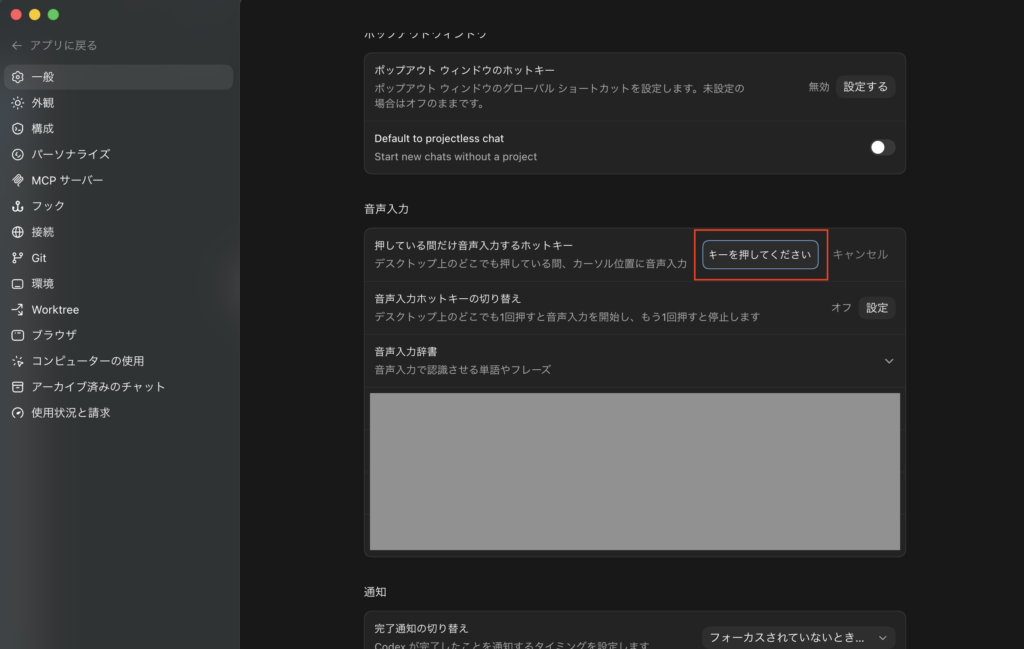
次にショートカットキーの入力を求められるので、他のアプリと競合しないようなキーをキーボードで入力して下さい。ここでは例として「control + /」を使います。
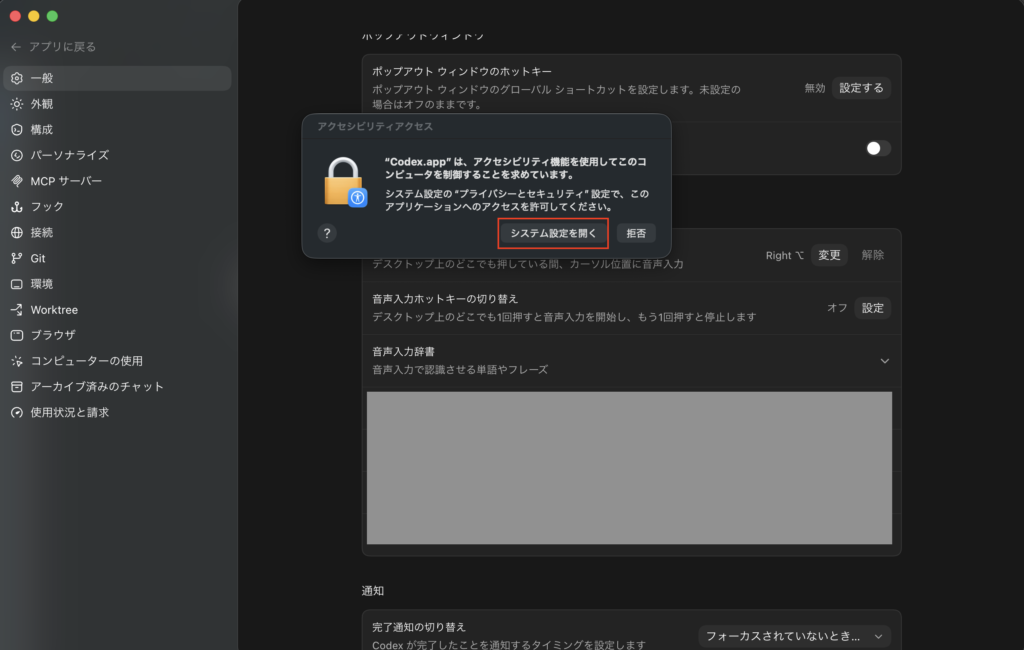
次にアクセシビリティの権限に関するポップアップが表示されるので、「システム設定を開く」をクリックします。
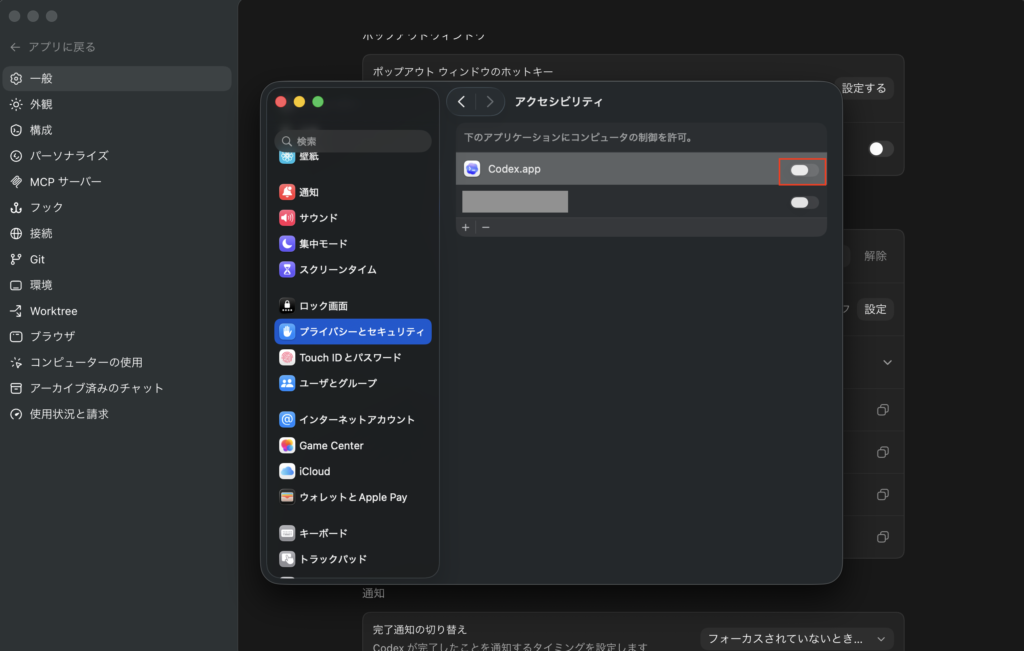
次にプライバシーとセキュリティのアクセシビリティ画面が開くので、ChatGPT.app(旧Codex.app)の右にあるトグルをクリックします。
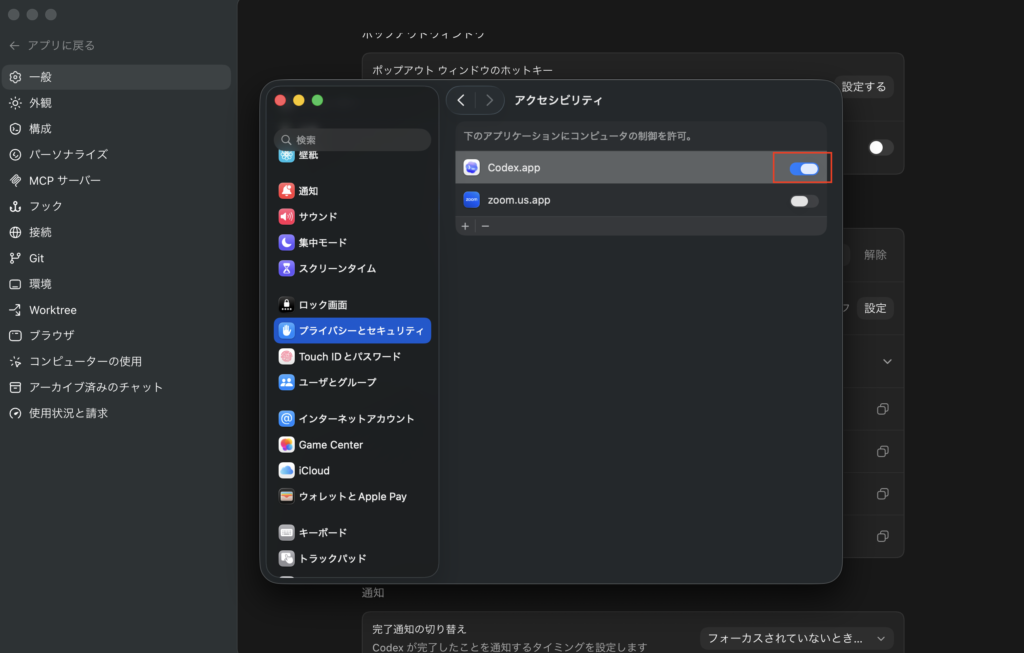
これでアクセシビリティの設定がONになればOKです。
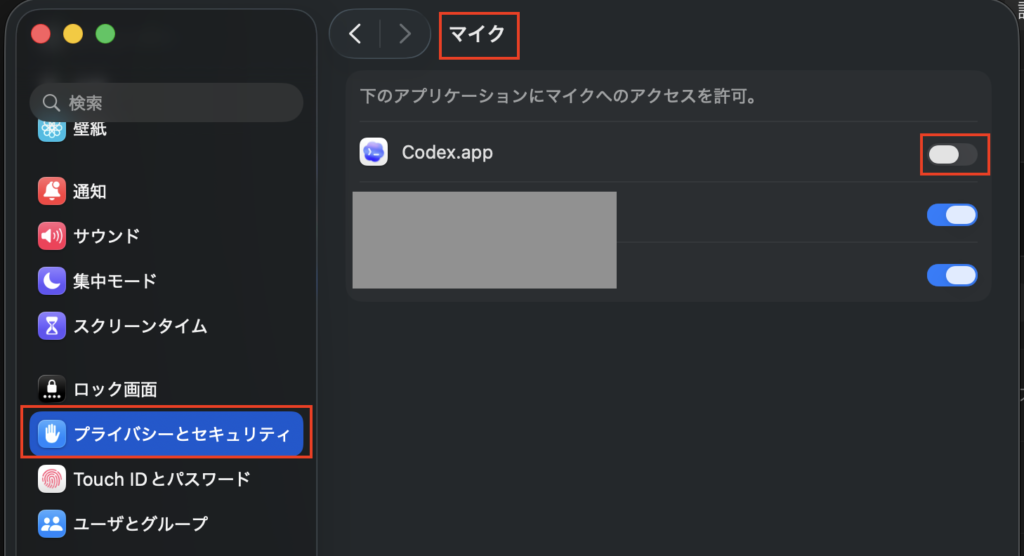
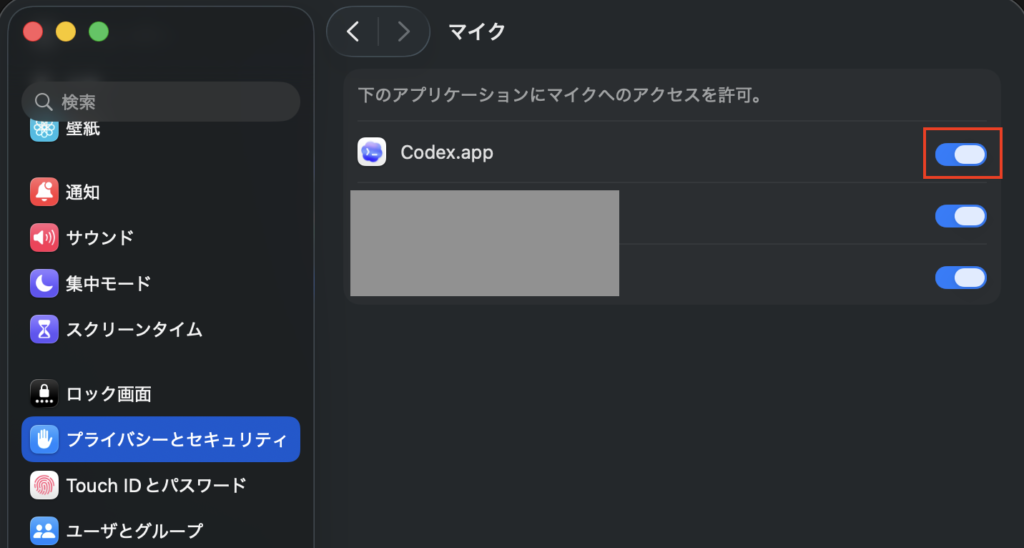
次にマイクへのアクセス許可が必要なため、「プライバシーとセキュリティ>マイク」の画面を開き、ChatGPT.app(旧Codex.app)の右にあるトグルをクリックします。
次にChatGPTアプリ(旧OpenAI Codexアプリ)を開いている場合は、アプリの再起動を求められるので、「終了して再度開く」をクリックします。
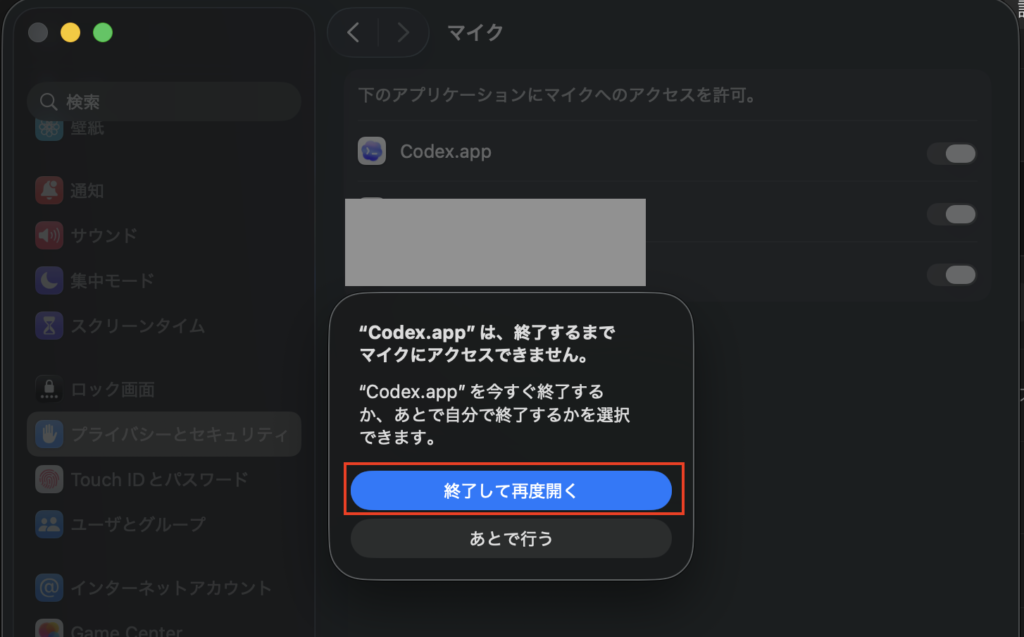
これでマイクへのアクセス許可設定がONになればOKです。
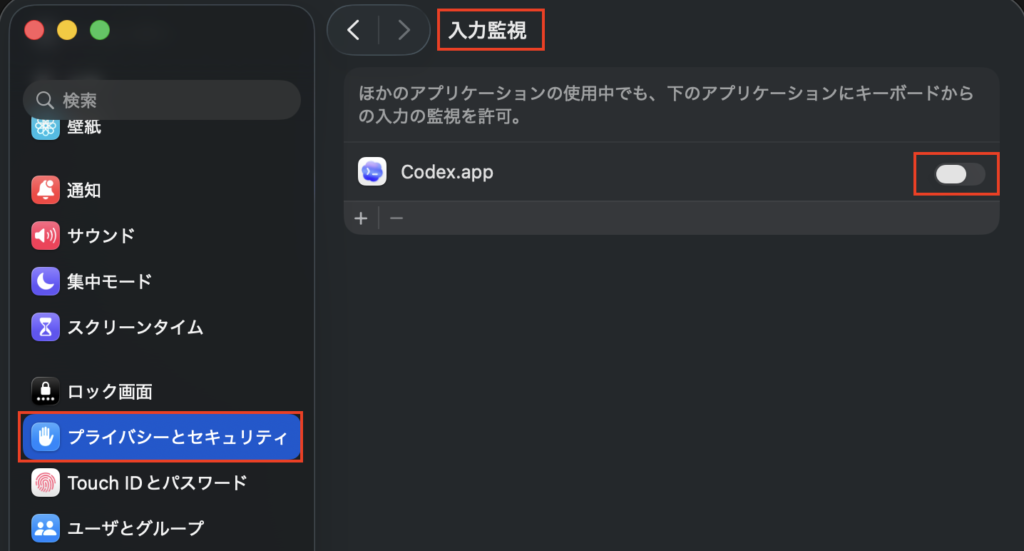
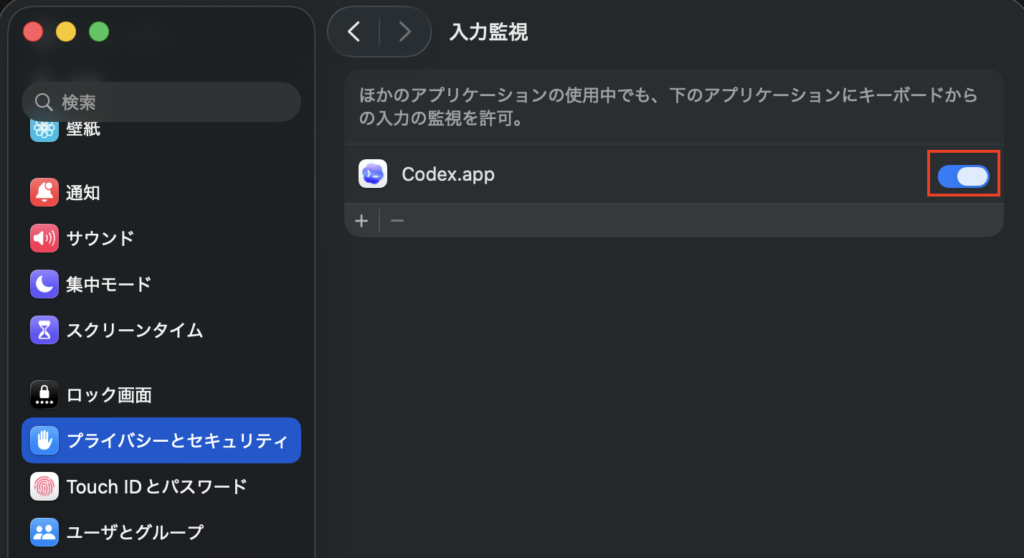
次に今回の「押している間だけ音声入力するホットキー」については、他のアプリケーション使用中にキーボードの入力の監視を許可する必要があります。
そのため、「プライバシーとセキュリティ>入力監視」の画面を開き、ChatGPT.app(旧Codex.app)の右にあるトグルをクリックします。
次にChatGPTアプリ(旧OpenAI Codexアプリ)を開いている場合は、アプリの再起動を求められるので、「終了して再度開く」をクリックします。
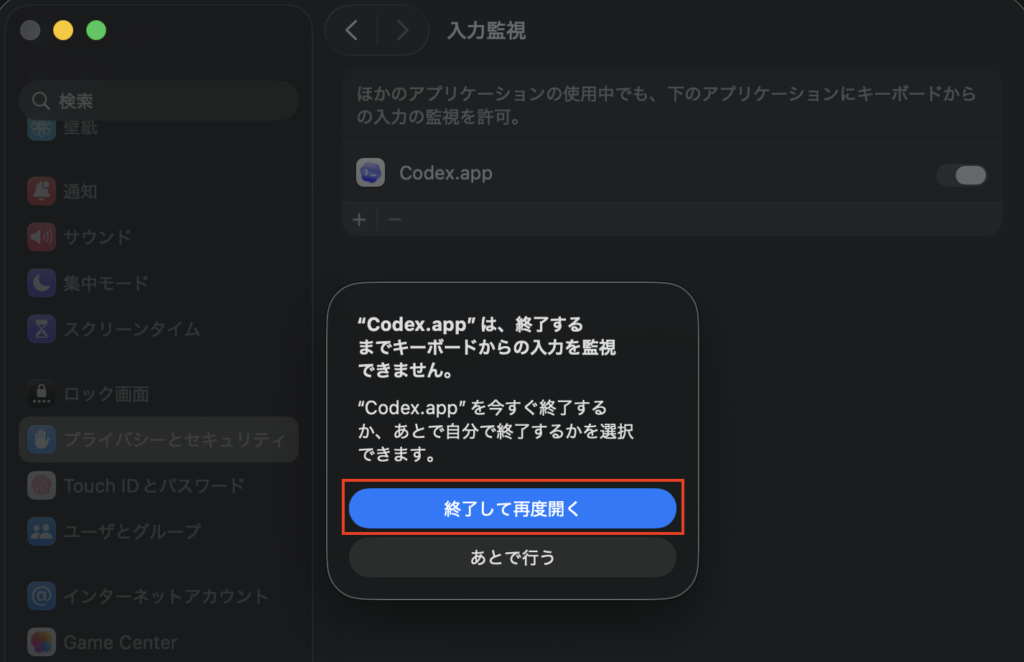
これで入力監視の許可設定がONになればOKです。
次に入力内容を他のアプリケーションに反映させるには、オートメーションに関する許可設定が必要です。
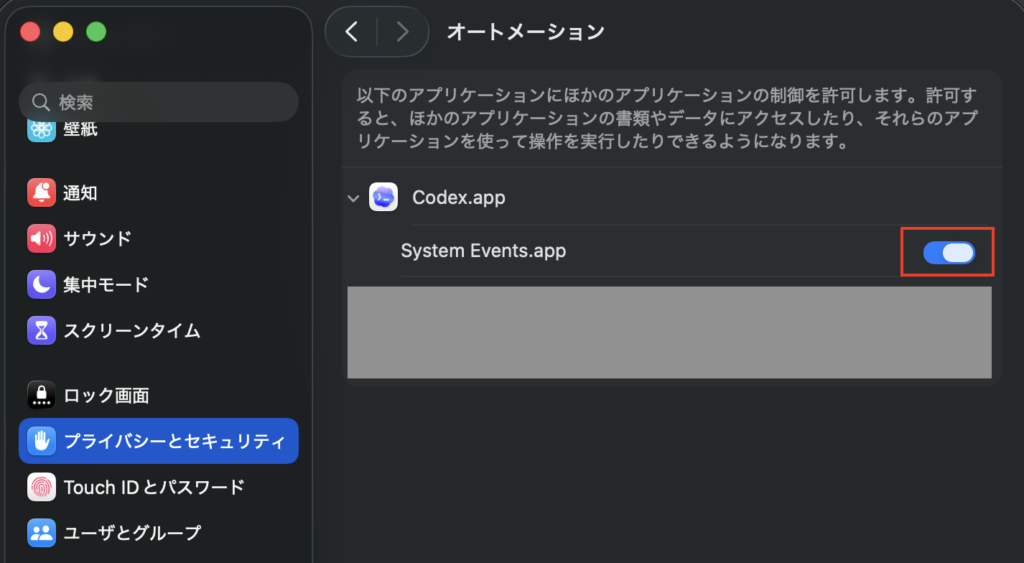
そのため、「プライバシーとセキュリティ>オートメーション」の画面を開き、ChatGPT.app(旧Codex.app)のリストにある「System Events.app」の右にあるトグルをクリックします。
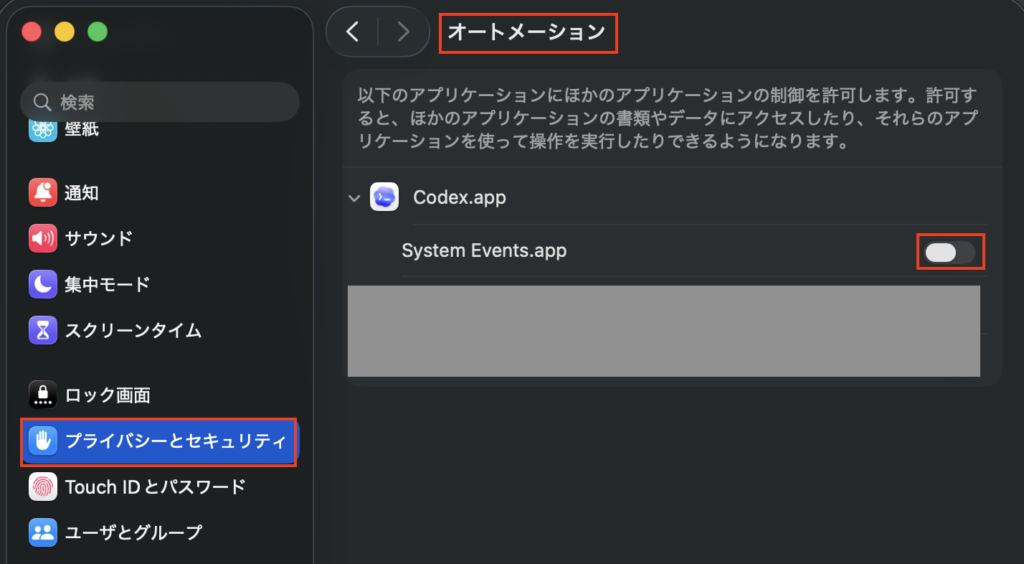
これでオートメーションの許可設定がONになればOKです。
使い方
では設定が完了したので試してみますが、今回はブラウザで試すのを例に使い方をご紹介します。
今回はブラウザとしてGoogle Chromeを開き、アドレスバーにカーソルを合わせます。
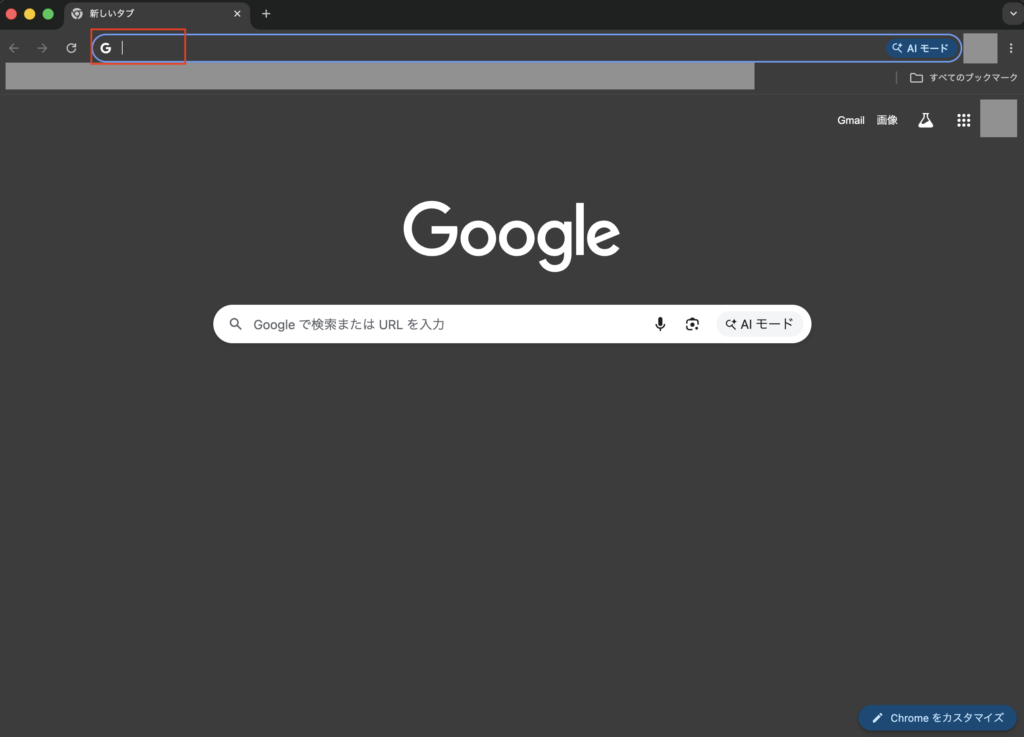
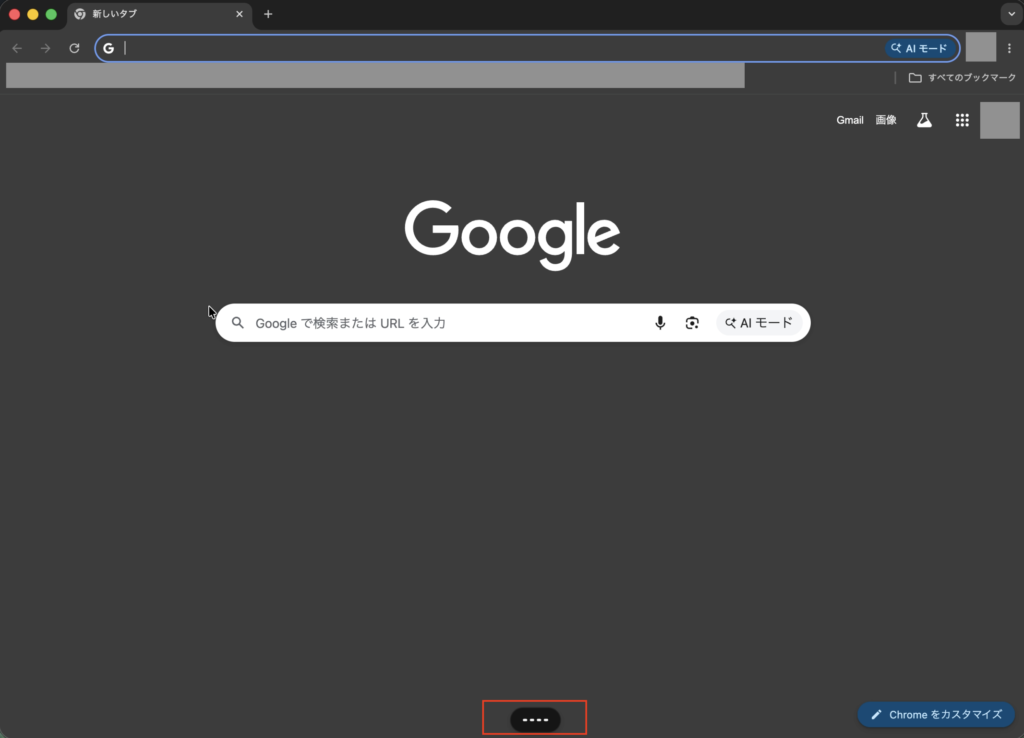
次に設定したショートカットキー(今回は「control + /」を設定)を入力し続けると、画面下に「⋯」が表示され、これが表示されている間に音声入力を受け付ける状態になります。
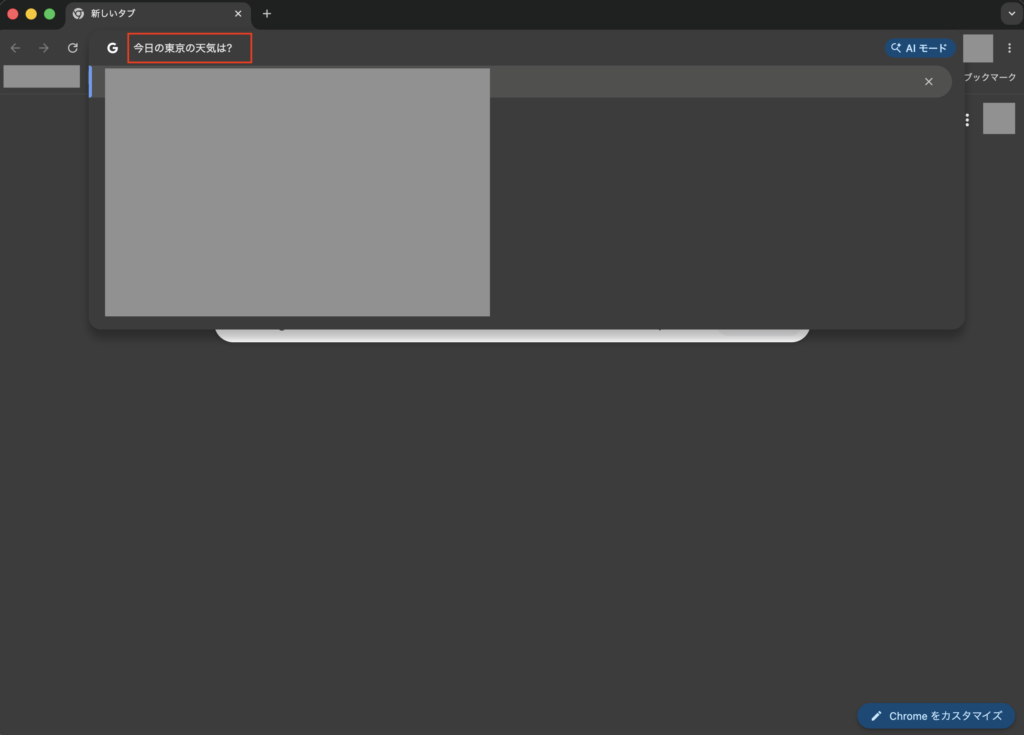
今回は例として、マイクに向かって「今日の東京の天気は?」と喋った後、ショートカットキーを離します。
上手くいくとカーソルを合わせていた部分に文字が入力されます。
このように、ChatGPTアプリ(旧OpenAI Codexアプリ)を経由させることで、様々なアプリで音声入力が可能になります。
「音声入力ホットキーの切り替え」の設定方法と使い方
設定方法
「音声入力ホットキーの切り替え」の設定方法については、まず「設定」をクリックします。
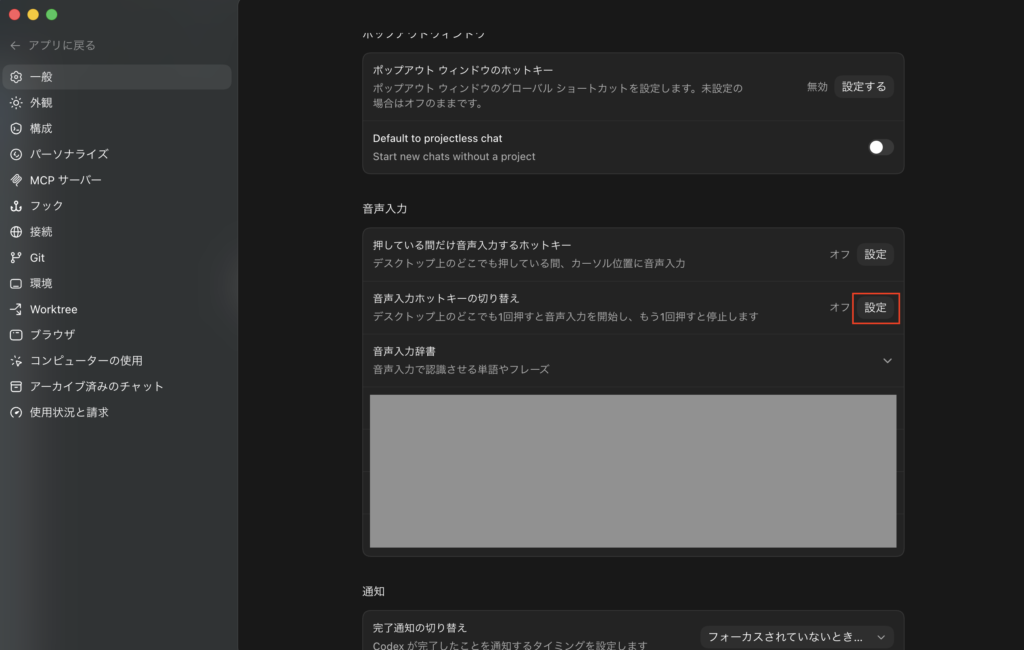
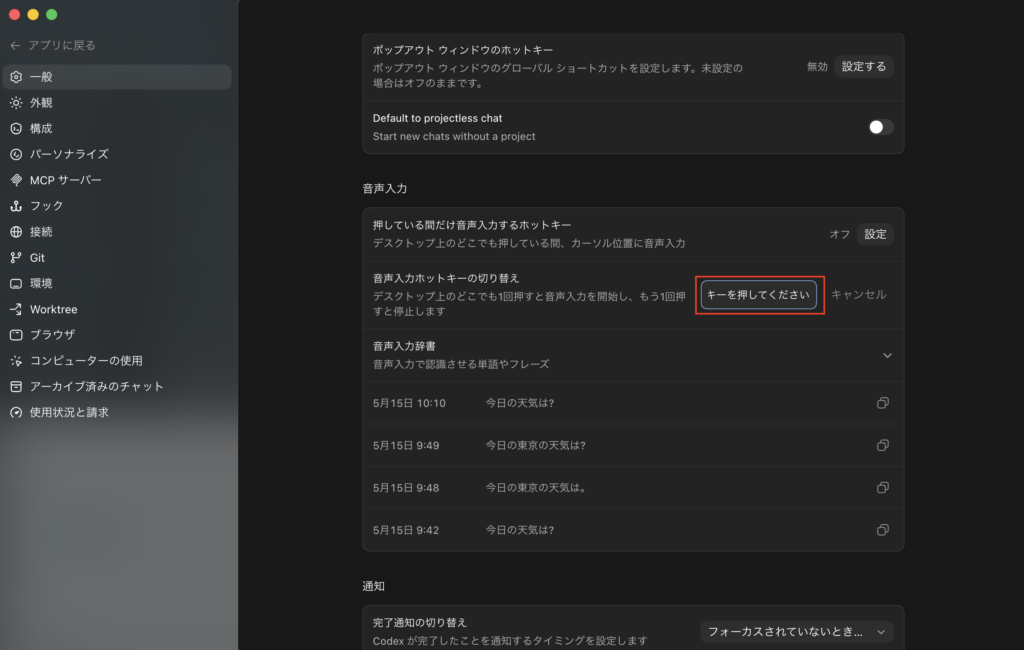
次にショートカットキーの入力を求められるので、他のアプリと競合しないようなキーをキーボードで入力して下さい。ここでは例として「control + /」を使います。
次にアクセシビリティの権限に関するポップアップが表示されるので、「システム設定を開く」をクリックします。
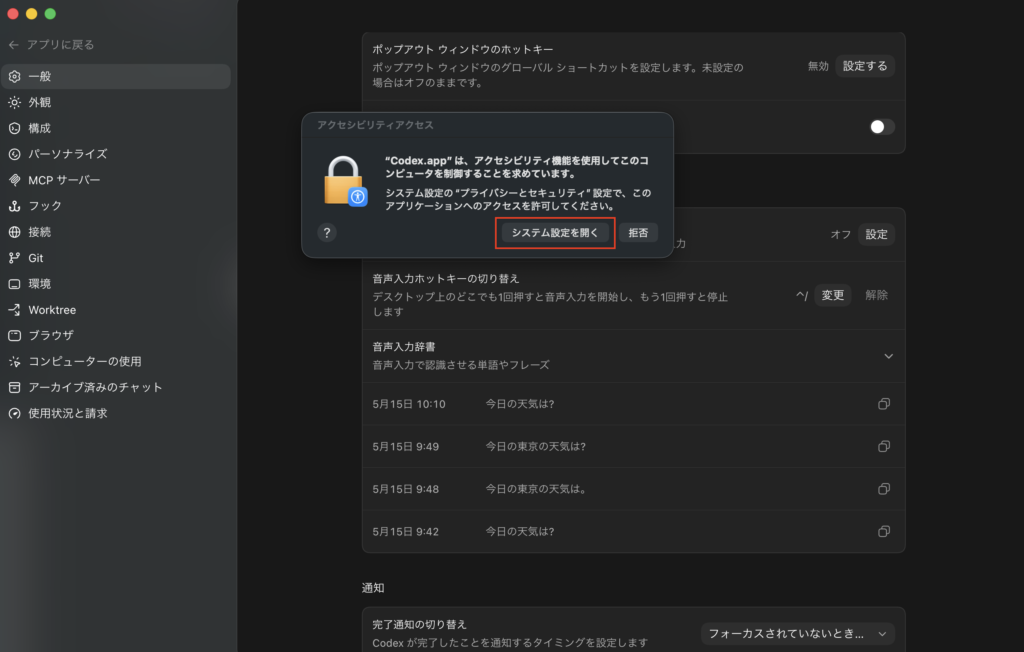
次にプライバシーとセキュリティのアクセシビリティ画面が開くので、ChatGPT.app(旧Codex.app)の右にあるトグルをクリックします。
これでアクセシビリティの設定がONになればOKです。
次にマイクへのアクセス許可が必要なため、「プライバシーとセキュリティ>マイク」の画面を開き、ChatGPT.app(旧Codex.app)の右にあるトグルをクリックします。
次にChatGPTアプリ(旧OpenAI Codexアプリ)を開いている場合は、アプリの再起動を求められるので、「終了して再度開く」をクリックします。
これでマイクへのアクセス許可設定がONになればOKです。
次に入力内容を他のアプリケーションに反映させるには、オートメーションに関する許可設定が必要です。
そのため、「プライバシーとセキュリティ>オートメーション」の画面を開き、ChatGPT.app(旧Codex.app)のリストにある「System Events.app」の右にあるトグルをクリックします。
これでオートメーションの許可設定がONになればOKです。
使い方
では設定が完了したので試してみますが、今回はブラウザで試すのを例に使い方をご紹介します。
今回はブラウザとしてGoogle Chromeを開き、アドレスバーにカーソルを合わせます。
次に設定したショートカットキー(今回は「control + /」を設定)を1回入力すると、画面下に「⋯」が表示され、これが表示されている間に音声入力を受け付ける状態になります。
今回は例として、マイクに向かって「今日の東京の天気は?」と喋った後、ショートカットキー(今回は「control + /」を設定)をもう一度入力します。
上手くいくとカーソルを合わせていた部分に文字が入力されます。
このように、ChatGPTアプリ(旧OpenAI Codexアプリ)を経由させることで、様々なアプリで音声入力が可能になります。
音声入力の履歴について
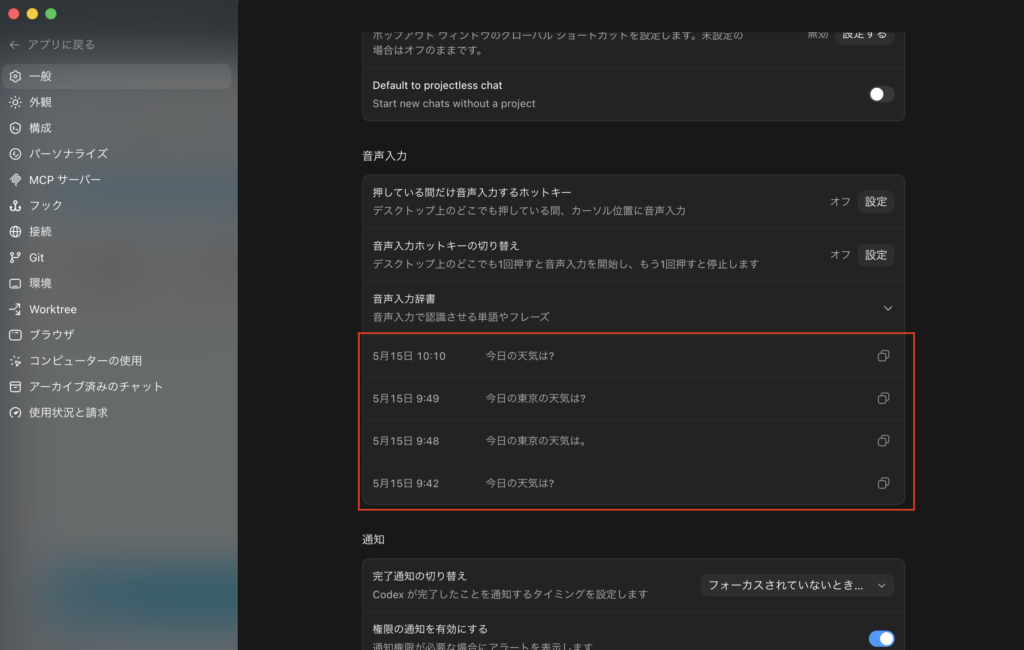
ChatGPTアプリ(旧OpenAI Codexアプリ)に入力された音声の履歴については、上記でショートカットキーを設定した画面の下に履歴欄があり、現時点では4件まで保持されています。
別途コピペなども利用できるので、必要に応じて利用して下さい。
利用上の注意点
ChatGPTアプリ(旧OpenAI Codexアプリ)による音声入力を利用する際は、常にChatGPTアプリを起動させておく必要があります。
これによってその分のPCのメモリを常に消費することになるため、もしたくさんのアプリを同時起動しながら作業しているような方であれば、メモリ不足にならないようにご注意下さい。
また、この音声入力を利用するのにもトークンを消費するため、もし利用可能なトークンの上限に達した際は回復するまで使えなくなるので、その点はご注意下さい。
ChatGPTアプリ(旧OpenAI Codexアプリ)の音声入力を利用する際に必要な各種権限を有効にするセキュリティリスクについて
上記ではChatGPTアプリ(旧OpenAI Codexアプリ)による音声入力について試しましたが、利用する際にはMacOSの設定で様々な権限を有効にする必要があります。
もちろんこれらの設定を有効にすることでセキュリティリスクも生まれるため、それらも踏まえて利用する必要がある点については十分注意して下さい。
尚、各種権限を有効することで生まれるセキュリティリスクは以下の通りです。
プライバシーとセキュリティの「アクセシビリティ」
macOSの「アクセシビリティ」は非常に強い権限で、これを許可すると以下のような操作を行えるようになります。
・マウス操作
・UIボタンのクリック
・テキスト入力
・他アプリの操作
・ウィンドウ制御
これは音声入力アプリで「音声認識したテキストを現在のカーソル位置に自動入力する」のためによく使われます。
もし悪意のあるアプリだったら「あなたの代わりにMacを操作できる」権限でもあり、特に「操作する」や「入力を注入する」といった能力が強いので注意しましょう。
加えて、他権限と組み合わさると危険度が上がるのも注意が必要です。
プライバシーとセキュリティの「マイク」
これはアプリがマイクの音声を取得できる権限です。
信頼できるアプリなら通常問題ありませんが、もし悪意のあるアプリなら意図せず録音や外部送信されることに繋がるため、その点は注意が必要です。
プライバシーとセキュリティの「入力監視」
macOSの「入力監視」はかなり強い権限で、「キーボード入力の読み取り」や「キーイベント監視」を許可することになります。
これはキーロガー(キーボードの入力内容を監視・記録し、不正に取得するマルウェアやツール)になれる権限でもあり、キーボードから入力した「パスワード」や「クレカ番号」のような機密情報も取得可能になるため、安易に与えてはいけない権限なのには注意しましょう。
プライバシーとセキュリティの「オートメーション」にある「System Events.app」
これはmacOSの「オートメーション」権限で、今回は「System Events.app」を操作できる権限になります。
この「System Events.app」を許可すると以下の操作が可能になり、特にアクセシビリティ権限と組み合わさるとかなり強力なので注意しましょう。
・ファイル操作
・自動入力
・UI自動化
各種権限の危険度の比較表
| 権限 | 危険度 | 主な能力 |
|---|---|---|
| マイク | 中 | 音声取得 |
| アクセシビリティ | 中〜高 | Mac操作 |
| オートメーション(System Events) | 中〜高 | 他アプリ自動操作 |
| 入力監視 | 高 | キーボード内容取得 |
ChatGPTアプリ(旧OpenAI Codexアプリ)の「押している間だけ音声入力するホットキー」と「音声入力ホットキーの切り替え」はどっちがいい?
上記でChatGPTアプリ(旧OpenAI Codexアプリ)の音声入力の設定としては、「押している間だけ音声入力するホットキー」と「音声入力ホットキーの切り替え」の2種類ありました。
ただし、「押している間だけ音声入力するホットキー」ではプライバシーとセキュリティの「入力監視」が必要であり、これはキーロガーのリスクが高いため、基本的には「音声入力ホットキーの切り替え」の方を使うことをおすすめします。
最後に
今回はChatGPTアプリ(旧OpenAI Codexアプリ)で音声入力する方法について解説しました。
これを使うと様々なアプリで音声入力ができるようになるため、その点は非常に便利です。
ただし、利用するには各種権限を有効にする必要があり、それによってセキュリティリスクが高くなるため、その点は注意しましょう。
音声入力をしたい方は、ぜひ参考にしてみて下さい。


コメント